

Come eliminare brani dal tuo iPod touch/nano/shuffle/mini

L'iPod è stato progettato per riprodurre musica in viaggio. Tuttavia, la sua capacità di archiviazione è limitata. Se non c'è più spazio per nuove canzoni, è necessario liberare spazio e rimuovere la musica indesiderata. A seconda del modello di iPod, è possibile elimina la musica dal tuo iPod direttamente, ma il modo migliore per liberare spazio sul dispositivo è farlo tramite iTunes. In ogni caso, questa guida condivide tre metodi comprovati.
CONTENUTO DELLA PAGINA:
Parte 1: Come eliminare brani dall'iPod senza ripristino
Gomma per iPhone di Apeaksoft è il modo definitivo per rimuovere brani da qualsiasi iPod. È in grado di cancellare tutta la musica dal dispositivo con un clic. Inoltre, utilizza una tecnologia avanzata per liberare spazio, impedendo il recupero di tutti i brani. L'interfaccia intuitiva lo rende un'opzione ideale per la gente comune.
Il modo migliore per rimuovere le canzoni da qualsiasi iPod
- Cancella tutti i brani dal tuo iPod con un solo clic.
- Offre tre livelli di cancellazione per scopi diversi.
- Offrono funzionalità bonus, come la disinstallazione delle app.
- Supporta tutti i modelli di iPod Touch.
Download sicuro
Download sicuro

Come cancellare le canzoni dal tuo iPod
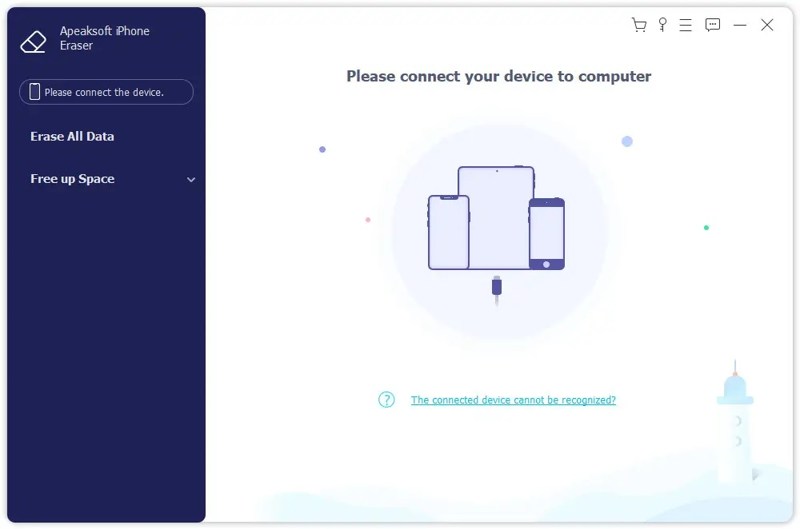
Passo 1: Connettiti al tuo iPod
Avvia il software di cancellazione dei dati per iPod dopo averlo installato sul PC. Esiste un'altra versione per Mac. Collega l'iPod al PC con un cavo compatibile. Se richiesto, tocca Affidati ad sullo schermo per autorizzare questo PC. Quindi, il software rileverà il tuo dispositivo.
Passo 2: Scegli un livello
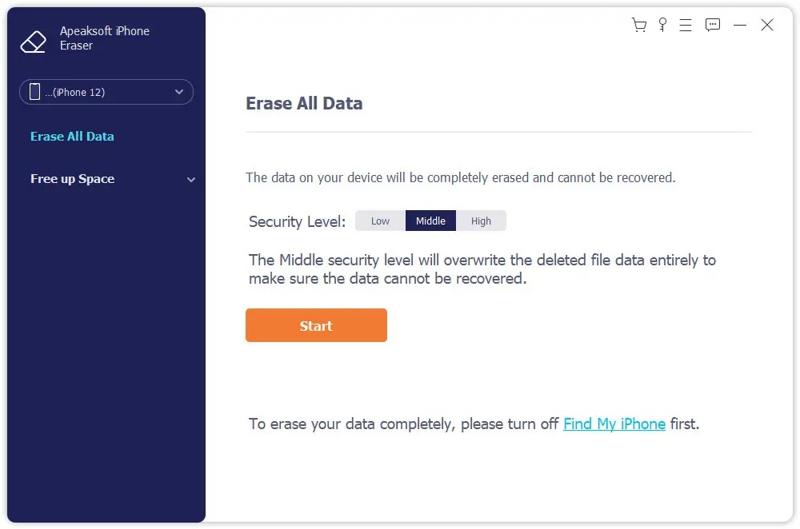
Clicca su Cancella tutti i datiun'opzione sulla barra laterale e scegli un livello di cancellazione: Basso, In mezzo, o AltaPiù alto è il livello, più difficile è di recupero di dati puoi ottenere. Clicca su Inizio pulsante per continuare.
Passo 3: Cancellare brani dall'iPod
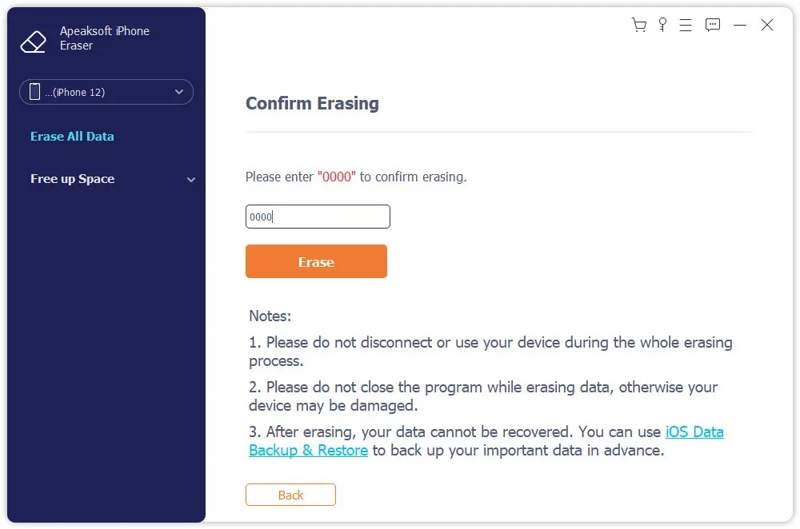
Tipo 0000 nel campo e fare clic su Cancellare per iniziare immediatamente a cancellare i brani dall'iPod. Attendi il completamento del processo e scollega l'iPod. A questo punto, potrai scaricare, acquistare e aggiungere nuovi brani al tuo iPod.
Parte 2: Come rimuovere direttamente la musica dall'iPod
Puoi rimuovere brani dal tuo iPod; tuttavia, i flussi di lavoro variano a seconda del modello di iPod. Di seguito spieghiamo i flussi di lavoro. Puoi seguire i nostri passaggi per liberare spazio sul tuo iPod.
Come cancellare le canzoni dall'iPod Touch
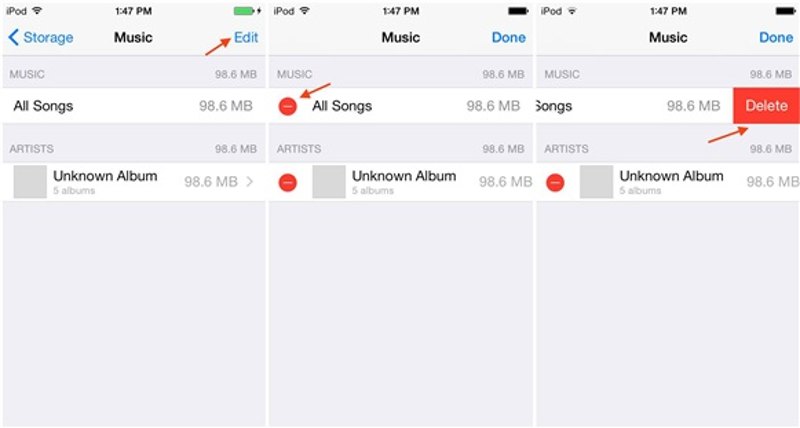
Passo 1: Passo 1: Apri il Impostazioni profilo app sul tuo iPod.
Passo 2: Passo 2: Vai a Musica e tocca il Modifica pulsante.
Passo 3: Passaggio 3: se desideri cancellare tutti i brani, tocca Elimina pulsante accanto a Tutte le canzoniOppure tocca il pulsante Elimina accanto ai brani indesiderati.
Come cancellare le canzoni dai vecchi modelli di iPod
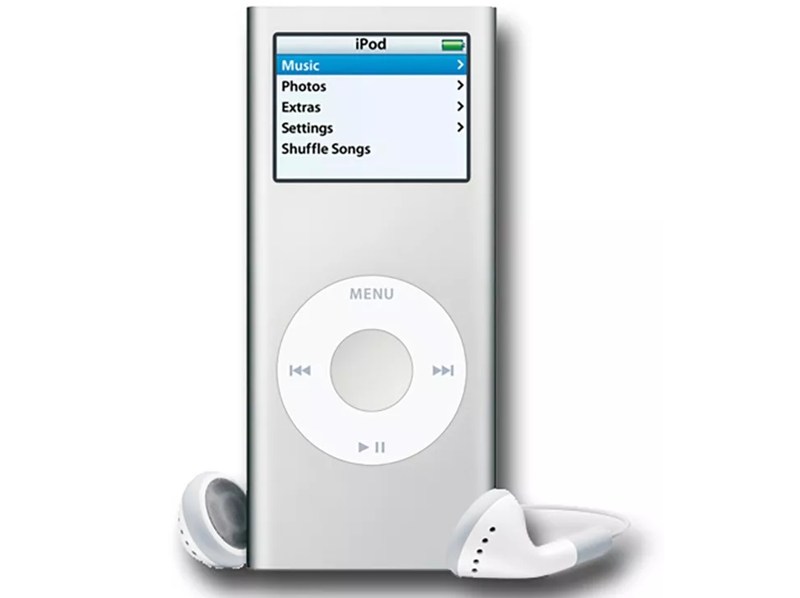
Passo 1: Passaggio 1: per rimuovere brani da iPod nano e altri vecchi modelli, individua l'opzione Musica nella schermata iniziale.
Passo 2: Passaggio 2: Sfoglia il brano indesiderato e selezionalo.
Passo 3: Passaggio 3: tenere premuto il pulsante Seleziona pulsante e scegliere Elimina.
Passo 4: Passaggio 4: Successivamente, confermare l'eliminazione.
Parte 3: Come cancellare la musica dall'iPod tramite iTunes
Come accennato in precedenza, cancellare i brani da un iPod tramite iTunes è un metodo migliore. Richiede un PC, l'ultima versione di iTunes e un cavo USB. Ecco i passaggi per completare l'operazione:
Come cancellare la musica dall'iPod
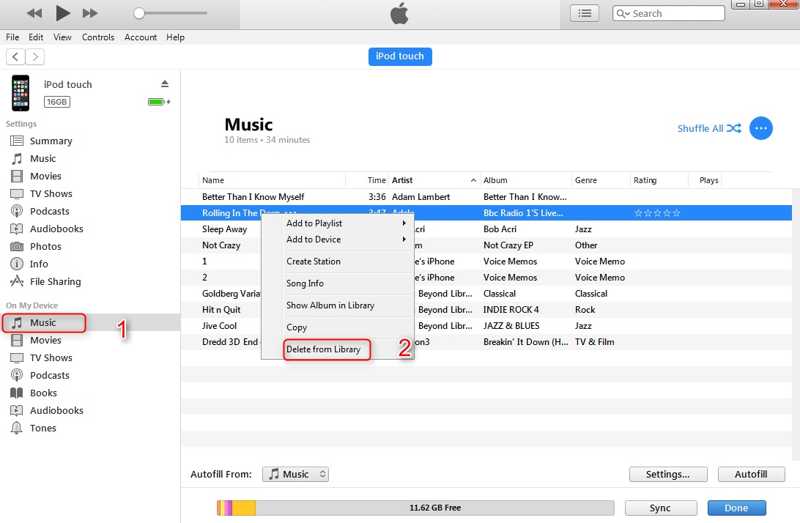
Passo 1: Passaggio 1: collega l'iPod al computer tramite un cavo USB.
Passo 2: Passaggio 2: apri l'ultima versione di iTunes.
Passo 3: Passaggio 3: una volta rilevato il dispositivo, fare clic su Dispositivo pulsante nell'angolo in alto a sinistra.
Passo 4: Passo 4: Vai al Sintesi scheda e controllare Gestisci manualmente musica e video.
Passo 5: Passaggio 5: quindi, vai al Musica scheda sotto il Sul mio dispositivo sezione sulla barra laterale.
Passo 6: Passaggio 6: Ora potrai accedere alla libreria musicale del tuo iPod.
Passo 7: Passaggio 7: seleziona i brani indesiderati e fai clic su Elimina pulsante sulla tastiera.
Come cancellare brani dalla libreria iPod e iTunes
Passo 1: Passaggio 1: se vuoi eliminare contemporaneamente brani dalla libreria iPod e iTunes, vai alla libreria musicale.
Passo 2: Passaggio 2: seleziona i brani indesiderati e premi il pulsante Elimina pulsante sulla tastiera.
Passo 3: Passaggio 3: Avanti, vai al Scheda Musica sotto Impostazioni profilo .
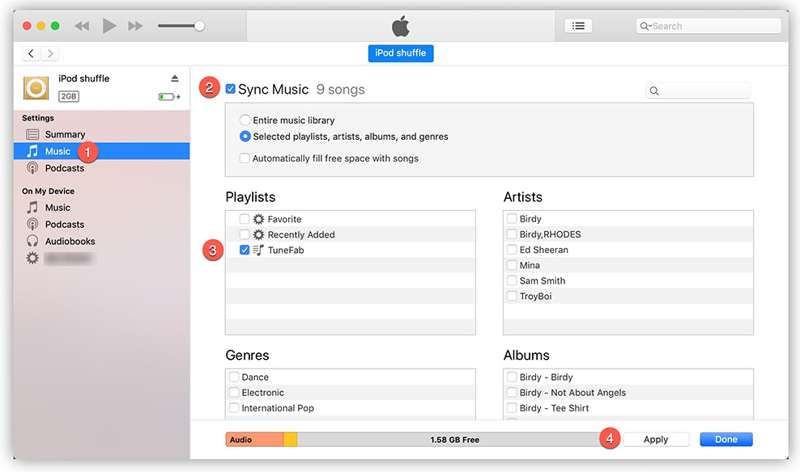
Passo 4: Passo 4: controllare Sincronizza musica, selezionare Tutta la libreria musicalee fare clic su APPLICA or Sincronizza pulsante.
Passo 5: Passaggio 5: Durante il processo, tieni l'iPod collegato al computer.
Suggerimenti: Se iTunes non riesce a gestire la tua libreria musicale, devi installare l'app Apple Music e sincronizzare la libreria musicale con il tuo iPod.
Conclusione
Questa guida spiega come eliminare brani da un iPodPer un iPod touch, puoi gestire la tua musica nell'app Impostazioni. Puoi anche eliminare la musica sui vecchi modelli di iPod con i pulsanti fisici, ma questo metodo non è adatto per cancellare tutti i brani. Un altro modo è utilizzare l'ultima versione di iTunes per rimuovere i brani indesiderati dall'iPod e/o dalla libreria musicale. In alternativa, Gomma per iPhone di Apeaksoft ti consente di cancellare definitivamente tutti i brani presenti sul tuo iPod touch con un solo clic.
Articoli Correlati
In questa guida completa scoprirai come eliminare definitivamente le foto dal tuo iPhone e liberare spazio in modo efficace.
Eliminare rapidamente le email dal tuo iPhone seguendo la nostra guida concreta può aiutarti a tenere in ordine la posta in arrivo e ad accedere rapidamente ai messaggi.
Per liberare spazio e rimuovere i vecchi sfondi, puoi seguire il nostro tutorial passo passo per eliminare gli sfondi dal tuo iPhone.
Scopri come controllare lo stato della batteria dell'iPhone e cancellare la cronologia di utilizzo con la nostra guida rapida e chiara per migliorare le prestazioni del dispositivo.



