

Come eliminare rapidamente le foto dall'app WhatsApp

Sebbene WhatsApp sia un modo comodo per tenersi in contatto con amici e familiari, potrebbe diventare sempre più lento con il passare del tempo. Ciò è solitamente dovuto al fatto che i file multimediali inviati e ricevuti occupano molto spazio sul tuo iPhone o telefono Android. È logico che ti venga suggerito di eliminare le foto di WhatsApp regolarmente. Questa guida illustra diversi metodi per diverse situazioni.
CONTENUTO DELLA PAGINA:
Parte 1: Come eliminare definitivamente le foto di WhatsApp su iPhone
Gomma per iPhone di Apeaksoft è un modo rapido per eliminare definitivamente le foto da WhatsApp sul tuo iPhone o iPad. Utilizza una tecnologia avanzata per liberare spazio e tutte le foto eliminate non possono essere recuperate. L'interfaccia intuitiva semplifica la navigazione.
Un modo rapido per eliminare definitivamente le foto di WhatsApp su iPhone/iPad
- Elimina rapidamente foto e video da WhatsApp.
- Visualizza in anteprima le foto di WhatsApp per l'eliminazione selettiva.
- Trova le foto di WhatsApp in base alla data.
- 4. Supporta gli ultimi modelli di iPhone e iPad.
Download sicuro

Come eliminare definitivamente le foto di WhatsApp sul tuo iPhone
Passo 1: Connettiti al tuo iPhone
Scarica e installa il software per l'eliminazione delle foto sul tuo PC. Esiste un'altra versione per Mac. Avvialo dal desktop e collega il tuo iPhone al PC con un cavo Lightning. Se richiesto, tocca Autorizza sullo schermo per autorizzare questo PC.
Passo 2: Scansiona le foto di WhatsApp
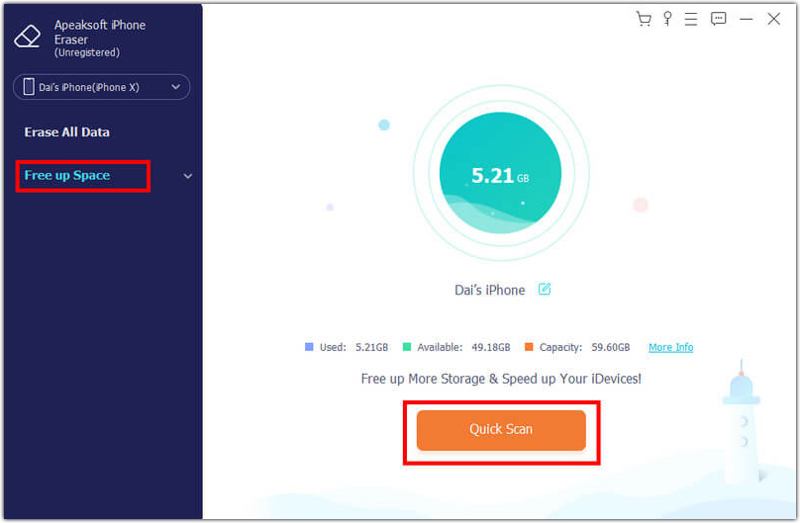
Una volta riconosciuto il dispositivo, scegli Libera spazio e fare clic sul Quick Scan per iniziare la scansione delle foto di WhatsApp. Al termine, fai clic su Cancellare sul canale Pulisci le foto articolo.
Passo 3: Elimina le foto di WhatsApp
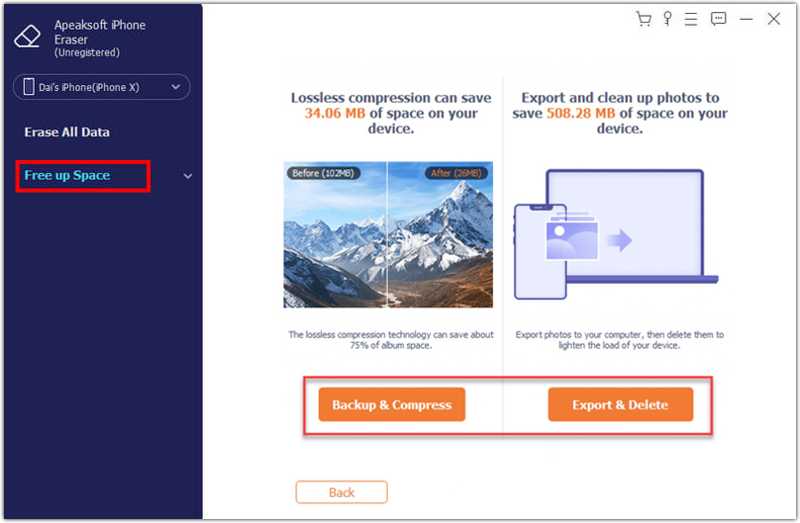
Successivamente, fare clic sul Esporta ed elimina pulsante. Seleziona tutte le foto WhatsApp indesiderate e fai clic sul pulsante Elimina pulsante. È possibile individuare rapidamente le foto tramite il Data filtro. Al termine, scollega l'iPhone e chiudi il software.
Parte 2: Come eliminare una foto da WhatsApp
Su WhatsApp, puoi eliminare una foto o più elementi da una singola chat. Il flusso di lavoro è leggermente diverso su dispositivi iPhone e Android. Di seguito illustriamo i flussi di lavoro:
Su iPhone
Passo 1: Vai alla chat su WhatsApp.
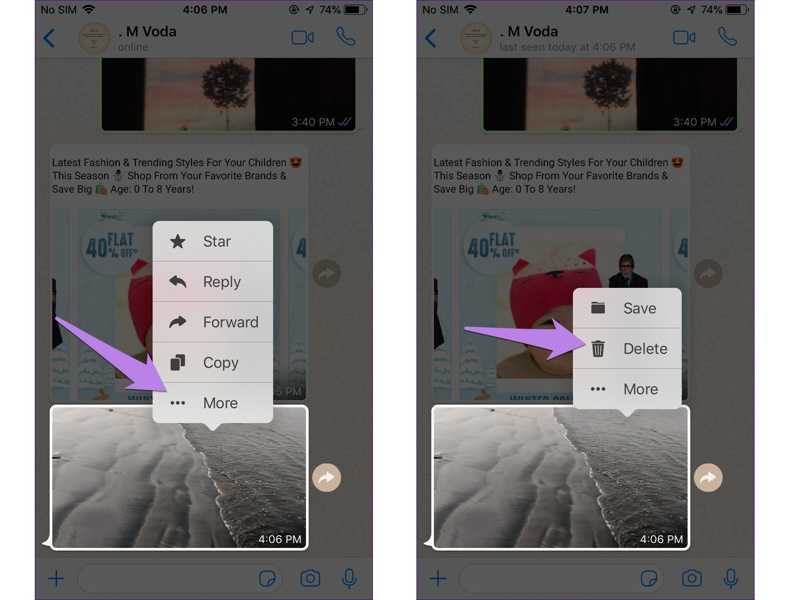
Passo 2: Premere a fondo la foto o le foto indesiderate.
Passo 3: Tocca altro e scegli Elimina.
Su Android
Passo 1: Individua l'immagine indesiderata su WhatsApp.
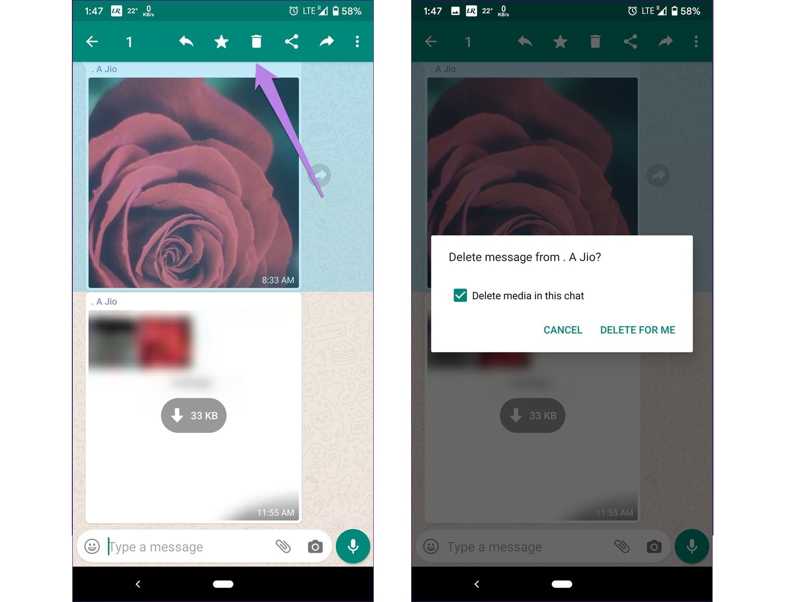
Passo 2: Tieni premuta l'immagine e tocca Elimina pulsante sul nastro superiore.
Passo 3: Quando richiesto, toccare Elimina per me per confermarlo.
Nota: In questo modo non verranno eliminate le foto di WhatsApp dalla memoria del tuo iPhone o telefono Android. Inoltre, il destinatario conserverà comunque le foto eliminate.
Parte 3: Come eliminare tutte le immagini da WhatsApp
WhatsApp consente di eliminare tutte le immagini e gli altri file multimediali. Inoltre, è possibile rimuovere le foto di grandi dimensioni con un filtro specifico. La procedura è complessa e puoi seguire i passaggi seguenti:
Come eliminare le foto di grandi dimensioni da WhatsApp
Passo 1: Clicca il Menu pulsante in WhatsApp Gatto scheda.
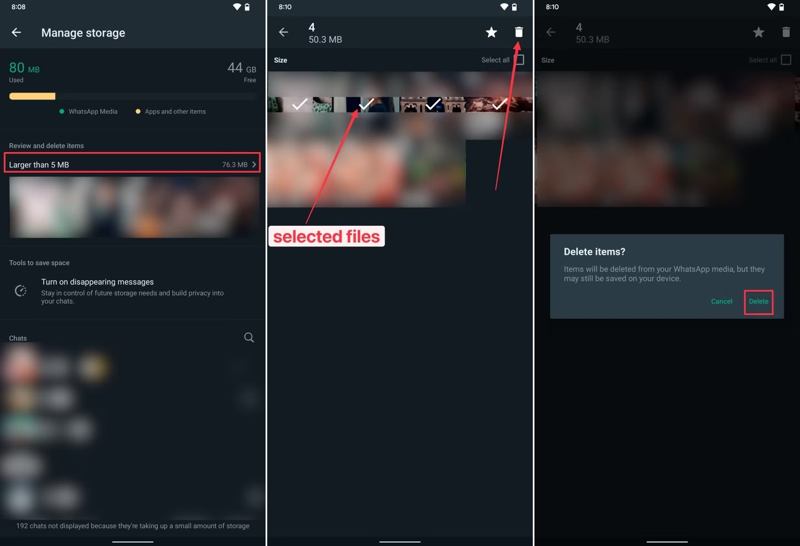
Passo 2: Scegli Impostazioni profilo, tocca Archiviazione e datie scegli Gestisci lo spazio di archiviazione.
Passo 3: Vai dentro Più grande di 5 MB per trovare tutte le foto di grandi dimensioni.
Passo 4: Seleziona le foto indesiderate o controlla Seleziona tutto.
Passo 5: Quindi, tocca il Elimina pulsante e premi Elimina nella finestra di dialogo di conferma.
Come eliminare tutte le immagini da WhatsApp
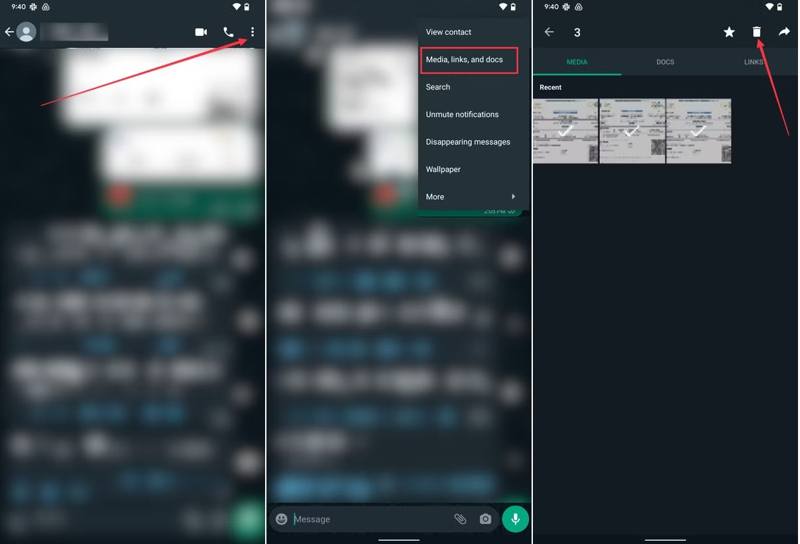
Passo 1: Vai a una chat di grandi dimensioni su WhatsApp.
Passo 2: Clicca il Menu pulsante con un'icona a tre punti e scegli Media, link e documenti.
Passo 3: Passare alla MEDIA scheda per visualizzare tutti i file multimediali.
Passo 4: Seleziona tutte le immagini indesiderate e tocca Elimina pulsante.
Letture consigliate
Parte 4: Come eliminare le immagini di WhatsApp su iPhone/Android
Inoltre, è necessario eliminare le immagini di WhatsApp dalla memoria, se le hai scaricate. L'iPhone è dotato di un album specifico per salvare le foto di WhatsApp. Inoltre, la cache delle immagini verrà salvata nella memoria di Android.
Come eliminare le immagini di WhatsApp su iPhone
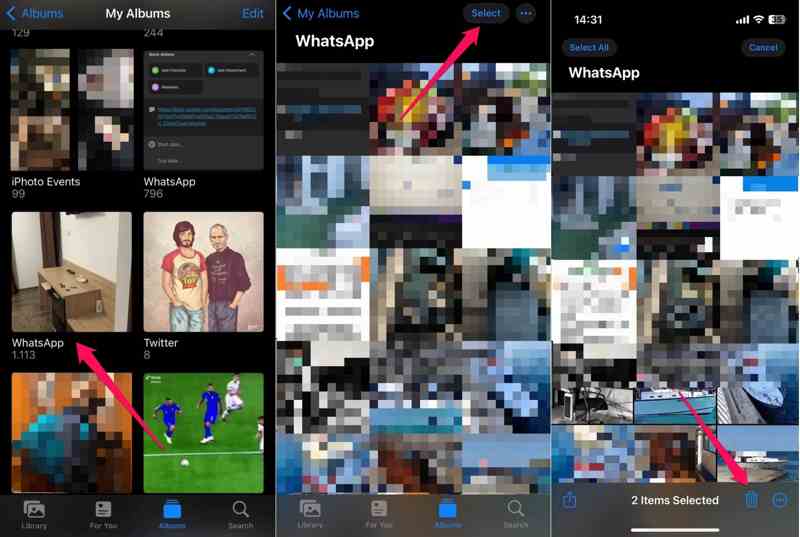
Passo 1: Corri il Foto app e vai al Album scheda.
Passo 2: Trovare il WhatsApp album e aprirlo.
Passo 3: Clicca il Seleziona pulsante e tocca le foto indesiderate o tocca Seleziona tutto.
Passo 4: Colpire il Elimina e scegli Elimina N foto.
Passo 5: Infine, svuota il Recentemente eliminato album nel tuo Foto app.
Come eliminare le foto di WhatsApp su Android
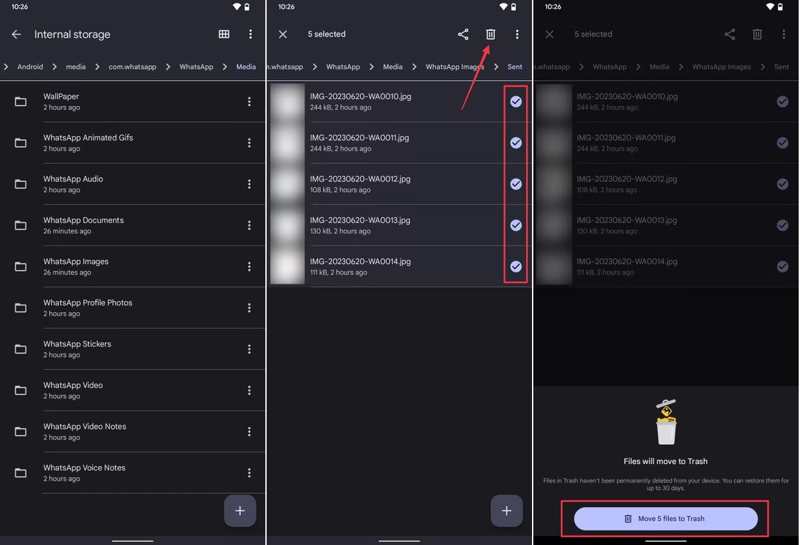
Passo 1: Apri il file browser integrato sul tuo dispositivo Android.
Passo 2: Vai su Storage interno, Android, com.whatsappe WhatsApp.
Passo 3: Vai al Media cartella e scegli Immagini di WhatsApp.
Passo 4: Tieni premuta una foto e seleziona gli elementi indesiderati.
Passo 5: Clicca il Elimina pulsante e confermarlo.
Conclusione
Questa guida ha dimostrato come eliminare le immagini da WhatsApp sul tuo iPhone o telefono Android. Puoi seguire i nostri passaggi per rimuovere una singola foto, più foto o tutte le foto, a seconda delle tue esigenze. Gomma per iPhone di Apeaksoft è un modo rapido per cancellare le immagini di WhatsApp e liberare spazio sul tuo iPhone senza dover avere competenze tecniche.
Articoli Correlati
Il backup dei dati di WhatsApp su Android si blocca a causa di vari potenziali motivi. Tuttavia, puoi risolverli tutti durante la preparazione o il backup.
Esplora la guida completa sull'invio di posizioni WhatsApp false e attive. Migliora la privacy e la sicurezza con istruzioni e approfondimenti passo passo.
Questo articolo ti mostrerà come eseguire il backup dei messaggi di WhatsApp su iPhone in 5 modi efficaci, tra cui uno strumento professionale e un servizio cloud.
Sai cos'è GBWhatsApp? Se non lo sai, puoi leggere questo post e scoprire tutto su GBWhatsApp e come scaricarlo su Android.



