

Come cancellare un disco rigido su Mac: tutto quello che devi sapere

Avere spazio insufficiente sul disco rigido del Mac è davvero fastidioso. Il sistema rallenta e le applicazioni si avviano lentamente. Sai cosa occupa più spazio sul tuo Mac? Perché lo spazio di archiviazione si esaurisce anche dopo aver eliminato foto e video? Come liberare spazio sul disco rigido del MacQuesta guida risponde a tutte le tue domande e ti offre metodi efficaci per gestire facilmente lo spazio di archiviazione del tuo Mac.
CONTENUTO DELLA PAGINA:
Parte 1: Come controllare lo spazio disponibile sul disco rigido del Mac
Prima di pulire il disco rigido del tuo Mac, il primo passo è scoprire quanto spazio è disponibile e cosa occupa la maggior parte dello spazio. Queste informazioni ti aiuteranno a liberare spazio di archiviazione in modo più efficiente. Controllare lo spazio disponibile sul disco rigido di un Mac è molto semplice:
Passo 1: Aprire il Menu apple nell'angolo in alto a sinistra dello schermo del desktop e selezionare Impostazioni di sistema.
Passo 2: Clicchi General nella barra laterale, quindi seleziona Archiviazione.
Passo 3: Clicchi Tutti i volumi, quindi potrai visualizzare lo spazio di archiviazione disponibile e la quantità specifica di spazio utilizzata da ciascuna categoria.
Parte 2: Come liberare spazio sul disco rigido del Mac
Hai controllato il tuo Mac e hai notato che lo spazio su disco è quasi esaurito? È ora di eliminare i file superflui e liberare spazio! A seconda delle tue esigenze, puoi pulire il Mac manualmente oppure utilizzare uno strumento professionale per una soluzione più rapida e semplice.
Come liberare manualmente spazio sul disco rigido del Mac
La pulizia manuale consente di scegliere esattamente cosa eliminare, riducendo il rischio di rimuovere accidentalmente file importanti. Non è necessario installare alcun software, ma può richiedere molto tempo ed è facile non individuare file di cache nascosti o file spazzatura di sistema. I metodi di pulizia più comuni includono:
Elimina file e cartelle inutili
I file spazzatura includono cache e cookie del browser, file di registro, duplicati, file temporanei, elementi eliminati, vecchi download e altro ancora. Occuperanno una quantità considerevole di spazio di archiviazione.
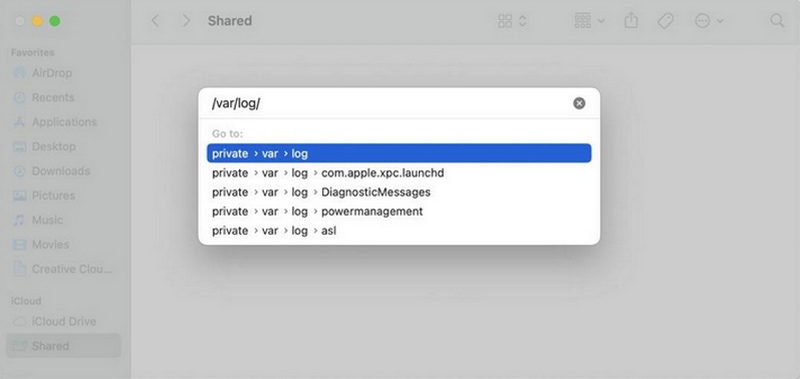
Passo 1: Apri Finder e seleziona Vai alla cartella.
Passo 2: Digita /var/log nella finestra e fai clic Go.
Passo 3: Seleziona i file inutili ed eliminali.
Disinstalla le app che usi raramente
Se ci sono app che non apri da mesi, è probabile che occupino spazio inutilmente.
Passo 1: Vai al Finder e seleziona Applicazioni.
Passo 2: Seleziona le app che non ti servono più e fai clic Sposta nel Cestino.
Passo 3: Svuota il cestino per liberare spazio.
Vuota il Cestino
I file spostati nel Cestino non vengono eliminati immediatamente. Continuano a occupare spazio sul disco rigido finché il Cestino non viene svuotato. Non dimenticare di abilitare il Cestino. Automatico vuoto impostazione.
Passo 1: Vai al Finder e seleziona Preferenze.
Passo 2: Colpire Avanzato e scegli Rimuovi gli elementi dal Cestino dopo 30 giorni.
Elimina la cache del browser
I browser web memorizzano file di cache per caricare le pagine più velocemente, ma col tempo questi file possono occupare molto spazio sul disco rigido. Eliminare la cache del browser può liberare spazio sul disco rigido e migliorare le prestazioni dei siti web.
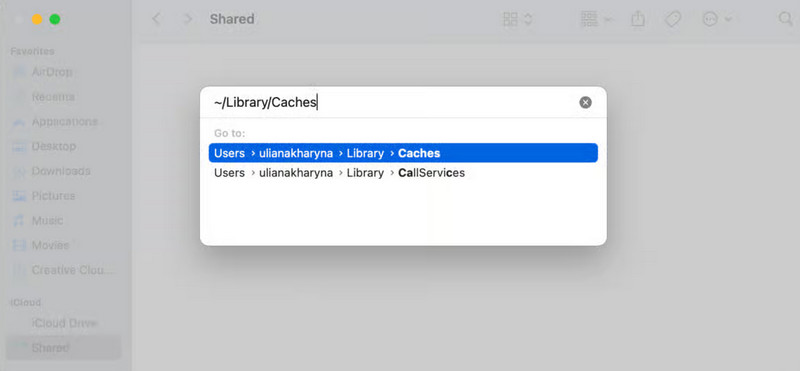
Passo 1: Apri Finder e seleziona Vai alla cartella.
Passo 2: Digita ~/Library/Caches nella finestra del percorso.
Passo 3: Seleziona le cartelle che desideri svuotare e spostale nel Cestino.
Rimuovere i backup obsoleti
I vecchi backup di iTunes/Finder/Time Machine possono occupare molto spazio sul tuo Mac. Elimina questi vecchi backup se ne hai uno più recente.
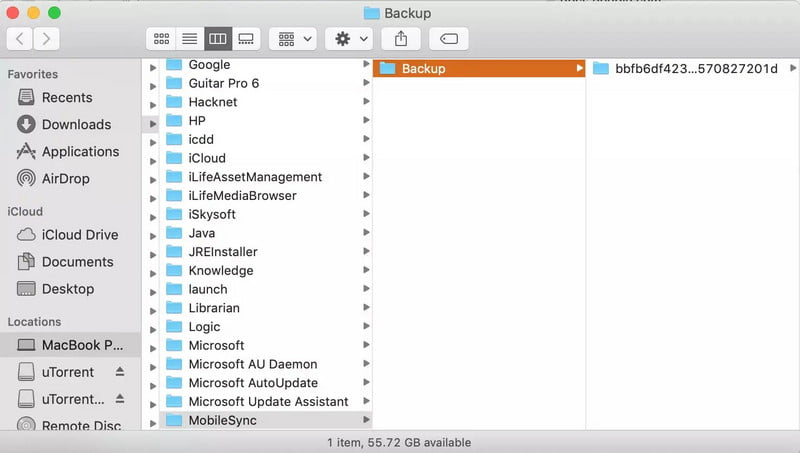
Passo 1: Apri Finder, fai clic Go e scegli Vai alla cartella.
Passo 2: Digita questo percorso: ~/Library/Application Support/MobileSync/Backup.
Passo 3: Trascina il backup di destinazione su Cestino.
Utilizza Apeaksoft Mac Cleaner
Se desideri un modo più rapido e semplice per liberare spazio sul disco rigido, questo strumento di pulizia professionale può risolvere il tuo problema. Apeaksoft Mac CleanerQuesto programma esegue una scansione rapida del tuo Mac, visualizza tutti i file inutili del sistema ed elimina i file superflui in pochi minuti! È compatibile con diversi sistemi macOS, incluso l'ultimo macOS 26, e funziona su Mac con processore Intel Core i5 dual-core da 1.4 GHz o superiore, nonché con chip Apple M1/M2/M3.
Rendi il tuo Mac come nuovo
- Elimina i file vecchi/inutili/di grandi dimensioni/duplicati/obsoleti dal tuo Mac.
- Monitora le prestazioni del tuo sistema sotto ogni aspetto.
- Restituisci al tuo Mac la velocità di un prodotto nuovo.
- Sicuro al 100% e pulito per liberare spazio di archiviazione sul Mac senza perdita di dati.
Download sicuro

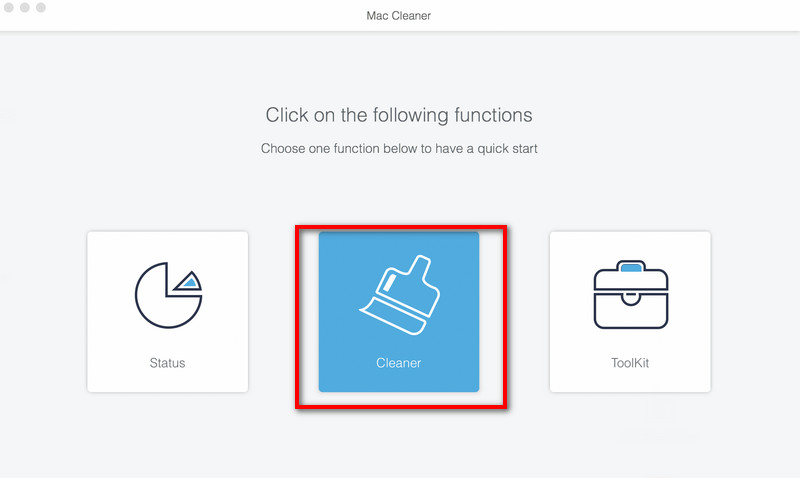
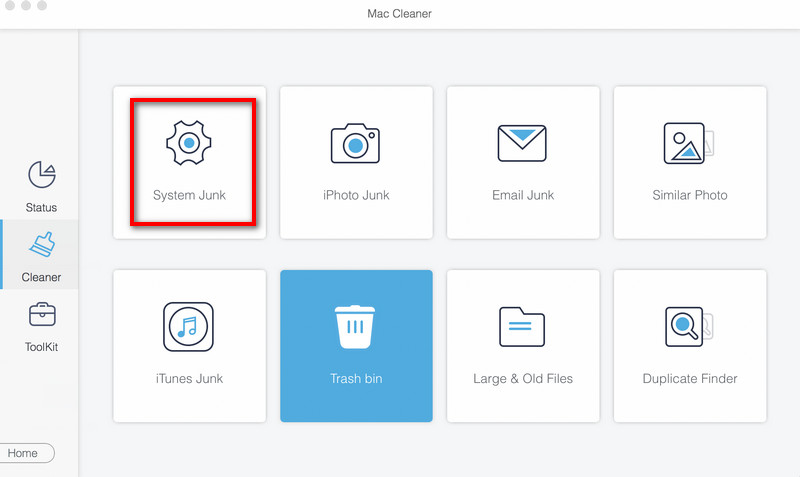
Passo 1: Avvia Mac Cleaner sul tuo Mac e fai clic Depuratore nell'interfaccia.
Passo 2: Clicchi Sistema spazzatura procedere.
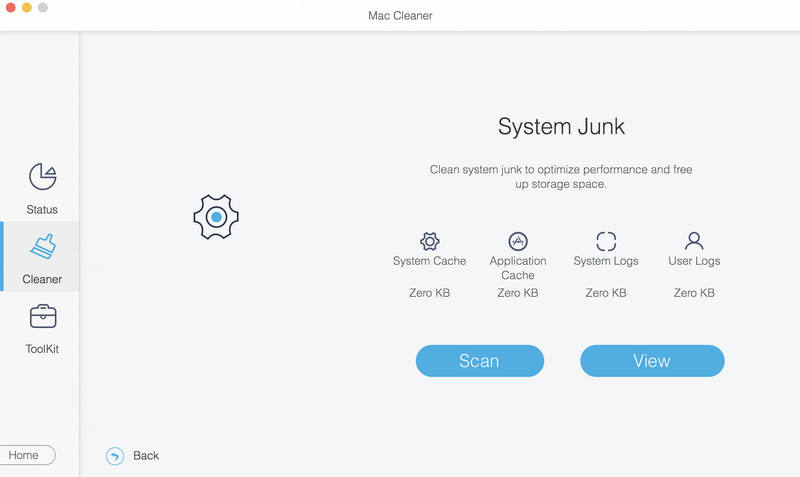
Passo 3: Clicchi Scansione per scansionare i file inutili di sistema sul tuo Mac. Dopo la scansione, scegli Visualizzare per vedere i risultati.
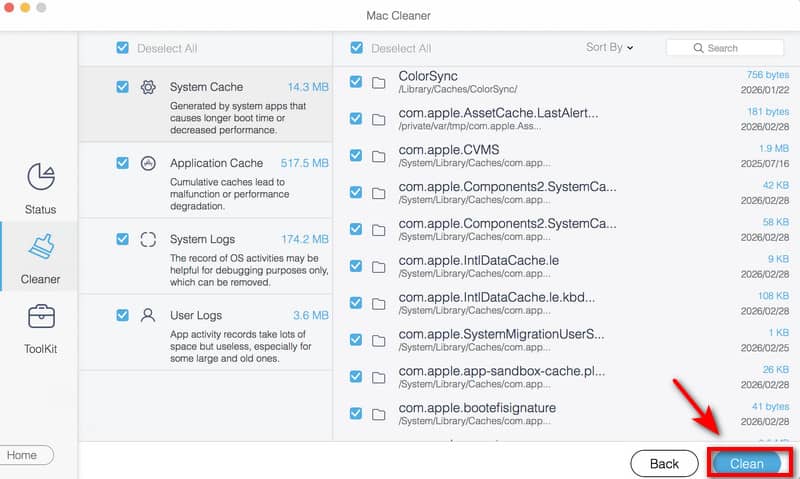
Passo 4: Dopo la scansione, premere Visualizzare per visualizzare i risultati. Scegli i file che desideri eliminare, quindi seleziona Pulizia per rimuoverli. Confermare Inseriscilo nella finestra di dialogo e il tuo Mac libererà spazio sul disco rigido in pochi minuti.
Parte 3: Come cancellare i dati dai dischi rigidi interni del Mac
Se desideri vendere, regalare, permutare o riciclare il tuo Mac, la semplice pulizia dei file non è sufficiente. Per proteggere la tua privacy, devi cancellare completamente il disco rigido interno del Mac. Ecco due metodi ufficiali per cancellare il tuo Mac:
Nota: La cancellazione del disco rigido del Mac eliminerà tutti i tuoi dati, quindi non dimenticare di Esegui il backup dei file del tuo Mac prima di cancellare! Puoi usare iCloud o Time Machine per tenere i tuoi dati al sicuro!
Utilizzare Utility Disco - Per tutti i modelli Mac
Utility Disco è lo strumento di pulizia integrato di Apple per macOS e supporta tutti i modelli di Mac! Che tu stia usando un Mac con processore Apple Silicon di ultima generazione o un modello più vecchio basato su Intel, può cancellare completamente il tuo disco rigido interno.
Modelli Mac inclusi:
- Tutti i Mac con processore Apple Silicon (serie M1/M2/M3/M4: MacBook/Air/Pro, Mac mini, iMac, Mac Studio, Mac Pro).
- Tutti i Mac basati su processori Intel, con o senza chip di sicurezza T2.
Passo 1: Avvia il computer in modalità di recupero macOS, quindi scegli Utility disco nell'app Recupero.
Passo 2: Seleziona Macintosh HD nella barra laterale.
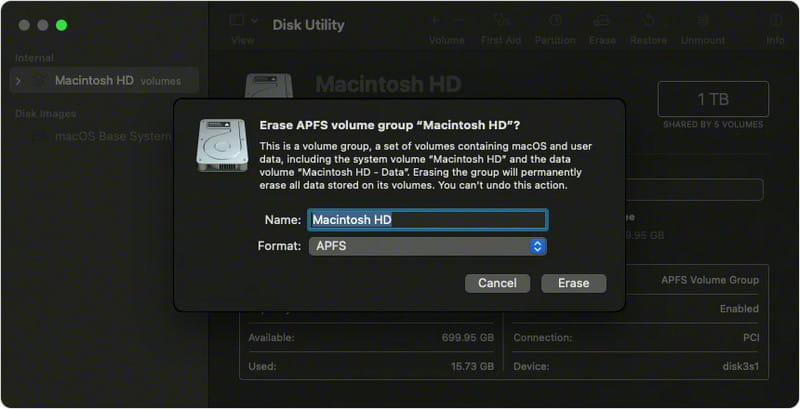
Passo 3: Clicca su Cancellare pulsante, scegli un nome - Macintosh HD, e scegli un formato - APFS o Mac OS esteso (journaled).
Passo 4: Clicchi Cancella gruppo di volumi or CancellareSe richiesto, inserisci il tuo ID Apple.
Passo 5: Esci da Utility Disco e scegli Reinstallare macOS.
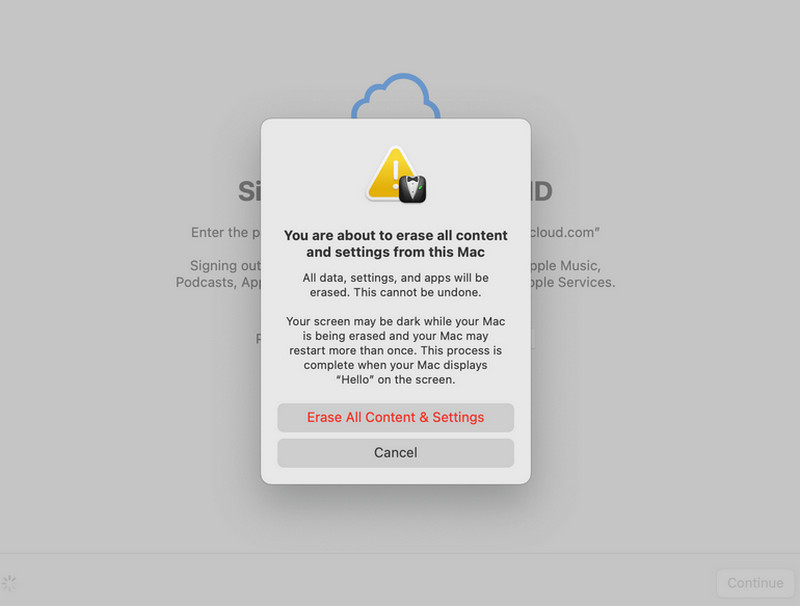
Utilizzare "Inizializza contenuto e impostazioni" - Per Mac con macOS Monterey o versioni successive
Se il tuo Mac utilizza macOS Monterey o versioni successive, questa pratica funzione è la soluzione ideale. Puoi utilizzare "Inizializza contenuto e impostazioni" per cancellare tutti i dati dal tuo Mac in pochi clic.
Modelli Mac inclusi:
- Tutti i Mac con processore Apple Silicon e sistema operativo macOS Monterey o versioni successive.
- Tutti i Mac basati su processori Intel con chip di sicurezza T2 supportano macOS Monterey e versioni successive.
Passo 1: Vai su Menu apple e seleziona Impostazioni di sistema.
Passo 2: Scegli Cancella contenuto e impostazioni dal Preferenze di sistema menu (tocca General e fare clic su Trasferisci o ripristina (Se utilizzi macOS Ventura 13 o versioni successive.)
Passo 3: Il tuo Mac inizierà il ripristino alle impostazioni di fabbrica.
Parte 4: Come formattare i dischi rigidi esterni su Mac
Quando un disco rigido esterno diventa lento, non viene riconosciuto o inizia a mostrare errori sul Mac, formattarlo può aiutare a risolvere il problema. Puoi farlo rapidamente utilizzando Utility Disco.
Passo 1: Collega l'unità al tuo Mac.
Passo 2: Apri Finder e seleziona Applicazioni. Scegliere Elettricita, Gas Ed Acqua e seleziona Utility disco.
Passo 3: Scegli Visualizzare e colpisci Mostra tutti i dispositivi.
Passo 4: Seleziona l'unità esterna che desideri cancellare e fai clic Cancellare.
Passo 5: Inserisci un nome, il formato - APFS o Mac OS esteso (journaled) e lo schema - Mappa delle partizioni GUID.
Passo 6: Clicchi Cancellare, quindi fare clic Fatto.
Conclusione
Probabilmente il tuo Mac è pieno di file di lavoro, backup di progetti e app che usi a malapena. Col tempo, è inevitabile che si presentino problemi di spazio di archiviazione. Se riscontri lo stesso problema, questa guida dovrebbe aiutarti libera spazio sul disco rigido del tuo Mac e migliorare le prestazioni generali del tuo Mac. Stai pianificando di cancellare un disco rigido su MacAssicurati di eseguire prima un backup dei tuoi dati, così non perderai nulla di importante!
Articoli Correlati
Puoi ripulire i file temporanei in modo più semplice e sicuro se segui la nostra guida completa e i suggerimenti per pulire il disco rigido del Mac.
Ecco una recensione onesta di Smart Mac Cleaner da parte degli utenti Mac. Dopo la revisione, prenderai la decisione migliore e godrai del download gratuito e delle offerte speciali.
Quando trovi alcuni problemi da CleanMyMac, o anche il virus, ecco i passaggi dettagliati per disinstallare completamente CleanMyMac.
Quali sono le migliori applicazioni di gestione del disco per computer e laptop Mac? Ecco un elenco principale per ogni utente Mac per ottimizzare l'utilizzo del disco in modo semplice e rapido.



