

Pulizia del Mac: come eliminare facilmente i documenti indesiderati

Il tuo Mac è disordinato, pieno di file inutilizzati o lo spazio di archiviazione sta per esaurirsi? Troppi documenti non necessari possono rallentare il computer e rendere difficile trovare ciò di cui hai bisogno. Questa guida ti mostrerà semplici modi per eliminare documenti su MacDalle semplici operazioni di trascinamento e rilascio e scorciatoie da tastiera a strumenti di pulizia avanzati, fino ai comandi Terminali più complessi. Continua a leggere per scoprire come liberare rapidamente spazio di archiviazione e mantenere il tuo Mac sempre al massimo delle prestazioni!
CONTENUTO DELLA PAGINA:
Parte 1: Consigli rapidi per eliminare documenti su Mac
Se si desidera eliminare un documento in Word o sul desktop, i metodi più semplici sono trascinarlo nel Cestino oppure utilizzare le scorciatoie da tastiera.
Trascina e rilascia nel Cestino
Il modo più semplice per eliminare i documenti su Mac è trascinarli nel Cestino nel Dock. Tuttavia, gli elementi non vengono eliminati definitivamente; rimarranno nel Cestino a meno che non lo si svuoti.
Come svuotare il cestino:
Fai clic tenendo premuto il tasto Control sull'elemento che desideri eliminare definitivamente, quindi seleziona Elimina immediatamenteSe desideri eliminare tutto il Cestino, fai clic Finder nel Dock, quindi scegli Finder > Svuota CestinoConferma l'azione per procedere con la rimozione.
Utilizzare il comando di scelta rapida da tastiera
Seleziona il documento e premi Comando + Elimina tasti per spostare un documento nel Cestino. Se vuoi svuotare il Cestino, usa la scorciatoia da tastiera Comando + Maiusc + CancVerrà visualizzato un messaggio di conferma per accertarsi che si desideri eliminare tutto. Dopo la conferma, tutti i documenti presenti nel Cestino verranno eliminati definitivamente dal Mac.
Parte 2: Come eliminare documenti su Mac utilizzando Mac Cleaner
Se desideri individuare ed eliminare tutti i documenti inutilizzati sul tuo Mac, ti consigliamo di utilizzare un programma di pulizia professionale. Apeaksoft Mac Cleaner Si tratta di uno strumento per la pulizia dei dati su Mac. Può scansionare a fondo il tuo Mac e fornirti un'anteprima dei file, dopodiché potrai selezionare i file di grandi dimensioni, inutili e obsoleti presenti sul tuo Mac e rimuoverli in pochi clic.
Il tuo utile gestore dati Mac
- Individua e rimuovi i file di grandi dimensioni, vecchi o inutili per ripulire il tuo Mac.
- Elimina completamente la cache di sistema, la cache delle applicazioni, i log di sistema e i log utente.
- Monitora lo stato e l'integrità del tuo Mac in tempo reale.
- Ottimizza le prestazioni del sistema per un funzionamento fluido.
Download sicuro

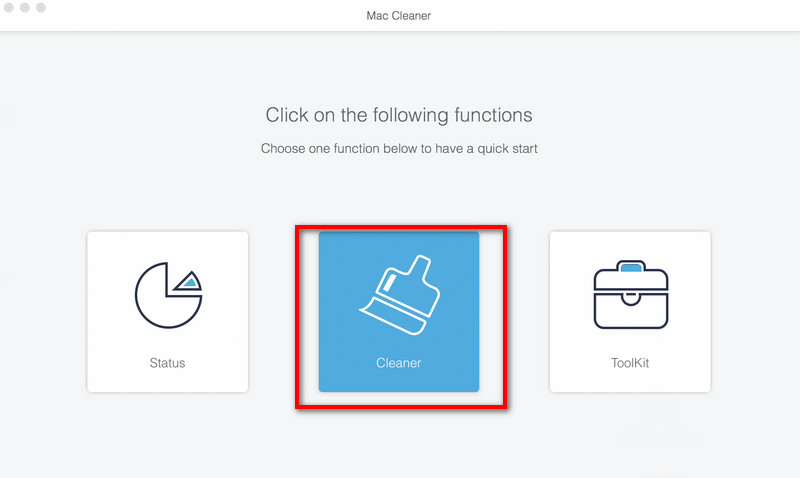
Passo 1: Avvia Mac Cleaner e fai clic Depuratore nell'interfaccia.
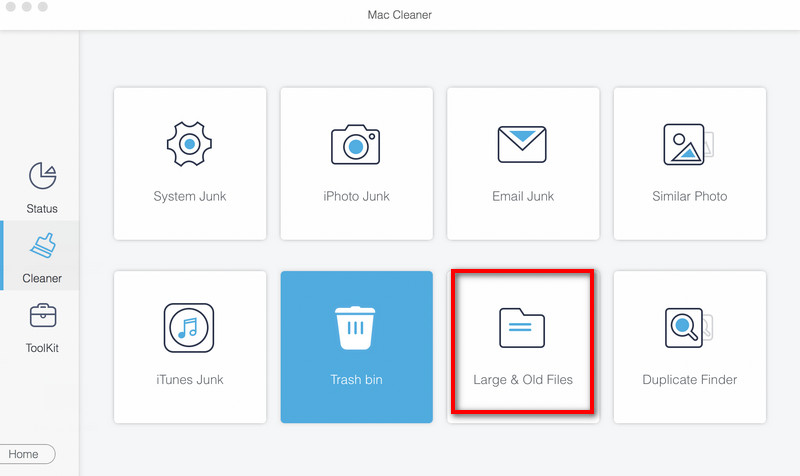
Passo 2: Clicchi File di grandi dimensioni e vecchi > Scansiona per scansionare tutti i documenti o le cartelle sul tuo Mac.
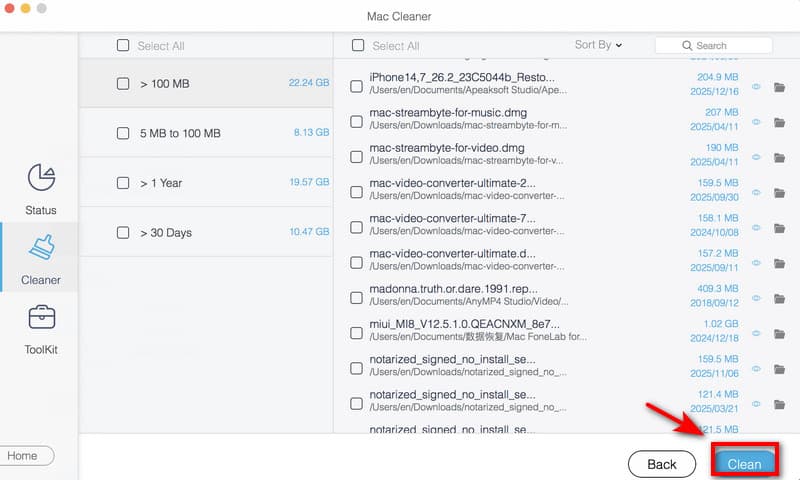
Passo 3: Clicchi Visualizzare per visualizzare in anteprima i risultati della scansione. Seleziona i documenti che desideri eliminare e fai clic su Pulizia per rimuoverli.
Parte 3: Come eliminare documenti su Mac utilizzando gli strumenti di sistema
Se stai cercando un metodo per eliminare i documenti senza installare software aggiuntivo, questi due strumenti di sistema possono aiutarti.
Eliminare documenti su Mac per categoria
Puoi organizzare e visualizzare documenti, foto, messaggi, backup e altri file sul tuo Mac utilizzando le categorie. Inoltre, potrai vedere lo spazio di archiviazione disponibile ed eliminare i documenti per liberare spazio su disco sul tuo Mac.
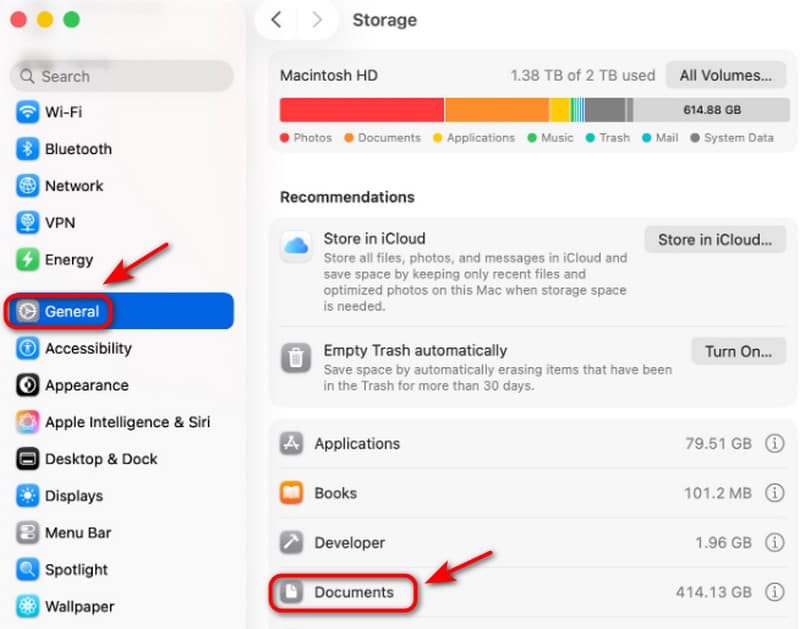
Passo 1: Aprire il Menu apple, fare clic su Impostazioni di sistema, quindi scorri verso il basso per selezionare Generale nella barra laterale.
Passo 2: Clicchi Archiviazionee puoi vedere tutte le categorie. Clicca Documenti, colpire il Info Fai clic sul pulsante per aprire la cartella e potrai visualizzare tutti i documenti sul tuo Mac.
Passo 3: Seleziona il documento che desideri eliminare, quindi fai clic Elimina o usare Comando + Elimina chiavi.
Eliminare documenti su Mac tramite Finder
Un altro modo ufficiale per eliminare i documenti su un Mac è tramite FinderFinder è lo strumento integrato di macOS per la gestione dei file, che consente di individuare e gestire facilmente i file.
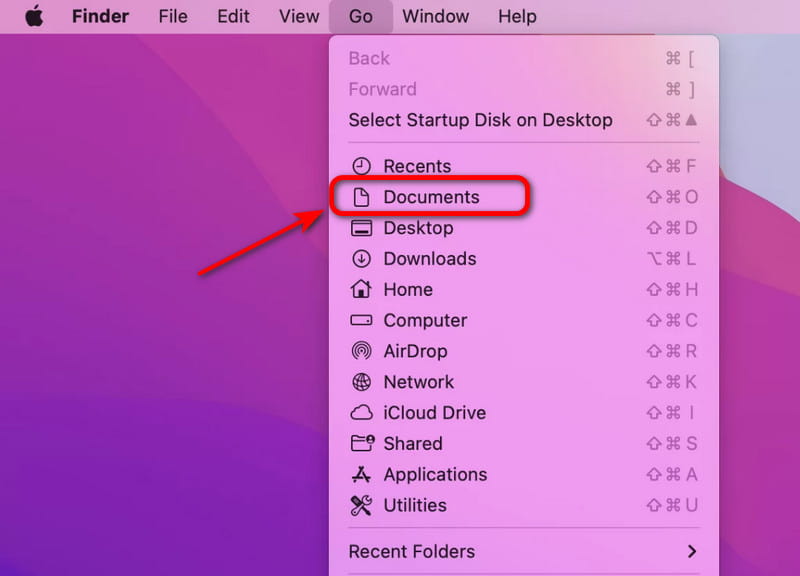
Passo 1: Apri Finder nel Dock. Fai clic Vai > Documenti cartella nella barra laterale sinistra.
Passo 2: Puoi trascinare il documento che non ti serve nel Cestinooppure fai clic con il pulsante destro del mouse e scegli Sposta nel Cestino.
Passo 3: Passare alla Cestino, trova il documento che desideri eliminare definitivamente e seleziona Elimina immediatamente.
Parte 4: Avanzato: Utilizzo del Terminale per eliminare documenti su Mac
Per gli utenti avanzati, è possibile utilizzare i comandi del Terminale per eliminare un documento o svuota la cache su Mac è il modo più efficiente.
Passo 1: Apri Finder, fai clic Applicazioni> Utilità nella barra dei menu per aprire il Terminale. In alternativa, puoi premere Command + Spazio aprire Riflettore, Il tipo di terminalee colpisci entra.
Passo 2: Nella finestra del terminale, digita rm seguito da uno spazio. Quindi, trascina il file che vuoi eliminare nella terminal finestra. Puoi anche immettere manualmente il percorso completo del documento che desideri eliminare.
Nota: Migliori rm Il comando elimina i file in modo permanente e l'operazione non può essere annullata, quindi assicurati che il percorso del file sia corretto prima di premere Invio.
È possibile utilizzare rm anche per altre operazioni di eliminazione, come ad esempio:
- Eliminazione in blocco dei file: rm *.pdf (rimuove tutti i file PDF nella cartella corrente)
- Eliminare una cartella: rm -r nome della cartella (rimuove una cartella e tutto il suo contenuto)
Passo 3: Stampa entra Per eliminare un documento su Mac. Questo passaggio ignorerà il Cestino ed eliminerà il file immediatamente.
Conclusione
Ora che lo sai come eliminare documenti su MacPuoi scegliere il metodo più adatto a diverse situazioni. Per eliminazioni rapide e di piccole dimensioni, sono sufficienti trucchi di base o strumenti di sistema. Se hai bisogno di una pulizia completa e sicura, un software di terze parti come Apeaksoft Mac Cleaner può esserti d'aiuto. Per una rimozione più avanzata, puoi utilizzare i comandi del Terminale. Utilizzando questi metodi, puoi liberare spazio di archiviazione, mantenere il tuo Mac ben organizzato, aumentare la tua produttività e goderti un Mac più fluido ogni giorno!
Articoli Correlati
Se non ne hai più bisogno, puoi seguire il nostro tutorial concreto per eliminare rapidamente i vecchi backup dell'iPhone sul tuo computer Mac.
"Come faccio a disinstallare un'applicazione su Mac?" Questo articolo risolverà il tuo problema con 5 metodi pratici e fornirà 6 consigli utili!
Questo articolo spiega come eliminare i download sul Mac per liberare più spazio di archiviazione, ad esempio eliminando i file e le app scaricati e svuotando il Cestino.
Sebbene il Mac abbia molta più memoria dell'iPhone, lo spazio di archiviazione si esaurirà se si accumulano cookie. Segui questo articolo per cancellare la cache e i cookie su Mac.




