

Come eliminare le foto dal tuo iPhone ma non da iCloud

iCloud Foto è un servizio cloud rilasciato da Apple. Consente agli utenti di archiviare e sincronizzare librerie di foto e video su dispositivi Apple e sul web. Una volta abilitato iCloud Foto, le foto dell'iPhone verranno trasferite sui server cloud di Apple. Tuttavia, alcuni utenti hanno segnalato che le loro foto su iCloud sono andate perse dopo aver liberato spazio sui loro dispositivi. Questa guida spiega come eliminare le foto dal tuo iPhone, ma non da iCloud.
CONTENUTO DELLA PAGINA:
- Parte 1: Come eliminare le foto dall'iPhone ma non da iCloud
- Parte 2: Come eliminare le foto dall'iPhone ma non da iCloud con un altro account
- Parte 3: Come rimuovere le foto dall'iPhone ma non da iCloud con Google Foto
- Parte 4: Come eliminare le foto dall'iPhone dopo averle scaricate su un altro dispositivo
- Parte 5: Come eliminare tutte le foto dall'iPhone ma non da iCloud utilizzando iPhone Eraser
Parte 1: Come eliminare le foto dall'iPhone ma non da iCloud
È possibile eliminare le foto dall'iPhone ma non da iCloud? La risposta è sì. Il modo più semplice è disattivare Foto di iCloud. In questo modo si interrompe la connessione tra iPhone e iCloud. Di conseguenza, tutte le azioni eseguite sul dispositivo non interromperanno la riproduzione di foto e video su iCloud.
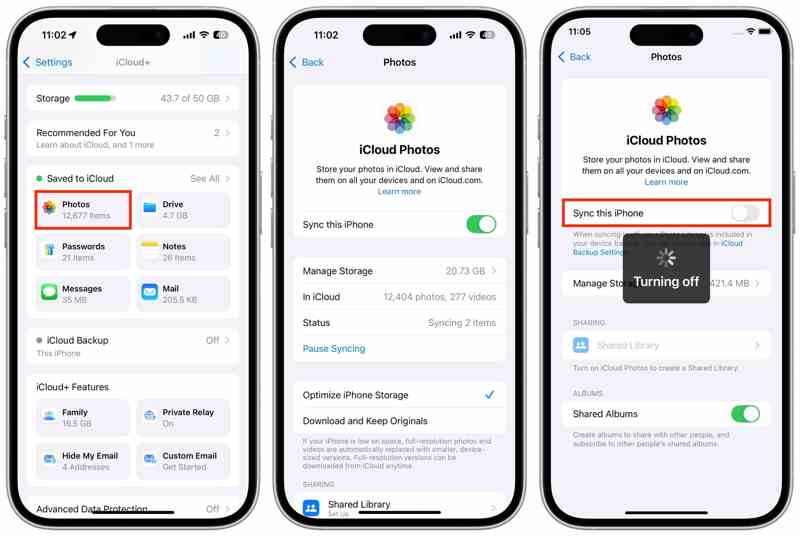
Passo 1: Aprire il Impostazioni profilo app sul tuo iPhone.
Passo 2: Tocca il tuo profilo e scegli iCloud.
Passo 3: Scegli Foto sotto il Salvato su iCloud .
Passo 4: Disattiva il Sincronizza questo iPhone opzione.
Passo 5: Se selezioni Ottimizza spazio iPhone, ti verrà chiesto di trasferire una copia di Foto di iCloud sul tuo iPhone.
Passo 6: Scegli Rimuovi da iPhone se intendi rimuovere le foto dall'iPhone ma non da iCloud.
Note:: Se si sceglie Scarica foto e video, elimina manualmente le tue foto nell'app Foto.
Parte 2: Come eliminare le foto dall'iPhone ma non da iCloud con un altro account
È noto che Foto di iCloud deve funzionare con un account iCloud. Se desideri eliminare tutte le foto dal tuo iPhone ma non da iCloud, puoi utilizzare un altro account iCloud e conservare le foto nell'account originale.
Passo 1: Corri il Impostazioni profilo app e tocca il tuo profilo.
Passo 2: Connettiti a una connessione Internet stabile.
Passo 3: Tocca il tuo profilo, scegli iCloude scegli Foto.
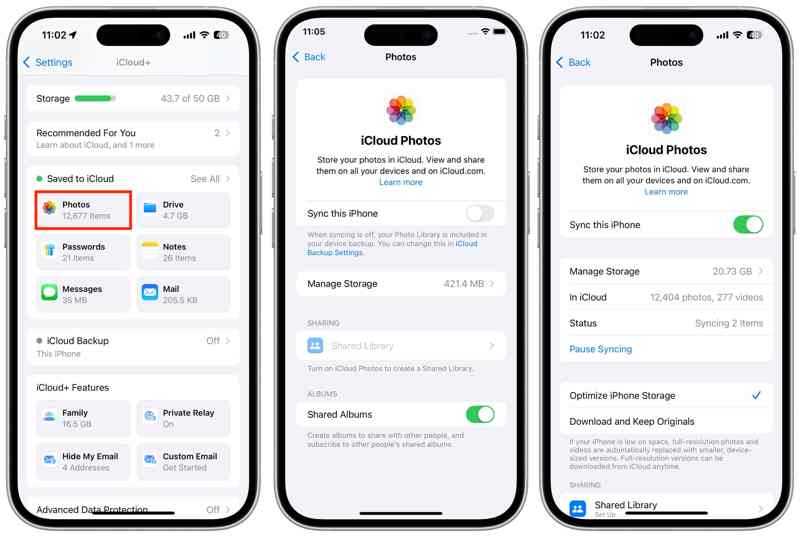
Passo 4: Attiva Sincronizza questo iPhone per sincronizzare le tue foto.
Passo 5: Una volta fatto, torna alla schermata del profilo.
Passo 6: Scorri verso il basso e tocca il Esci pulsante.
Passo 7: Se richiesto, inserisci la password del tuo ID Apple o il codice di accesso dell'iPhone.
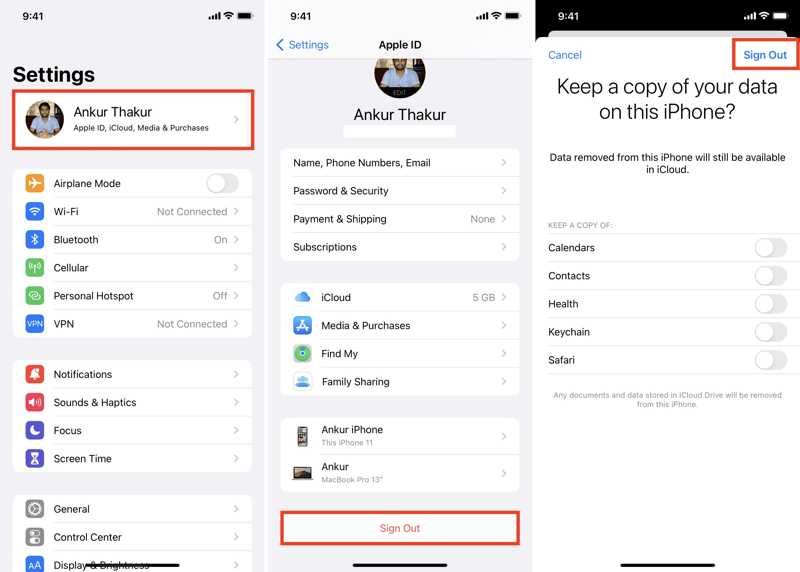
Passo 8: Tocca Spegni, seleziona i tipi di dati che vuoi conservare e premi Esci nuovamente.
Passo 9: Quindi, tocca Conto Apple nella Impostazioni profilo app.
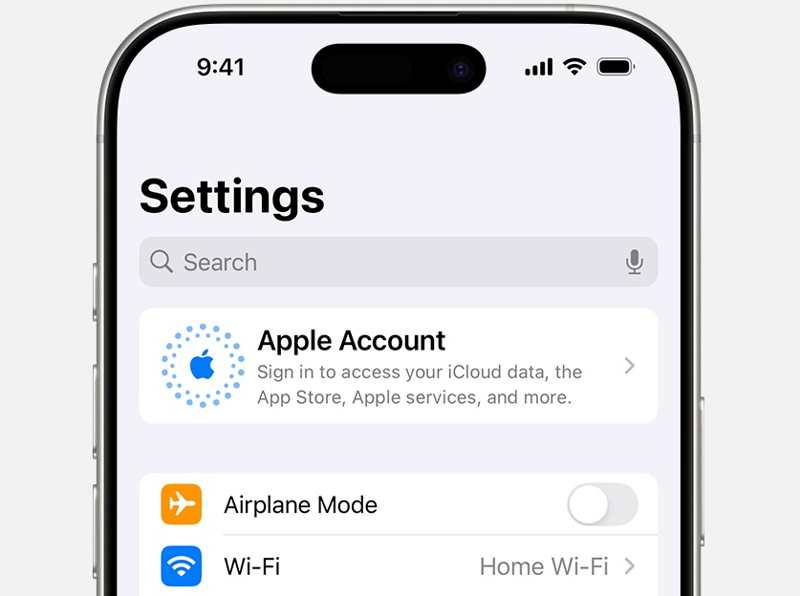
Passo 10: Scegli Accedi manualmentee inserisci un altro ID Apple e una password.
Passo 11: Ora, rivolgiamoci al Foto app ed elimina tutte le foto.
Letture consigliate
Parte 3: Come rimuovere le foto dall'iPhone ma non da iCloud con Google Foto
Sebbene iCloud Photos sia un modo comodo per eseguire il backup delle foto del tuo iPhone, non è la soluzione migliore. Offre solo 5 GB di spazio di archiviazione gratuito. Inoltre, le foto eliminate potrebbero essere sincronizzate con iCloud. Se desideri eliminare le foto dall'iPhone ma non da iCloud, utilizza un altro servizio cloud per eseguire il backup delle foto, come Google Foto.
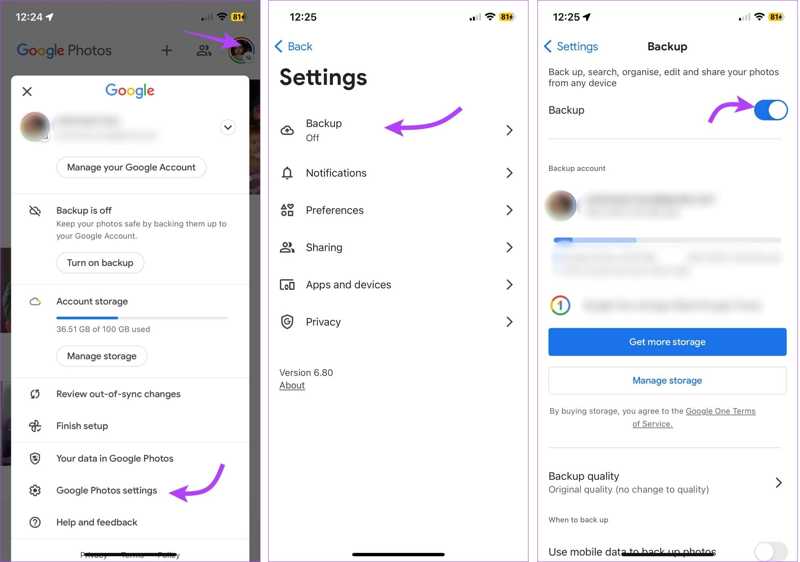
Passo 1: installare il Google Foto app dal tuo App Store.
Passo 2: Apri l'app e accedi con un account Google.
Passo 3: Tocca la tua immagine del profilo e scegli Impostazioni di Google Foto.
Passo 4: Scegli di riservae attiva di riserva.
Passo 5: Quindi, scorri verso il basso e tocca Qualità del backup.
Passo 6: Scegli Risparmio di spazio di archiviazione or Qualità originale.
Passo 7: Dopo aver eseguito il backup delle tue foto su Google Foto, puoi eliminarle nell'app Foto.
Parte 4: Come eliminare le foto dall'iPhone dopo averle scaricate su un altro dispositivo
Un altro modo per rimuovere le foto dall'iPhone ma non da iCloud è scaricare le foto su un dispositivo esterno prima di cancellarle. Tutto ciò di cui hai bisogno è un cavo USB-C/Lightning e un'unità esterna con spazio di archiviazione sufficiente.
Passo 1: Esegui il tuo Impostazioni profilo app e tocca il tuo profilo.
Passo 2: Vai su iCloud, Fotoe selezionare Scarica e mantieni gli originali.
Passo 3: Aprire il Foto app, vai a Albume tocca Seleziona.
Passo 4: Seleziona tutte le foto desiderate.
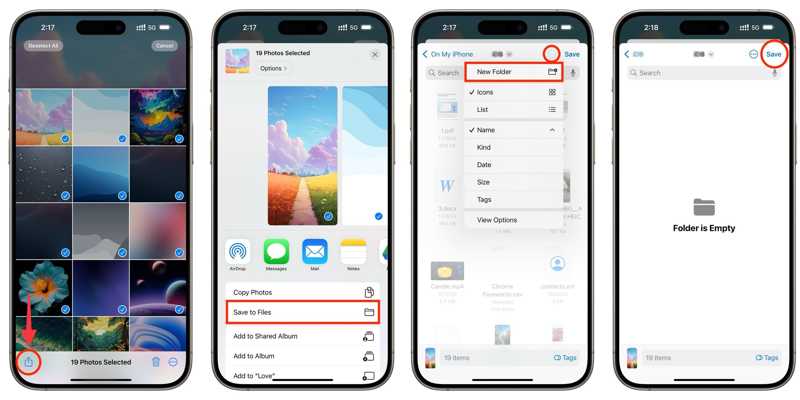
Passo 5: Clicca il Condividi e scegli Salva su file.
Passo 6: Crea una nuova cartella o seleziona una cartella esistente e tocca Salva.
Passo 7: Successivamente, collega l'unità esterna al tuo iPhone tramite un cavo compatibile.
Passo 8: Poi, rivolgiti al File app, vai a Scopri la nostra gamma di prodottie individuare la cartella.
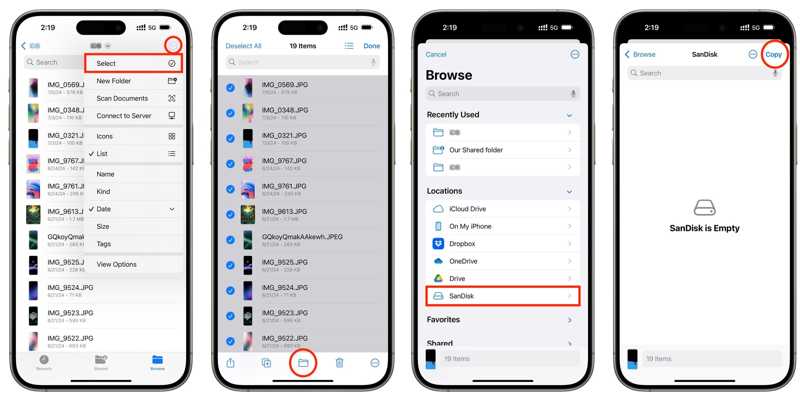
Passo 9: Clicca il altro pulsante con un'icona a tre punti e seleziona Seleziona.
Passo 10: Seleziona tutte le foto, tocca cartella pulsante, scegli l'unità esterna sotto Sedie tocca Copia.
Parte 5: Come eliminare tutte le foto dall'iPhone ma non da iCloud utilizzando iPhone Eraser
Come gomma per foto per dispositivi iOS, Gomma per iPhone di Apeaksoft Ti consente di eliminare tutte le foto dal tuo iPhone, ma non da iCloud. Ti consente di gestire rapidamente le foto dell'iPhone utilizzando un computer senza Wi-Fi.
Un modo veloce per eliminare tutte le foto dall'iPhone ma non da iCloud
- Elimina tutte o più foto dall'iPhone con un clic.
- Visualizza l'anteprima delle foto dell'iPhone sul tuo computer.
- Libera spazio e migliora le prestazioni.
- Supporta le ultime edizioni di iOS e iPadOS.
Download sicuro
Download sicuro

Come eliminare tutte le foto dall'iPhone ma non da iCloud
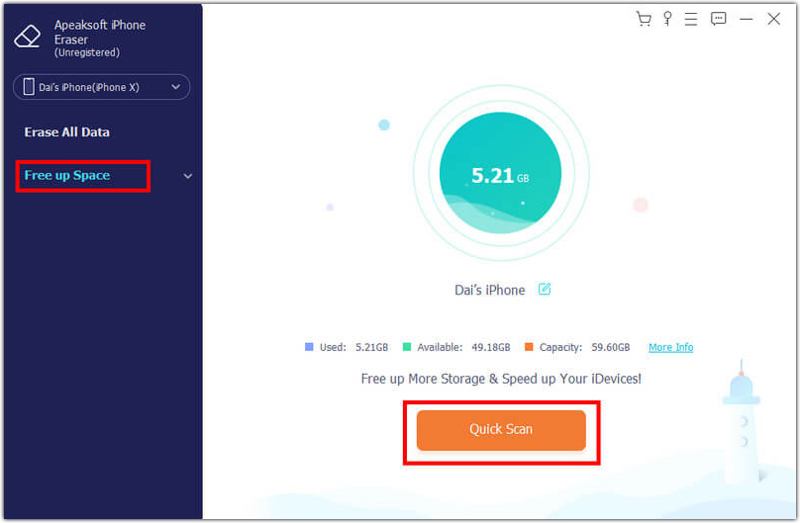
Passo 1: Scansiona il tuo iPhone
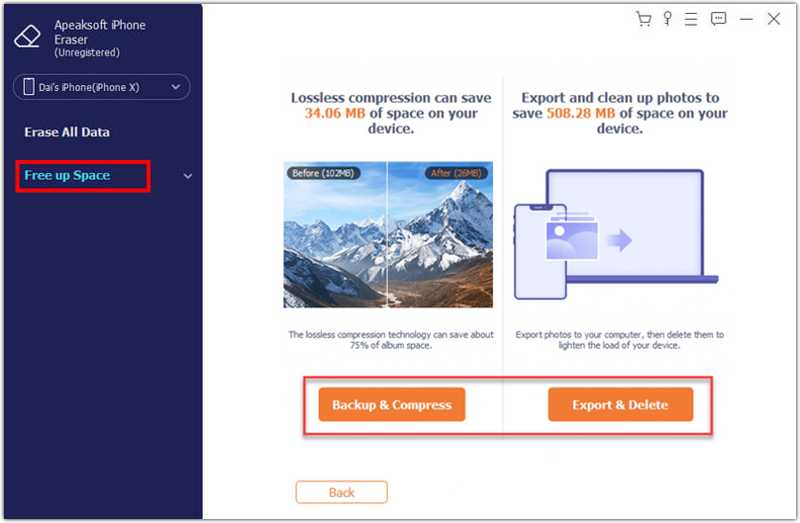
Avvia Photo Eraser per iPhone dopo averlo installato sul computer. Collega l'iPhone al computer con un cavo Lightning. Fai clic su Libera spazioe colpisci Quick Scan per scansionare il tuo dispositivo.
Passo 2: Anteprima delle foto
Successivamente, fare clic sul Cancellare pulsante accanto a Pulisci le fotoe scegli Esporta ed eliminaSfoglia le tue foto e seleziona gli elementi indesiderati.
Passo 3: Elimina le foto di iPhone
Facoltativamente, fai clic su Esportare per eseguire il backup delle foto sul disco rigido. Quindi, fare clic sul pulsante Elimina pulsante per rimuovere le foto selezionate.
Conclusione
Te l'ha detto questa guida come eliminare le foto dal tuo iPhone, ma non da iCloudPuoi disattivare Foto di iCloud ed eliminare le foto dal tuo iPhone. Oppure accedi a un altro account iCloud e poi rimuovi le foto. È possibile eseguire il backup delle foto su un altro archivio cloud o su un'unità esterna. Apeaksoft iPhone Eraser è una soluzione completa per eseguire il backup delle foto del tuo iPhone e cancellarle rapidamente dal tuo dispositivo.
Articoli Correlati




