

Come disinstallare completamente Roblox su Mac: 2 semplici metodi

Roblox è una popolare piattaforma di gioco online che supporta sia Windows che Mac. Tuttavia, a volte può capitare di volerla disinstallarla per qualche motivo, ma non si sa come fare. Questo articolo fornisce una guida dettagliata su come farlo. come disinstallare Roblox su Mac.
CONTENUTO DELLA PAGINA:
Parte 1. Cos'è Roblox e perché dovresti disinstallarlo dal tuo Mac
Roblox Roblox è una piattaforma di gioco online che permette agli utenti di giocare a titoli creati da altri utenti. Gli utenti possono anche creare e condividere i propri giochi con l'aiuto del motore Roblox Studio. Roblox ospita giochi di vari generi, tra cui avventura, giochi di ruolo e simulatori.
Nonostante Roblox sia popolare, alcuni utenti Mac stanno pensando di disinstallarlo dai propri computer. Ecco alcuni motivi comuni:
1. Bug o problemi: se riscontri bug inaspettati e Roblox non funziona bene, disinstallarlo potrebbe essere il primo passo per reinstallarlo.
2. Problemi di prestazioni: Roblox potrebbe rallentare o surriscaldare il Mac.
3. Occupazione di spazio di archiviazione: Roblox e i file correlati possono occupare molto spazio sul disco.
4. Non più interessato: se semplicemente non giochi più a Roblox, ha senso disinstallarlo per liberare spazio sul disco del Mac.
Parte 2. Il miglior programma di disinstallazione per Roblox
Semplicemente spostando l'app Roblox nel Cestino non la disinstallerai completamente dal tuo Mac. Ci sono ancora molte cose da fare per ottenere una pulizia completa. Se non vuoi farlo, puoi utilizzare programmi di disinstallazione di terze parti per aiutarti a completare le procedure più complesse. Apeaksoft Mac Cleaner è il miglior Roblox Uninstaller che puoi usare per eliminare Roblox.
Apeaksoft Mac Cleaner può monitorare le prestazioni di sistema del tuo Mac e ottimizzarlo al massimo. Può cancellare automaticamente tutti i file indesiderati, gli elementi duplicati e le impostazioni non necessarie dal tuo Mac in breve tempo, per velocizzarlo come se fosse nuovo. È ottimo anche per disinstallare app come Roblox. Ecco come:
Passo 1: Scarica e installa il software gratuitamente. Avvialo.
Download sicuro
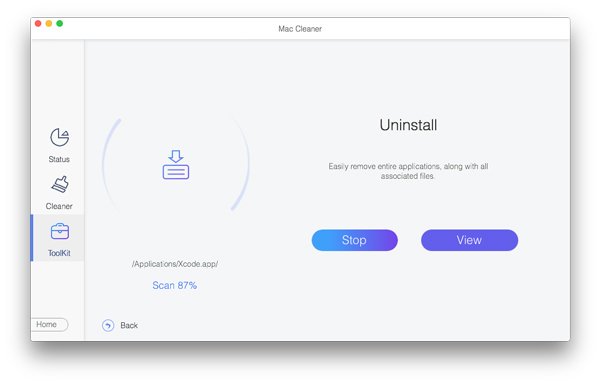
Passo 2: Nell'interfaccia principale ti vengono presentate 3 funzionalità: Stato, Depuratoree Kit di strumenti. Fare clic su Kit di strumenti, quindi scegli il file Disinstallare opzione.

Passo 3: Fare clic su Scansione per avviare la scansione di tutte le app installate sul tuo Mac. Dopo aver terminato la scansione, scegli Visualizzare per continuare.
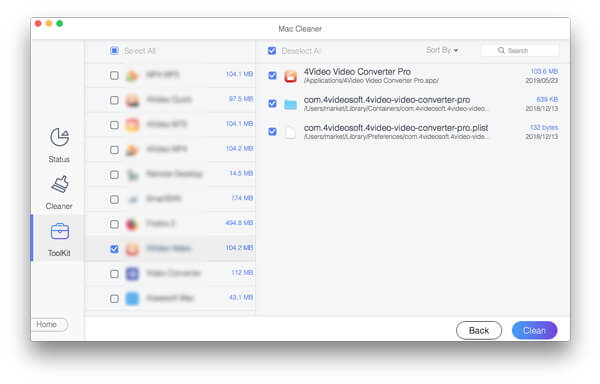
Passo 4: Tutte le app installate sul tuo Mac vengono visualizzate sullo schermo. Trova e seleziona Roblox e tutti i file correlati. Fai clic su Pulizia per eliminarli dal tuo Mac. Puoi anche seguire passaggi simili per eliminare BlueStacks su Mac.
Parte 3. Come disinstallare manualmente Roblox su Mac
Poiché l'installazione di Roblox richiede l'installazione di Roblox e Roblox Studio sul tuo Mac, se desideri eliminare questa app, devi rimuovere sia l'applicazione che i suoi file di servizio. Ecco come disinstallare manualmente Roblox su Mac:
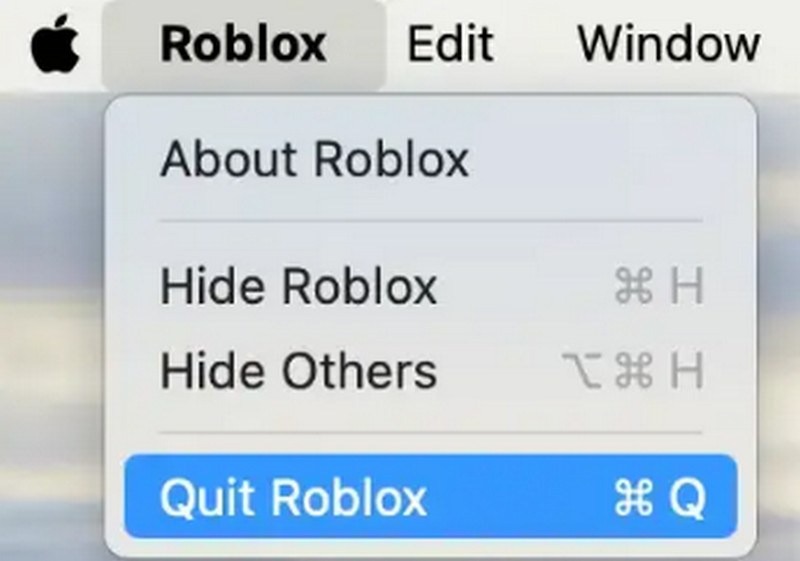
Passo 1: Nella parte superiore dello schermo, fai clic su RobloxNell'elenco a discesa, seleziona Esci da Roblox.
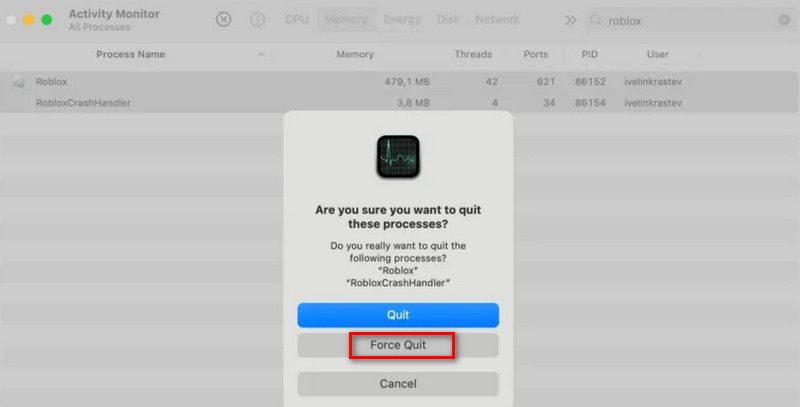
Passo 2: Vai su Activity Monitor per verificare se Roblox è in esecuzione. Se trovi processi Roblox, selezionali e fai clic su X icona. Nella finestra pop-up, seleziona Uscita forzata.
Passo 3: Apri FinderNella barra laterale sinistra, scegli Applicazioni. Trova e seleziona Roblox StudioFai clic destro su di esso e quindi scegli Sposta nel Cestino Dal menu a discesa.

Dopo aver disinstallato l'app Roblox, è possibile che siano ancora presenti file di servizio aggiuntivi. Segui questi passaggi per garantire una pulizia completa:
Passo 1: Vai al menu del Finder e clicca su Vai> Vai alla cartellaNella nuova finestra, digita ~/Bibliotecae quindi premere Rientro.
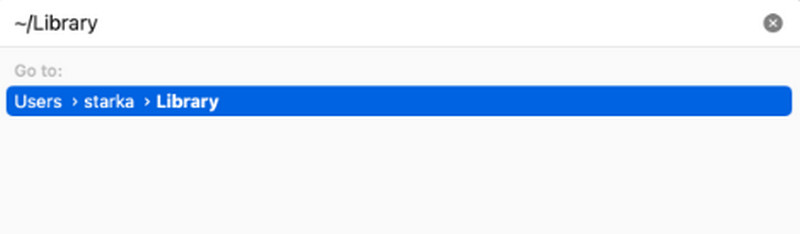
Passo 2: Quindi, potrai accedere al Cartella Libreria, che generalmente è nascosto per impedire l'eliminazione involontaria di file di sistema importanti. Inserisci i seguenti percorsi nella casella di ricerca per trovare ed eliminare tutti i file relativi a Roblox:
~ / Library / Caches
~ / Library / Logs
~ / Library / Preferences
~/Libreria/Roblox
~ / Libreria / Stato applicazione salvata
Passo 3: Dopo aver rimosso tutti i file correlati, ricordatevi di svuotare il vostro Cestino dei rifiuti per disinstallare completamente Roblox sul tuo Mac.
Nota: Alcune applicazioni distribuiscono i loro file temporanei su tutto il disco. Per assicurarti che l'app venga disinstallata completamente, assicurati di aver trovato ed eliminato tutti i file rimanenti dell'app rimossa. Tuttavia, questa operazione può richiedere molto tempo ed essere problematica. Ti consigliamo di rivolgerti a un professionista. pulitore e disinstallatore di app come Apeaksoft Mac Cleaner.
Conclusione
Disinstallazione di Roblox su Mac Può far risparmiare molto spazio di archiviazione e migliorare le prestazioni del sistema. Che tu scelga di rimuoverlo manualmente o di utilizzare Apeaksoft Mac Cleaner, conoscere il metodo corretto è fondamentale per una disinstallazione rapida.
Articoli Correlati




