

Ottimizzare le prestazioni del Mac: guida passo passo per principianti

"Come risolvere il problema di un Mac lento? Aiuto!"
Molti utenti si imbattono in questo problema prima o poi: il Mac improvvisamente rallenta, le app impiegano un'eternità ad aprirsi, la rotellina di caricamento compare troppo spesso e dura troppo a lungo, il sistema Mac si blocca senza un motivo apparente.
Un Mac lento può essere frustrante, soprattutto quando lo si usa per lavoro o studio. Fortunatamente, ci sono diversi modi per ottimizzare le prestazioni del MacSegui questa guida per scoprire metodi pratici ed efficaci per risolvere i problemi di lentezza del tuo Mac e migliorarne le prestazioni complessive.
CONTENUTO DELLA PAGINA:
Parte 1: Perché il tuo Mac è lento?
Esistono diverse ragioni per cui il tuo Mac potrebbe rallentare nel tempo. Nella maggior parte dei casi, non si tratta di un problema hardware. Qui di seguito elenchiamo alcune cause comuni a titolo di riferimento e per aiutarti nella risoluzione dei problemi:
- Troppi programmi si avviano automaticamente all'accensione del Mac.
- Nel tempo, i file di sistema inutili, come i file temporanei, i file di registro e i dati memorizzati nella cache, si accumulano occupando spazio di archiviazione.
- Sono presenti file di grandi dimensioni nascosti alla vista che occupano spazio su disco.
- Sono presenti file duplicati che sprecano spazio di archiviazione.
- Il tuo sistema non è stato aggiornato all'ultima versione.
- ...
Parte 2: Come migliorare manualmente le prestazioni del Mac
Ottimizzare lo spazio di archiviazione del Mac non deve essere complicato. Le prestazioni del tuo Mac miglioreranno sensibilmente seguendo alcuni semplici passaggi manuali, come la cancellazione della cache, la gestione dello spazio di archiviazione e così via. Questa sezione ti guiderà attraverso questi passaggi in dettaglio.
Nota: Alcuni nomi di menu o posizioni dei pulsanti potrebbero apparire leggermente diversi a seconda della versione di macOS. Non preoccuparti: la procedura generale rimane sostanzialmente la stessa.
Cancella la cache di sistema
Cancellare i file della cache del Mac può rimuovere i dati temporanei di sistema e delle app che potrebbero rallentare le prestazioni.
Passo 1: Apri Finder e fare clic su Go Nel menu superiore.
Passo 2: Seleziona Vai alla cartella ... ed entra ~ / Library / Caches.
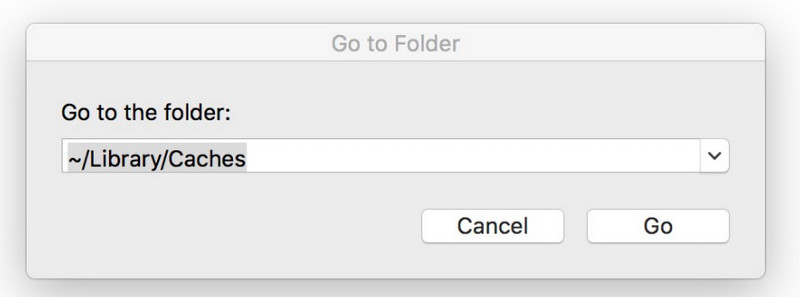
Suggerimenti: È possibile utilizzare anche la combinazione di tasti di scelta rapida Maiusc + Comando + G per aprire direttamente la finestra di dialogo Vai alla cartella e immettere il percorso della cartella.
Passo 3: Seleziona ed elimina i file della cache.
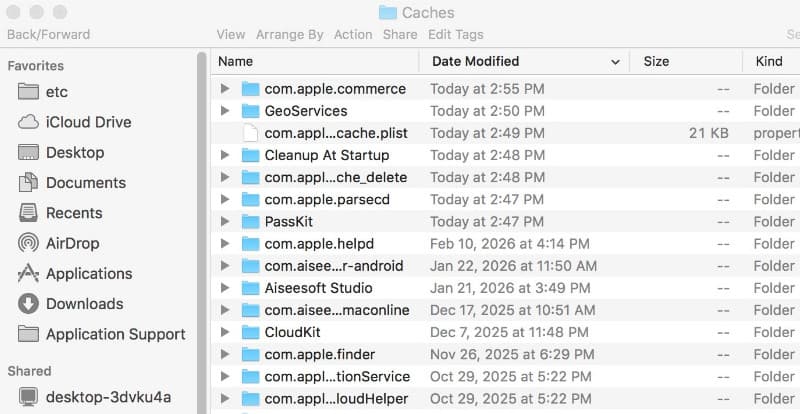
Suggerimenti: Stampa Command + A per selezionare tutti i file della cache contemporaneamente. Evitare di eliminare i file con il com.apple prefisso, poiché potrebbe essere richiesto da macOS.
Rimuovi gli elementi di accesso
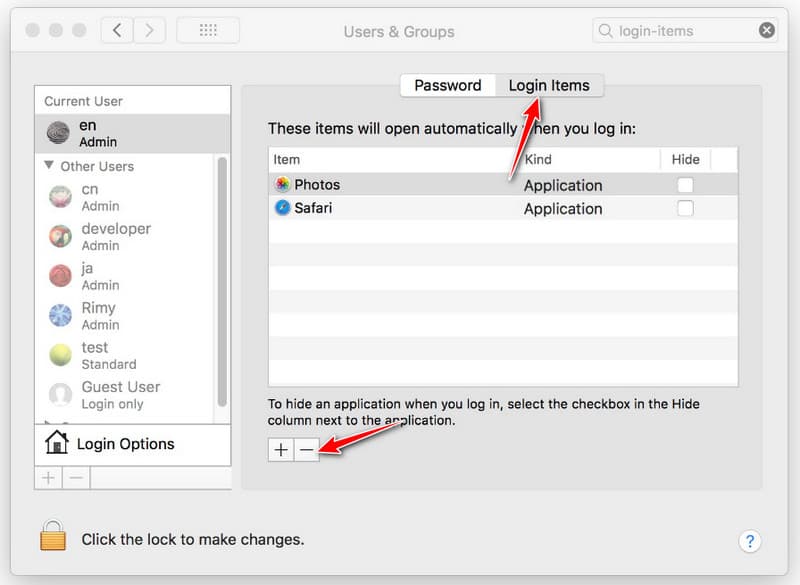
Ridurre gli elementi di avvio non necessari può impedire l'avvio automatico di troppe app all'accensione del Mac, velocizzando così i tempi di avvio.
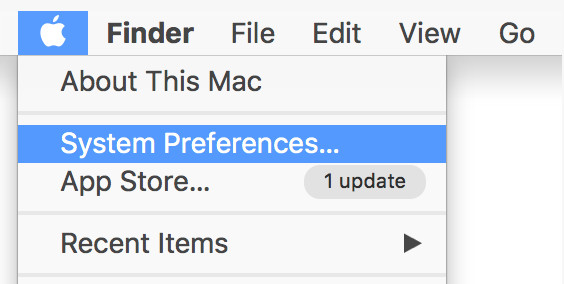
Passo 1: Clicca su Mela menu nell'angolo in alto a sinistra e seleziona Prestazioni del sistema.
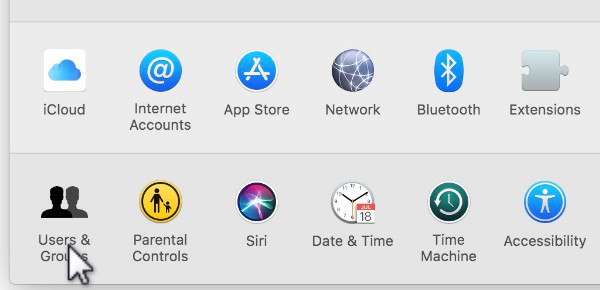
Passo 2: Seleziona Utenti e gruppi nella finestra di richiesta.
Passo 3: Vai Elementi login opzione e seleziona le app indesiderate.
Passo 4: Clicca su meno pulsante (-).
Disinstalla le app inutilizzate
Eliminazione delle app Mac Ciò che non utilizzi più può liberare spazio di archiviazione e ridurre i processi in background che consumano memoria.
Libera spazio di archiviazione
Passo 1: Apri Finder al molo.
Passo 2: Seleziona il Applicazioni opzione dal pannello di sinistra.
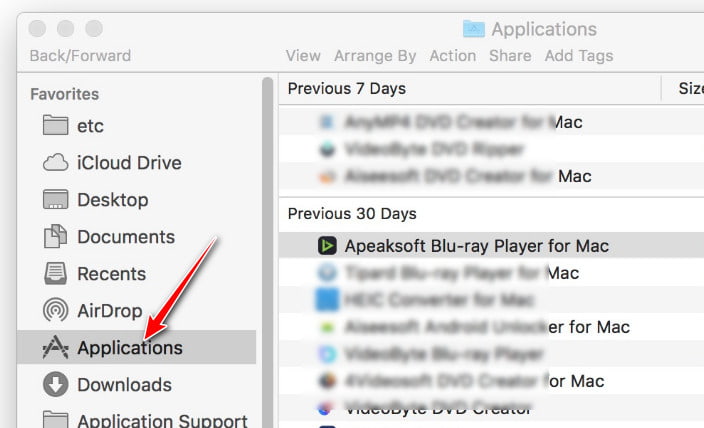
Passo 3: Seleziona l'app che non utilizzi più.
Passo 4: Trascinalo su Cestino e svuotare il Cestino. Oppure, puoi fare clic con il pulsante destro del mouse e scegliere Sposta nel cestino.
Aggiorna MACOS
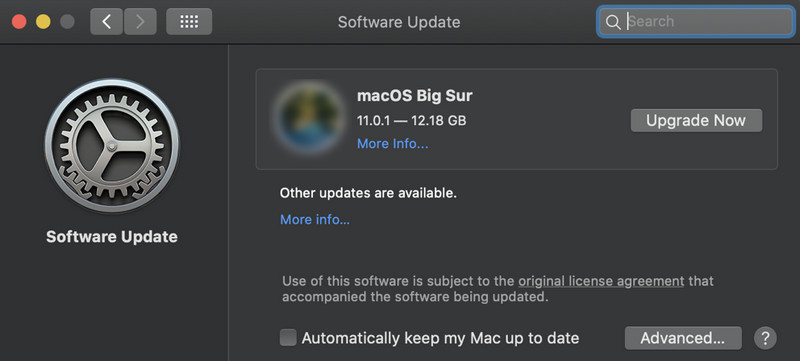
Mantenere macOS aggiornato garantisce che il sistema possa beneficiare dei più recenti miglioramenti delle prestazioni, delle correzioni di bug e delle patch di sicurezza.
Passo 1: Vai al menu Apple nell'angolo in alto a sinistra e apri Impostazioni di sistema.
Passo 2: Clicchi Generale - Deposito.
Passo 3: Clicchi Aggiorna ora se è disponibile una nuova versione.
Scrivania pulita
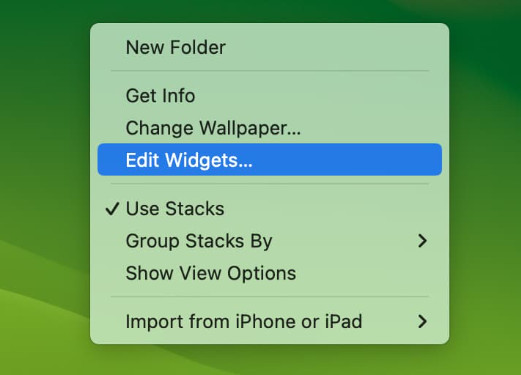
Organizzare il desktop e rimuovere i widget inutilizzati può contribuire a ridurre il carico di sistema e a migliorarne la reattività.
Passo 1: Esamina i file sul tuo desktop.
Passo 2: Crea cartelle per organizzare documenti e immagini.
Passo 3: Sposta i file non necessari nel Cestino.
Passo 4: Fai clic con il pulsante destro del mouse sul desktop e scegli Modifica widgete fare clic su meno (–) fa clic su qualsiasi widget non utilizzato per rimuoverlo.
Libera spazio di archiviazione
Gestire e ottimizzare lo spazio di archiviazione può prevenire l'accumulo di oggetti sul disco, garantire spazio libero sufficiente per un funzionamento efficiente di macOS e migliorare le prestazioni complessive.
Passo 1: Vai nell'angolo in alto a sinistra e fai clic sul logo Apple.
Passo 2: Seleziona Informazioni su questo Mac.
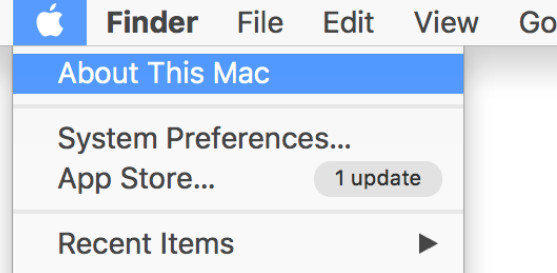
Passo 3: Seleziona il Archiviazione opzione e clicca gestire.
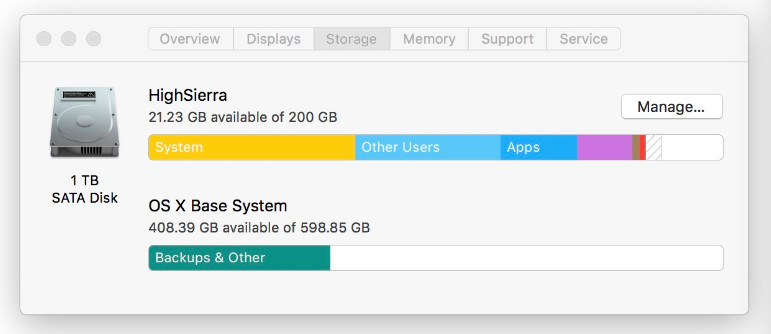
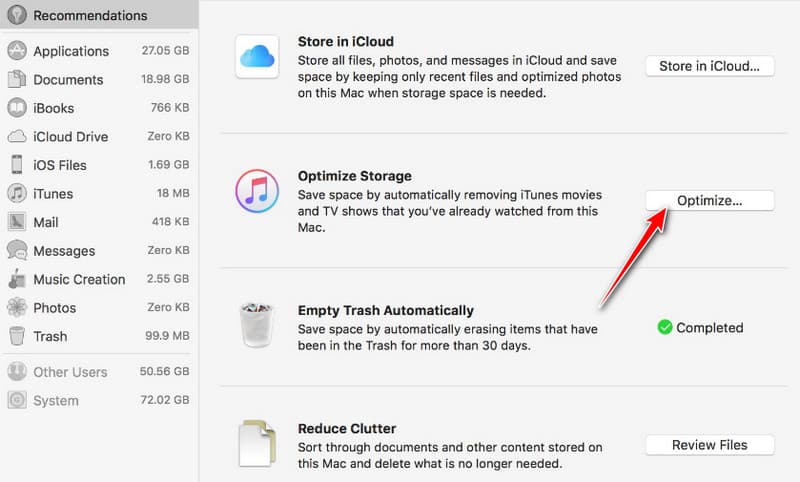
Passo 4: Premere il tasto Ottimizzate pulsante dopo Ottimizza lo spazio di archiviazione.
Parte 3: Una soluzione completa per ottimizzare il Mac
Se stai cercando un modo più veloce e semplice per ottimizzare lo spazio di archiviazione del Mac, un pulitore Mac professionale come Apeaksoft Mac Cleaner è una scelta ideale.
Un ottimizzatore Mac tutto in uno
- Scansiona e rimuovi i file di sistema inutili/di grandi dimensioni/vecchi/nascosti/duplicati.
- Elimina la cache in modo sicuro sul tuo Mac.
- Un clic per disinstallare le app indesiderate.
- Monitorare l'utilizzo di CPU, memoria e disco.
- Sicuro, veloce e adatto ai principianti.
Download sicuro

Passo 1: Scarica questo potente ottimizzatore per Mac sul tuo computer tramite il pulsante qui sopra.
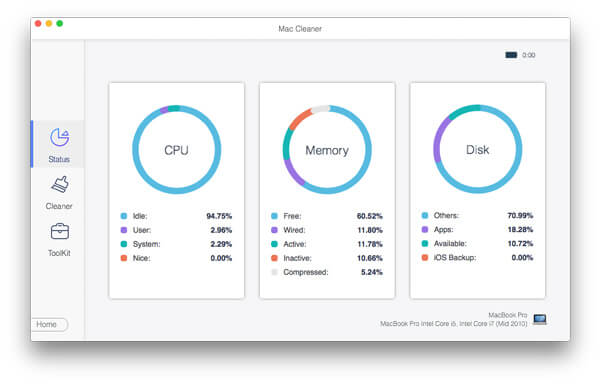
Passo 2: Per monitorare lo stato del tuo Mac, puoi scegliere il primo Stato opzione.
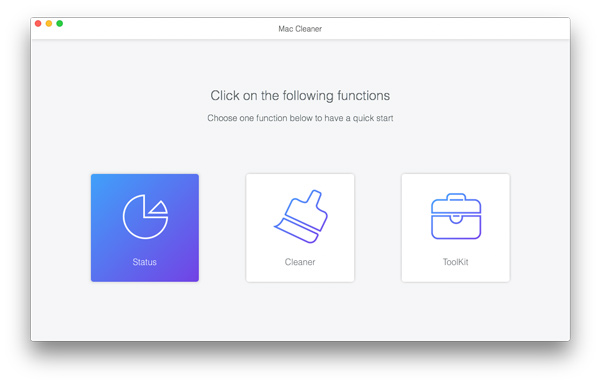
Qui puoi monitorare lo stato di CPU, memoria e disco del tuo Mac.
Passo 3: Per ottimizzare lo spazio di archiviazione su Mac, puoi scegliere il secondo Depuratore opzione.

Qui puoi eliminare file inutili/di grandi dimensioni/vecchi/nascosti/duplicati in modo rapido e semplice.

Suggerimenti: Questo software può essere utile anche quando è necessario cancella cache su Mac.
Parte 4: Domande frequenti sull'ottimizzazione del Mac
È sicuro svuotare la cache del Mac?
Sì. In genere è sicuro cancellare i file di cache su Mac, poiché si tratta di dati temporanei memorizzati dal sistema e dalle app per velocizzare le prestazioni, e la loro eliminazione non danneggerà il tuo Mac.
Con quale frequenza dovrei ottimizzare il mio Mac?
Per la maggior parte degli utenti, una volta al mese è sufficiente per mantenere il Mac in perfette condizioni di funzionamento.
Qual è il miglior programma di pulizia per Mac?
Tra i vari strumenti di pulizia per Mac, Apeaksoft Mac Cleaner È altamente raccomandato per la sua semplicità e il potente motore di scansione.
Conclusione
Questo post illustra i motivi per cui il tuo Mac diventa lento e come ottimizzare lo spazio di archiviazione su Mac in diversi metodi utili, sia manuali che automatici. Spero che questo articolo ti sia utile e ti aiuti a migliorare la velocità del tuo Mac come desideri!
Articoli Correlati




