

Disinstallare iTunes in modo sicuro: una guida passo passo per Mac e PC

iTunes occupa troppo spazio o causa problemi al tuo computer? I vecchi file multimediali, le cache e i backup possono rallentare le prestazioni del sistema e causare problemi di sincronizzazione. Potrebbe essere necessario disinstallare e reinstallare iTunes per risolvere questi problemi. In questa guida ti mostreremo come fare. come disinstallare iTunes In modo sicuro, rimuovete i file correlati sia su Mac che su Windows, così da poter ripristinare il corretto funzionamento del sistema.
CONTENUTO DELLA PAGINA:
Parte 1: Come disinstallare iTunes su Windows
Se desideri disinstallare iTunes dal tuo PC Windows, eliminare semplicemente il collegamento o la cartella non sarà sufficiente a rimuoverlo completamente. File e componenti residui possono occupare spazio o causare malfunzionamenti al computer. Di seguito sono riportati due metodi affidabili per rimuovere iTunes in modo definitivo:
Disinstallare iTunes tramite le Impostazioni - Per Windows 10/11
Gli utenti di Windows 10 e 11 possono disinstallare le app direttamente tramite le Impostazioni. È il modo più rapido e moderno per rimuovere iTunes.
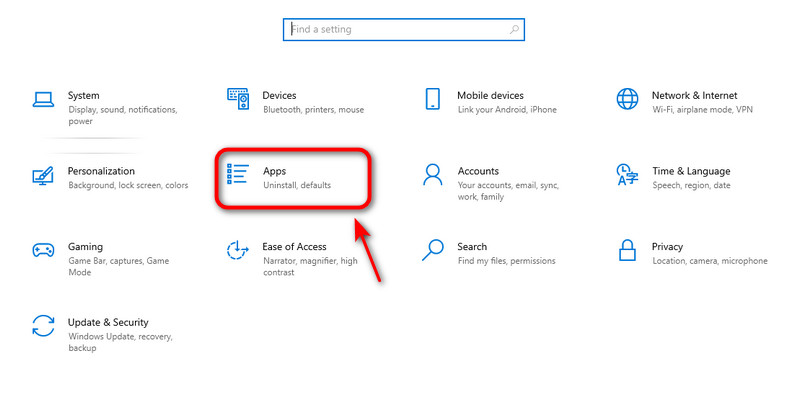
Passo 1: Aprire il Menu iniziale and seleziona Impostazioni.
Passo 2: Clicchi Apps sul canale Impostazioni profilo finestra.
Passo 3: Tipo iTunes nella barra di ricerca. Quando appare iTunes, cliccaci sopra e fai clic Disinstallare.
Passo 4: Clicchi Disinstallare Conferma nuovamente. Il software verrà quindi rimosso a breve. Ripeti i passaggi per eliminare il software correlato a iTunes. Infine, riavvia il computer per completare l'operazione.
Utilizzare il Pannello di controllo - Per tutte le versioni di Windows
Il Pannello di controllo funziona su tutte le versioni di Windows. Indipendentemente dalla versione di Windows che utilizzi, puoi disinstallare completamente iTunes con questo metodo affidabile.
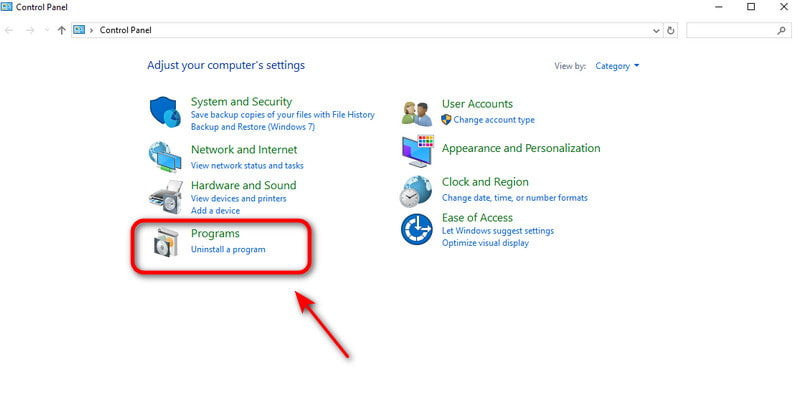
Passo 1: Aprire il Menu iniziale e digita "Pannello di controllo", quindi fai clic su di esso.
Passo 2: Scegli Disinstalla un programma nella sezione Programmi.
Passo 3: Digita "iTunes" nella barra di ricerca. Quando appare iTunes, cliccaci sopra e fai clic Disinstallare.
Passo 4: Tocca Disinstallare Conferma nuovamente. Il software verrà quindi rimosso a breve. Ripeti i passaggi per eliminare il software correlato a iTunes. Infine, riavvia il computer per completare l'operazione.
Parte 2: Come disinstallare iTunes su Mac
La procedura per rimuovere iTunes da un Mac dipende dalla versione di macOS in uso. A partire da Catalina, iTunes è stato sostituito da app dedicate: Apple Music, Apple TV, Apple Books e Apple Podcast, il che significa che gli utenti con sistemi più recenti non hanno bisogno di disinstallare iTunes. Tuttavia, su macOS Mojave o versioni precedenti, iTunes è ancora un'app di sistema fondamentale, quindi è possibile rimuoverlo seguendo alcuni passaggi tecnici.
Il modo migliore per disinstallare iTunes su tutti i modelli di Mac.
Disinstallare iTunes è un'operazione complicata, ma Apeaksoft Mac Cleaner Semplifica le cose. Funziona su tutti i modelli di Mac e può eliminare facilmente e completamente le app inutilizzate e i relativi file residui dal Mac. Inoltre, Mac Cleaner può monitorare le prestazioni del sistema, liberare spazio di archiviazione sul Mac e aumentarne la velocità.
Il tuo assistente intelligente per monitorare lo stato di salute del Mac.
- Disinstalla completamente le app e i file correlati dal Mac.
- Disattiva le impostazioni non necessarie per migliorare le prestazioni del sistema.
- Rimuovi file spazzatura, cache, duplicati e backup di iTunes dal tuo Mac.
- Monitora lo stato e l'integrità del tuo Mac in tempo reale.
Download sicuro

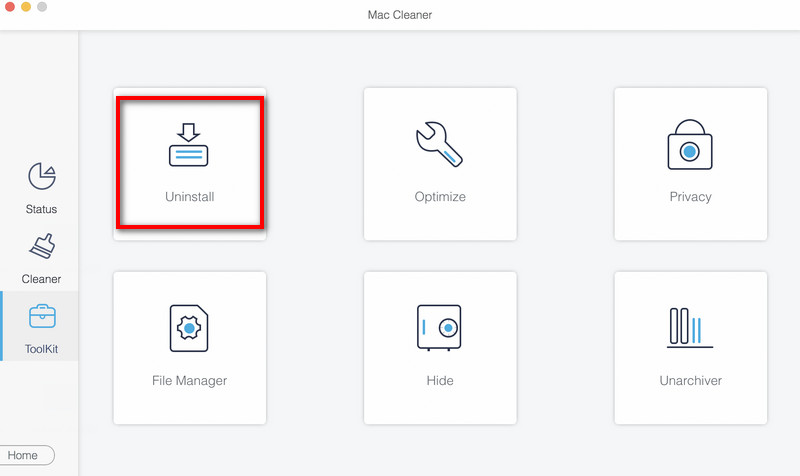
Passo 1: Avvia Mac Cleaner, scegli Kit di strumenti sull'interfaccia e selezionare Disinstallare.
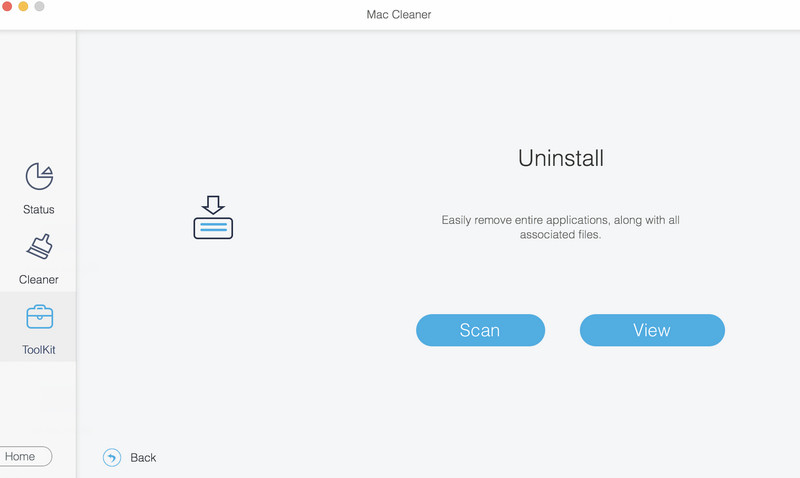
Passo 2: Clicchi Scansione per scansionare rapidamente tutte le app sul tuo Mac. Fai clic Visualizzare per controllare le app inutili sul tuo Mac.
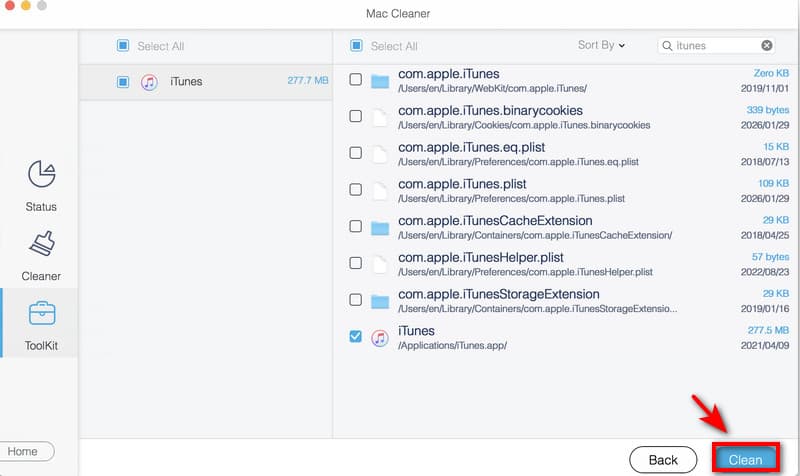
Passo 3: Seleziona iTunes e fare clic su Pulizia per rimuoverlo dal tuo Mac.
Utilizzare il Terminale - Per macOS Mojave o versioni precedenti
Su macOS Mojave 10.14 o versioni precedenti, è possibile utilizzare i comandi del Terminale per disinstallare completamente iTunes. Prima della disinstallazione, è necessario disabilitare SIP. Segui i passaggi seguenti e procedi con attenzione.
Passo 1: Premere il tasto Command + Spazio pulsanti insieme. Tipo Activity Monitor nella barra di ricerca. Se iTunes è aperto, fai doppio clic su iTunes e fare clic su smettereAssicurati che iTunes non sia in esecuzione.
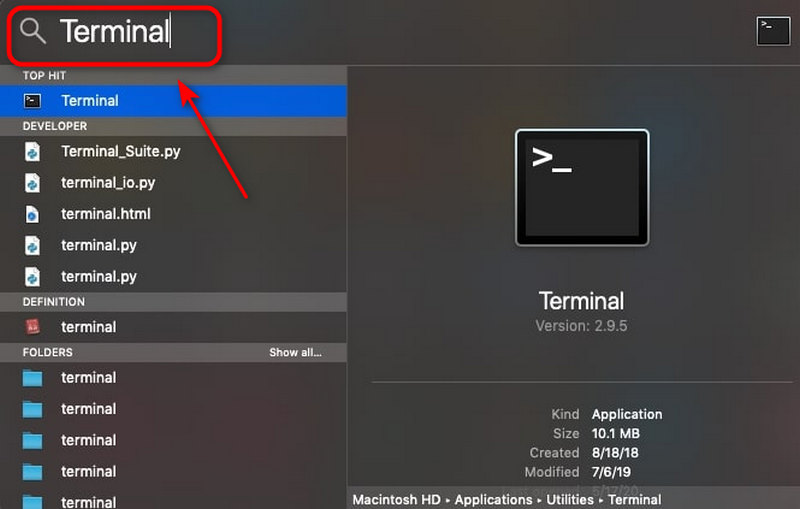
Passo 2: Premere il tasto Command + Spazio pulsanti di nuovo, tipo terminal nella finestra di ricerca e premere entra.
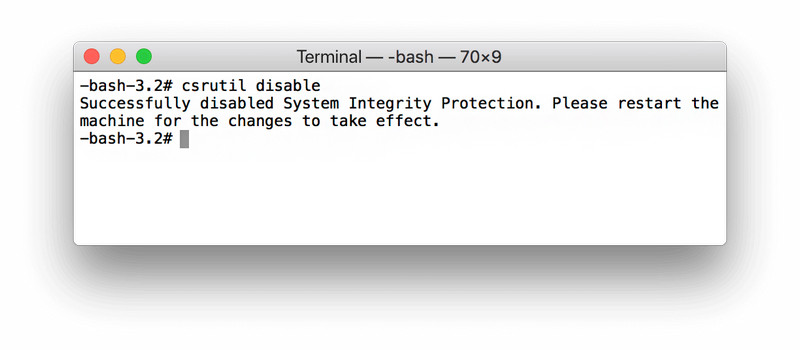
Passo 3: Tipo csrutil disabilitare per disabilitare la Protezione dell'integrità del sistema Apple.
Passo 4: entra cd /Applicazioni/ e premere Rientro per aprire il Cartella dell'applicazione dal Terminal.
Passo 5: entra sudo rm -rf iTunes.app/ nella finestra e premere RientroDigita il codice di accesso amministratore del tuo Mac per autorizzare la rimozione. iTunes verrà quindi disinstallato dal tuo computer a breve.
Passo 6: Non dimenticare di rimuovere i file relativi a iTunes per cancellare i dati di sistema su MacDigita i seguenti comandi nel Terminale:
- rm -rf ~/Library/Preferences/com.apple.iTunes.plist
- rm -rf ~/Library/Preferences/com.apple.iTunesHelper.plist
- rm -rf ~/Library/Caches/com.apple.iTunes
- rm -rf ~/Library/Application Support/iTunes
Nota: Dopo aver rimosso iTunes dal Mac, non dimenticare di riattivare la Protezione integrità del sistema. Questo passaggio proteggerà i file e le applicazioni di sistema da modifiche o eliminazioni accidentali. Segui questi passaggi: Riavvia il Mac > Apri terminal e tipo consentire csrutil nella finestra dei comandi > Premi Rientro.
Utilizza Finder - Per macOS Catalina o versioni successive
Su macOS Catalina 10.15 e versioni successive, Apple ha rimosso iTunes e lo ha sostituito con le app Musica, TV, Libri e Podcast. Queste app sono integrate nel sistema e non possono essere disinstallate, ma è possibile eliminare i dati non necessari tramite Finder.
Passo 1: Apri Finder e seleziona Vai alla cartella.
Passo 2: Inserisci un percorso alla volta qui sotto e fai clic Go.
- Download di musica: ~/Musica/
- Programmi TV e film: ~/Film/TV/
- Download dei podcast: ~/Musica/Podcast/
Passo 3: Trascina i file o le cartelle indesiderati nella Cestino.
Passo 4: Clicchi Vai alla cartella e digita il seguente percorso e fai clic Go.
- ~/Library/Containers/com.apple.Music/
- ~/Library/Containers/com.apple.TV/
- ~/Library/Containers/com.apple.Podcasts/
Passo 5: Elimina tutti i file presenti in ciascuna cartella.
Parte 3: Domande frequenti sulla disinstallazione di iTunes
Perché non riesco a trovare iTunes sul mio Mac?
Se il tuo Mac utilizza macOS Catalina o versioni successive, iTunes non è più un'app di sistema. Apple lo ha suddiviso in app dedicate: Musica, TV e Podcast.
Come eliminare le app sul Mac che non riesco a disinstallare?
Il modo più semplice per disinstallare le app su Mac Un'alternativa è utilizzare un programma di disinstallazione di terze parti, come Apeaksoft Mac Cleaner. In alternativa, puoi usare il Terminale per eliminare le app digitando i seguenti comandi: cd /Applicazioni e sudo rm -rf NomeApp.app.
Perché iTunes continua a occupare spazio anche dopo averlo disinstallato?
Dopo la disinstallazione, potrebbero rimanere file multimediali scaricati, file di cache, cartelle di backup o altri file correlati. È possibile rimuovere manualmente questi file utilizzando Finder e svuotando il Cestino.
Conclusione
Per riassumere, abbiamo esplorato vari modi per disinstallare iTunes su Mac o Windows. Ricorda di eseguire prima un backup dei file importanti e procedi con cautela per evitare di eliminare accidentalmente file importanti. Se desideri una pulizia più semplice e sicura, prova a utilizzare Apeaksoft Mac Cleaner per disinstallare le app inutilizzate o liberare spazio di archiviazione!
Articoli Correlati




