


Come eliminare e disinstallare rapidamente l'agente AI di OpenClaw

Come agente AI locale, OpenClaw esegue worker AI autonomi direttamente sui computer. Si connette ai servizi di uso quotidiano e opera per tuo conto. È in grado di leggere e inviare email, gestire un calendario, accedere alle app di messaggistica, navigare sui siti Web e scrivere file sul tuo computer. A differenza del normale software desktop, OpenClaw si installa come servizio in background, quindi la normale disinstallazione non funziona. Questa guida spiega come disinstallare OpenClaw da macOS, Windows e Linux.
CONTENUTO DELLA PAGINA:
Parte 1: Come disinstallare OpenClaw su macOS
L'agente include un comando integrato per la disinstallazione di OpenClaw: openclaw uninstall –all –yes –non-interactive. Tuttavia, non è in grado di rimuovere gli account connessi, le directory di configurazione legacy o di ripulire i percorsi di configurazione personalizzati.
Passo 1: Apri un'applicazione Terminale.

Passo 2: ingresso openclaw gateway stop e colpisci Rientro per interrompere il processo gateway.
Suggerimenti: Se il comando non viene trovato, immettere pkill -f "openclaw gateway".
Passo 3: Successivamente, esegui il comando seguente per rimuovere LaunchAgent:
launchctl bootout gui/$UID/ai.openclaw.gateway
rm -f ~/Library/LaunchAgents/ai.openclaw.gateway.plist
Passo 4: Ora, esegui il comando di disinstallazione: disinstalla openclaw --all --yes.

Passo 5: Quindi, elimina le directory di configurazione rimanenti con il comando: rm -rf ~/.openclaw ~/.clawdbot ~/.moltbot ~/.molthub.
Passo 6: Ingresso npm uninstall -g openclaw e colpisci Rientro per rimuovere il pacchetto CLI.
Passo 7: Infine, verifica la disinstallazione di OpenClaw su Mac con i seguenti comandi:
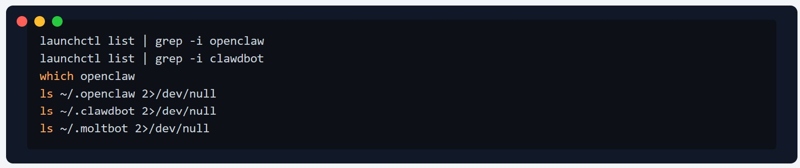
launchctl list | grep -i openclaw
launchctl list | grep -i clawdbot
quale openclaw
ls ~/.openclaw 2>/dev/null
ls ~/.clawdbot 2>/dev/null
ls ~/.moltbot 2>/dev/null
Letture consigliate
Parte 2: Come disinstallare OpenClaw su Windows
Sebbene la procedura di disinstallazione di OpenClaw su Windows sia simile a quella su Mac, i comandi sono leggermente diversi. Di seguito, spieghiamo come disinstallare completamente OpenClaw dal tuo computer Windows.
Passo 1: Innanzitutto, apri il prompt dei comandi.
Passo 2: Correre openclaw gateway stop per interrompere il processo Gateway.
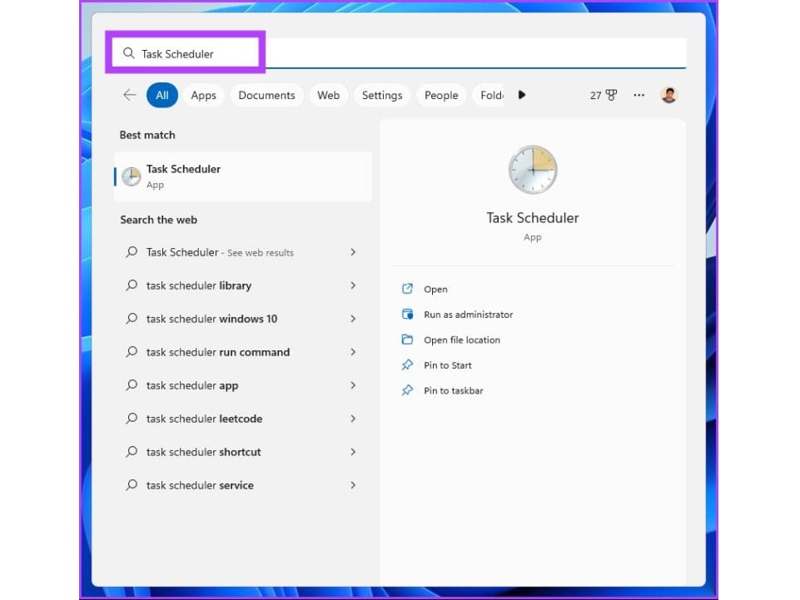
Passo 3: Apri Utilità di pianificazione dal Inizio menu.
Passo 4: Trova qualsiasi attività correlata a OpenClaw, ClawdBot o MoltBot.
Passo 5: Fai clic con il pulsante destro del mouse su ciascun test correlato e scegli Elimina.
Passo 6: Successivamente, esegui il comando di disinstallazione integrato: disinstalla openclaw --all --yes.
Passo 7: Apri Esplora file, cerca file e cartelle denominati artiglio aperto, ed eliminarli.
Passo 8: Quindi, elimina i file e le cartelle denominati robot artiglio, moltbote molthub.
Passo 9: Torna al prompt dei comandi ed esegui npm uninstall -g openclaw per rimuovere il pacchetto CLI.
Passo 10: Per verificare la disinstallazione di OpenClaw su Windows, eseguire i comandi seguenti:
dove OpenClaw
schtasks /Query /TN "OpenClaw Gateway" 2>$null
Test-Path "$env:USERPROFILE.openclaw"
Parte 3: Come disinstallare OpenClaw su Linux
Se desideri rimuovere l'agente AI su Linux, devi eseguire i comandi di disinstallazione di OpenClaw per arrestare il processo Gateway, rimuovere i servizi di sistema ed eliminare le directory di configurazione:
Passo 1: Correre openclaw gateway stop in un'applicazione da riga di comando.
Passo 2: Rimuovere il servizio di sistema tramite i seguenti comandi:
systemctl --user disable --now openclaw-gateway.service
rm -f ~/.config/systemd/user/openclaw-gateway.service
systemctl --user daemon-reload
Passo 3: Eseguire il programma di disinstallazione integrato: disinstalla openclaw --all --yes.
Passo 4: Elimina le directory di configurazione con i seguenti comandi:
rm -rf ~/.config/openclaw
rm -rf ~/.local/share/openclaw
Passo 5: Infine, corri npm uninstall -g openclaw per rimuovere il pacchetto CLI
Parte 4: Un metodo rapido per disinstallare OpenClaw su Mac
Se il flusso di lavoro è troppo complicato per i principianti, Apeaksoft Mac Cleaner è un'ottima opzione. Consente di disinstallare app indesiderate e file correlati con un solo clic. Inoltre, è dotato di un'interfaccia intuitiva.

Scaricato da oltre 1,000,000 utenti
- Disinstalla rapidamente app e file inutili.
- Funziona con quasi tutte le app installate sul tuo Mac.
- Offrire funzionalità bonus, come la liberazione di spazio.
- Compatibile con macOS 10.11 e versioni successive.
Download sicuro

Come disinstallare OpenClaw dal tuo MacBook
Passo 1: Installa Mac Cleaner
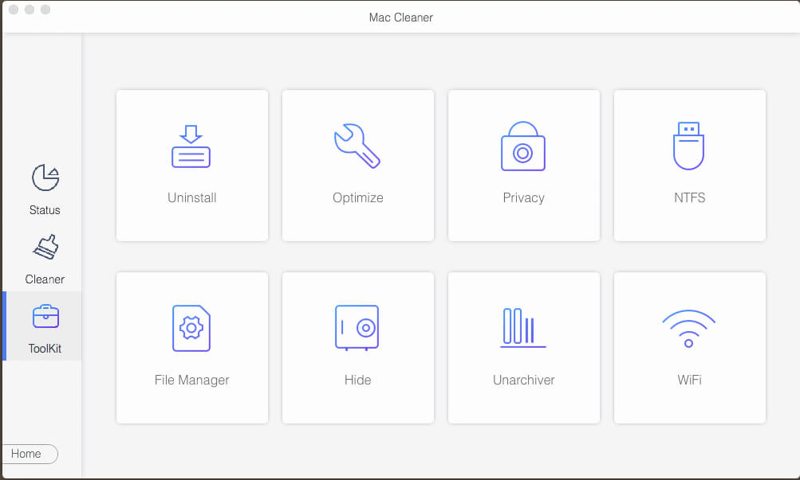
Avvia il miglior programma di disinstallazione delle app dopo averlo installato sul tuo MacBook. Fai clic su Kit di strumenti pulsante e scegli Disinstallare strumento.
Passo 2: Scansiona app
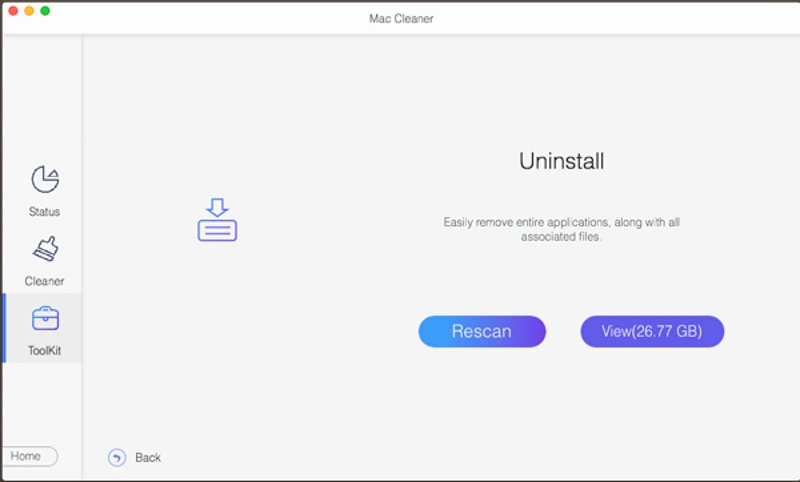
Clicca su Scansione pulsante per iniziare a trovare tutte le applicazioni sul tuo Mac, comprese le app in background. Al termine della scansione, fai clic sul pulsante Visualizzare pulsante per procedere.
Passo 3: Disinstallare OpenClaw
Successivamente, seleziona l'app indesiderata e controlla tutti i file correlati. Infine, fai clic su Pulizia pulsante e confermare l'azione.
Consigliato: Migliore applicazione per il recupero dati su Mac

Se disinstalli manualmente le app su un Mac, è probabile che vengano eliminati file di sistema o file importanti. Ciò può portare a seri problemi. Fortunatamente, Apeaksoft Data Recovery può aiutarti a recuperare i file persi.
Scaricato da oltre 1,000,000 utenti
- Recupera rapidamente i file persi dal Mac.
- Compatibile con un'ampia gamma di tipi di file.
- Funziona con dischi rigidi interni ed esterni.
- Visualizza in anteprima i file persi per tipo e percorso.
Download sicuro
Download sicuro

Conclusione
Questa guida spiega come disinstallare l'agente OpenClaw AI da macOS, Windows e Linux. I comandi di disinstallazione sono complessi, quindi è meglio seguire attentamente le nostre istruzioni per evitare la perdita di dati. Apeaksoft Mac Cleaner Apeaksoft Data Recovery è la soluzione ideale per disinstallare facilmente le app indesiderate. Se perdi dati durante la disinstallazione, Apeaksoft Data Recovery può aiutarti a recuperarli.
 Apeaksoft Mac Cleaner
 Cancella i dati sul Mac per liberare spazio e monitorare le prestazioni.
Download sicuro
Articoli Correlati




