

Tutto quello che devi sapere sulle altre opzioni di archiviazione su Mac

Cos'è "Altro spazio di archiviazione" sul tuo Mac?Quando controlli lo spazio di archiviazione del tuo Mac, potresti rimanere sorpreso nel vedere una grande porzione occupata da una categoria di dati denominata "Altro". Questa categoria vaga può rendere la gestione dello spazio di archiviazione complicata e generare inutili preoccupazioni riguardo alle prestazioni del sistema o allo spazio su disco. In questa guida, imparerai tutto ciò che devi sapere sulla categoria "Altro" su Mac, dal suo significato reale, a come individuarla, fino ai metodi più efficaci per gestirla o ridurla in modo sicuro.
CONTENUTO DELLA PAGINA:
Parte 1: Cosa significa "Altro" spazio di archiviazione su Mac?
In parole semplici, "Altro" sul tuo Mac è una categoria di sistema utilizzata per raggruppare i file che non rientrano nelle classificazioni standard esistenti. In genere include file di sistema, cache, dati temporanei, file di supporto delle applicazioni, plug-in, estensioni, immagini disco, archivi e vari file nascosti creati da macOS e app di terze parti. Anche alcuni dati del browser, allegati di posta elettronica e file di macchine virtuali possono essere conteggiati come "Altro". Tuttavia, dall'uscita di macOS Sierra, potresti aver notato che in alcuni nuovi modelli di Mac, la categoria di archiviazione "Altro" è stata modificata in Dati di sistema.
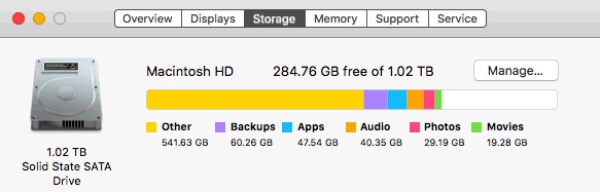
A prescindere dalla sua denominazione, è evidente che occupa uno spazio di archiviazione considerevole su un Mac. Il motivo per cui la cartella "Altro" sul Mac appare spesso di grandi dimensioni è che molti di questi file si accumulano silenziosamente nel tempo. Ad esempio, i file memorizzati nella cache sono progettati per velocizzare le prestazioni, ma non vengono eliminati automaticamente al termine del processo. E poiché non hanno un nome chiaro, si potrebbe avere l'impressione che "Altro" sia un mistero o qualcosa di incontrollabile. In realtà, riflette il normale comportamento del sistema, ma senza un'adeguata gestione può gradualmente consumare una quantità significativa di spazio su disco.
Parte 2: Come controllare lo spazio di archiviazione disponibile su Mac
Prima di liberare lo spazio occupato da Altro spazio di archiviazione, è importante comprendere informazioni dettagliate sui dati e sui file al suo interno. Per tua comodità, macOS fornisce un modo integrato per rivedere l'utilizzo dello spazio di archiviazione. Controllo di altri spazi di archiviazione sul Mac Se eseguita correttamente, è possibile evitare una pulizia alla cieca e prendere decisioni più consapevoli su cosa debba o non debba essere rimosso.
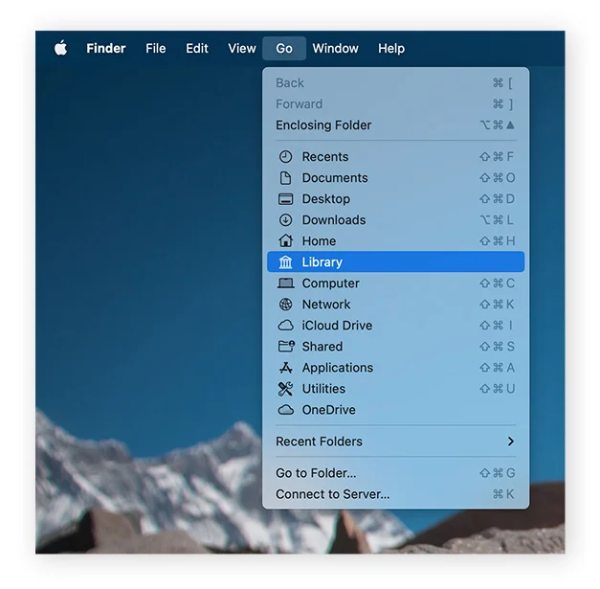
Passo 1: Sul tuo Mac, fai clic su Go da Finder. stampa Opzione sulla tastiera. Quindi, apparirà una finestra a comparsa. Quando vedi le opzioni elencate, fai clic Biblioteca.
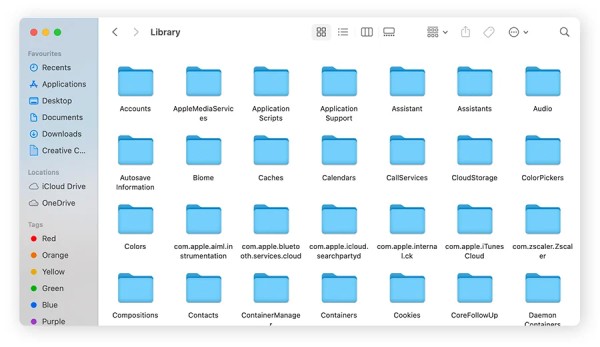
Passo 2: Dopo aver aperto la Libreria, vedrai numerose cartelle. La maggior parte di esse appartiene alla categoria Altro spazio di archiviazione.
Passo 3: Qui puoi selezionare ed eliminare le cartelle indesiderate per organizzare lo spazio di archiviazione. Tuttavia, a meno che tu non abbia una chiara comprensione e le conoscenze necessarie per determinare se una determinata cartella è essenziale, ti consigliamo vivamente di NON eliminarla da qui.
Parte 3: Il modo più sicuro per gestire lo spazio di archiviazione aggiuntivo su Mac
Quando lo spazio di archiviazione "Altro" sul tuo Mac continua a crescere nonostante la pulizia manuale, affidarsi a una soluzione di pulizia Mac dedicata diventa l'opzione più sicura ed efficiente. Come strumento professionale, Apeaksoft Mac Cleaner È progettato per identificare cache nascoste, file di registro e file di sistema non necessari. La sua scansione approfondita offre una categorizzazione precisa dei file, aiutandoti a classificare dati e file archiviati in "Altro" sul tuo Mac senza rischiare di perdere quelli critici.
Passo 1: Scarica e installa il pacchetto che hai scaricato. Una volta completata l'installazione, avvia Apeaksoft Mac Cleaner sul tuo Mac.
Download sicuro
Passo 2: Fai clic su Stato per verificare lo stato di utilizzo di CPU, memoria e disco. La voce Altro indica lo spazio di archiviazione occupato da altri dispositivi di archiviazione.
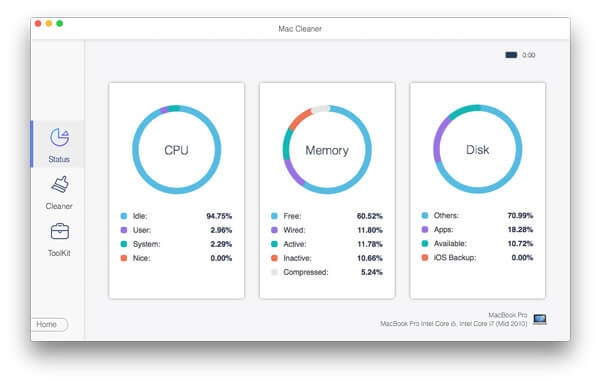
Passo 3: Per pulire Altro spazio di archiviazione sul Mac, fai clic DepuratoreSotto questa scheda, fai clic Sistema spazzatura per rimuovere file non necessari, come Cache di sistema da DNSRegistri di sistema e così via, da Altri archivi.
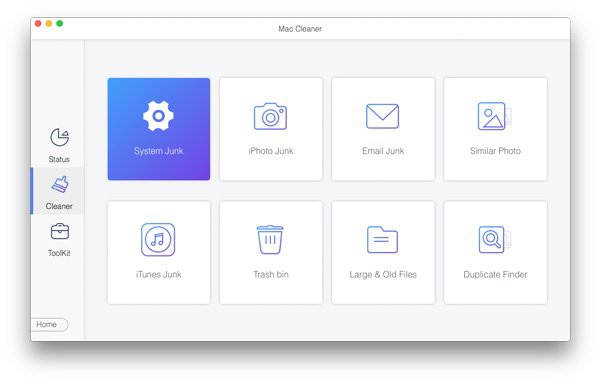
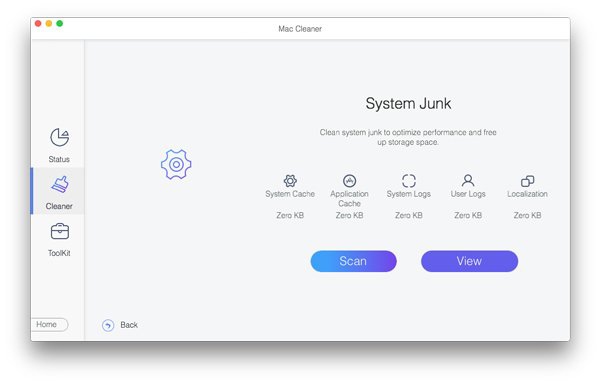
Passo 4: Nella finestra pop-up, fai clic su Scansionee tutti i file non necessari provenienti da Altro spazio di archiviazione verranno rilevati ed elencati. Puoi fare clic Visualizzare per controllarli.
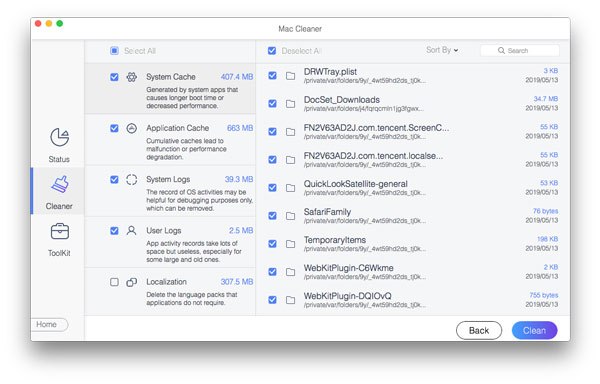
Passo 5: Verranno visualizzati tutti i tipi e le caratteristiche dei file. È possibile selezionare ed eliminare i file non necessari che occupano molto spazio. Infine, fare clic su Pulisci e poi su Conferma per pulire la cartella Altro mantenendo il Mac in funzione correttamente.
Conclusione
Liberare spazio di archiviazione "Altro" sul Mac può gestire e pulire una raccolta di dati di sistema, cache e file vari che si accumulano gradualmente durante l'uso quotidiano. Sebbene macOS fornisca metodi di base per gestire Altro spazio di archiviazione, il processo può richiedere molto tempo ed essere rischioso se i file essenziali vengono rimossi per errore. Per recuperare efficacemente lo spazio su disco, Apeaksoft Mac Cleaner può aiutarti con una pulizia efficace e una solida protezione dei dati.
Download sicuro
Articoli Correlati
Come rimuovere MacKeeper da Mac? Non ti preoccupare Puoi seguire questo articolo per imparare come rimuovere MacKeeper dal Mac in modo rapido e sicuro.
Se vuoi cancellare i dati di un MacBook, Mac mini, iMac e altro ancora, sei fortunato perché questo articolo ti fornisce una guida completa.
Scopri come cancellare cache e cookie non necessari su Mac per migliorare le prestazioni del sistema e l'esperienza utente.
Se non ne hai più bisogno, puoi seguire il nostro tutorial concreto per eliminare rapidamente i vecchi backup dell'iPhone sul tuo computer Mac.



