

Come cancellare un computer e ripulire tutti i dati personali

Ci sono diversi motivi per cui è necessario formattare un computer o un laptop. Prima di vendere o regalare il computer, ad esempio, è consigliabile ripulire tutti i dati, i file e i software presenti sul computer per evitare perdite di dati. Inoltre, pulire un computer È un modo essenziale per risolvere un problema o un errore. Questa guida concreta spiega come fare, rispettivamente, per Windows 11/10/8/7 e Mac OS X.
CONTENUTO DELLA PAGINA:
Parte 1: Perché dovresti cancellare i dati del computer
La pulizia di un computer è un processo che elimina definitivamente tutti i dati dal disco rigido. È diversa dalla semplice eliminazione di file o dalla formattazione di un disco rigido. I motivi principali per cui è consigliabile farlo includono:
1. Proteggere le informazioni sensibili.
2. Migliorare le prestazioni del computer.
3.Risolvere un problema, un bug o un errore.
4.Rimuovere il malware.
Parte 2: Come cancellare un PC
Microsoft continua a rilasciare nuove versioni di Windows. Allo stesso tempo, ha aggiunto nuove funzionalità e migliorato il design di Windows. Di conseguenza, il flusso di lavoro per la formattazione di un PC varia a seconda del sistema operativo.
Come cancellare Windows 11
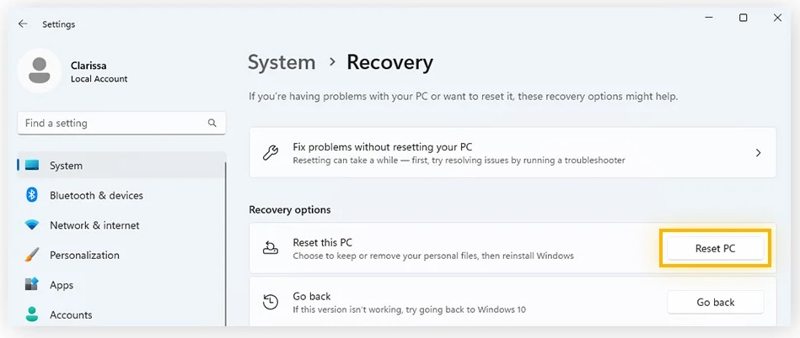
Passo 1: Cercare Impostazioni profilo nella vostra Inizio menu e apri il Impostazioni profilo app.
Passo 2: Scegli Sistemae fare clic su Recupero opzione.
Passo 3: Clicca su ripristino PC pulsante sotto il Opzioni di ripristino intestazione.
Passo 4: Quindi, scegliere Rimuovi tutto. Quindi scegli Download cloud or Reinstallazione localee selezionare Si per Dati puliti.
Passo 5: Alla fine, fai clic su Confermare pulsante, premi Avantie premere Rimuovi per iniziare immediatamente a formattare il tuo portatile. Al termine, il computer si riavvierà come un nuovo computer.
Come pulire Windows 10/8
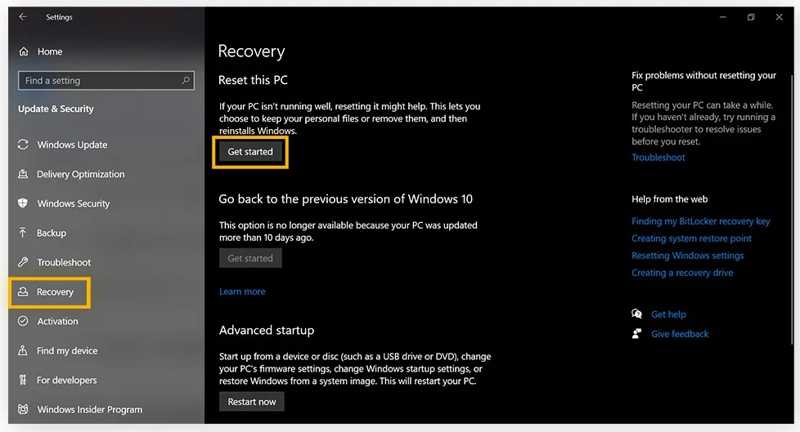
Passo 1: Vai Inizio menu, ingresso Impostazioni profilo nella casella di ricerca e apri l'app dal risultato.
Passo 2: Scegli Aggiornamento e sicurezza nella Impostazioni profilo app, vai al Recupero scheda sul lato sinistro e fare clic Inizia.
Passo 3: Successivamente, fare clic sul Rimuovi tutto opzione sul Resetta questo PC dialogo. Quindi segui le istruzioni sullo schermo per pulire il computer.
Come cancellare Windows 7
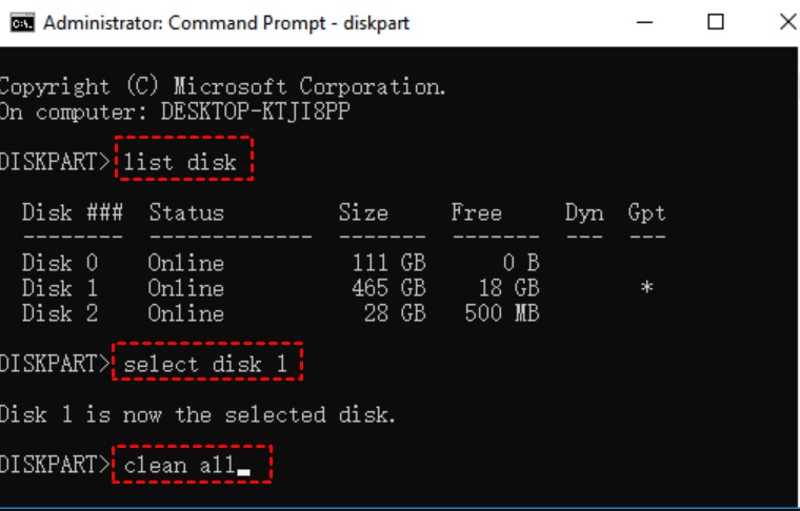
Passo 1: Cercare cmd nella Inizio menu, fare clic con il tasto destro su Prompt dei comandi sul risultato e seleziona Esegui come amministratore.
Passo 2: Ingresso diskpart, premi il entra chiave, input Elenco discoe colpisci il entra sulla tastiera per visualizzare i dischi rigidi del computer.
Passo 3: Quindi inserire seleziona il disco 1 e premere il entra tasto per selezionare il disco 1.
Passo 4: Avanti, input pulisci tuttoe colpisci il entra per pulire il disco del computer. Quindi ripeti i passaggi 3 e 4 per pulire altri dischi.
Nota: In questo modo non è possibile cancellare il disco di avvio.
Parte 3: Come cancellare un Mac
Proprio come Windows, MacBook, iMac, Mac mini e altri dispositivi, dotati di chip diversi, possono essere cancellati con metodi diversi. Pertanto, illustriamo i flussi di lavoro in base al chip.
Come pulire un Mac con un chip in silicio
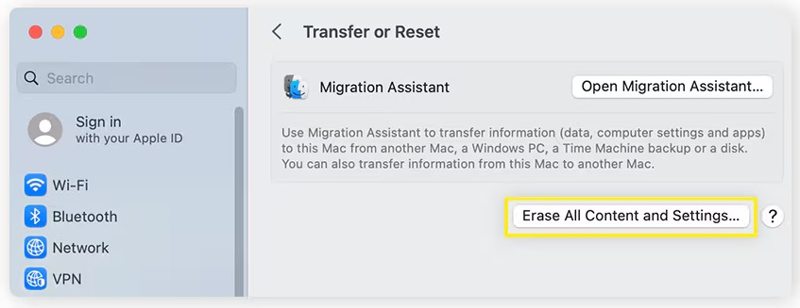
Passo 1: Clicca su Mela menu e scegliere Impostazioni di sistema.
Passo 2: Scegliere il General scheda e fare clic Trasferisci o ripristina.
Passo 3: Clicca su Cancella contenuto e impostazioni pulsante. Se richiesto, inserisci la password del tuo Mac e inizia a cancellare i dati del computer. Questa operazione può anche cancella il tuo iPhone.
Come pulire un Mac con un chip Intel
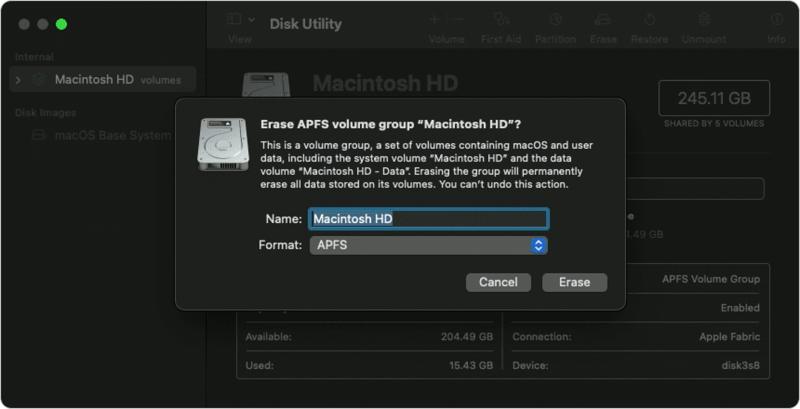
Passo 1: Riavvia il computer Mac e premi il pulsante Comando + R immediatamente i tasti sulla tastiera finché non vedi comparire il logo Apple.
Passo 2: Poi il Finestra Utilità dovrebbe apparire. Seleziona Utility discoe fare clic Continua.
Passo 3: Evidenzia il tuo disco rigido sotto Internoe fare clic su Cancellare pulsante nella barra degli strumenti.
Passo 4: Quindi, seleziona il nome dell'unità, scegli APF sotto il Formato menu e fare clic CancellareInserisci la password del tuo ID Apple o il codice di accesso del Mac per verificare la proprietà e avviare la cancellazione dei dati sul computer.
Parte 4: Come pulire un Chromebook
La funzione Powerwash integrata nel Chromebook è in grado di ripulire tutti i tuoi dati personali. Pertanto, non hai bisogno di software o hardware aggiuntivi per formattare un computer con ChromeOS.
Passo 1: Aprire il Impostazioni profilo app sul Chromebook.
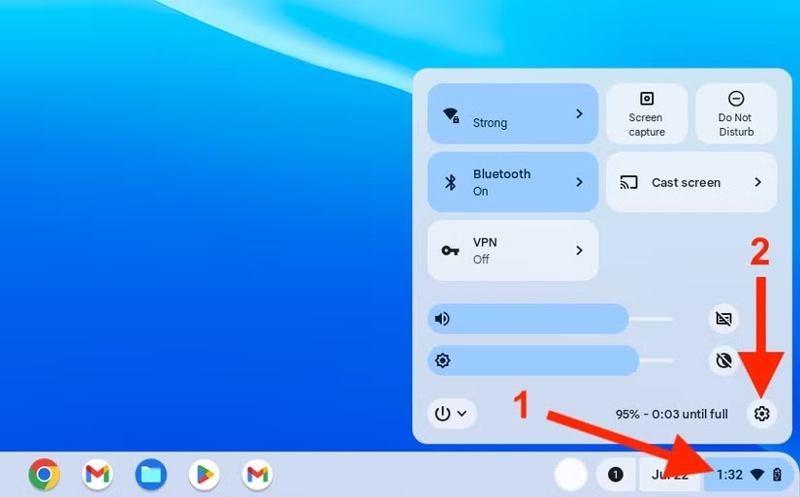
Passo 2: Cercare lavaggio elettrico nella casella di ricerca in alto. Oppure vai a Preferenze di Sistema, e trova lavaggio elettrico.
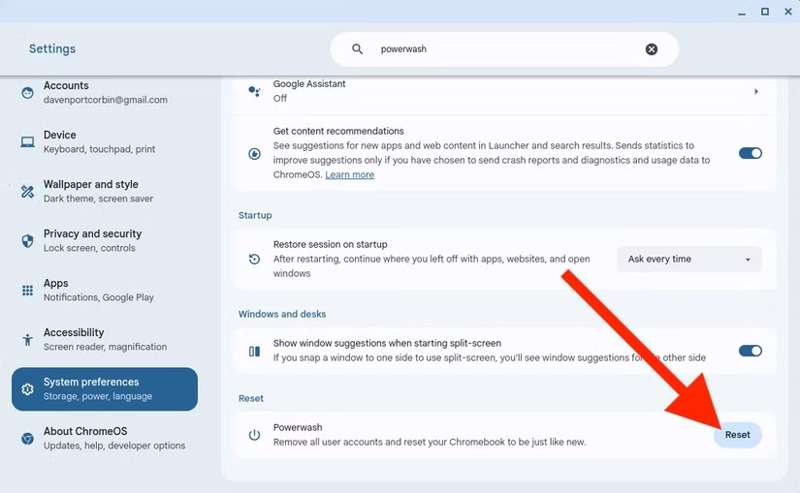
Passo 3: Clicca su Rimuovi e scegli Restart nella finestra di dialogo pop-up per avviare il lavaggio elettrico menu.
Passo 4: Leggi l'avviso, clicca su lavaggio elettrico pulsante e premi Continua per iniziare a pulire il computer.
Suggerimento bonus: come eliminare i file su Mac senza cancellare
Se vuoi semplicemente liberare spazio e migliorare le prestazioni del tuo Mac, puoi eliminare i file indesiderati dal computer senza doverlo reimpostare. Da questo punto in poi, ti consigliamo Apeaksoft Mac CleanerTi consente di gestire file di grandi dimensioni e vecchi sul tuo MacBook.
Il modo più semplice per pulire i file su Mac
- Scansiona ed elimina file grandi e vecchi su Mac.
- Visualizza l'anteprima dei file sul tuo computer prima di eliminarli.
- Pulisci più file con un clic.
- Supporta un'ampia gamma di versioni di macOS.
Download sicuro

Ecco i passaggi per eliminare i file indesiderati dal tuo Mac:
Passo 1: Installa Mac Cleaner
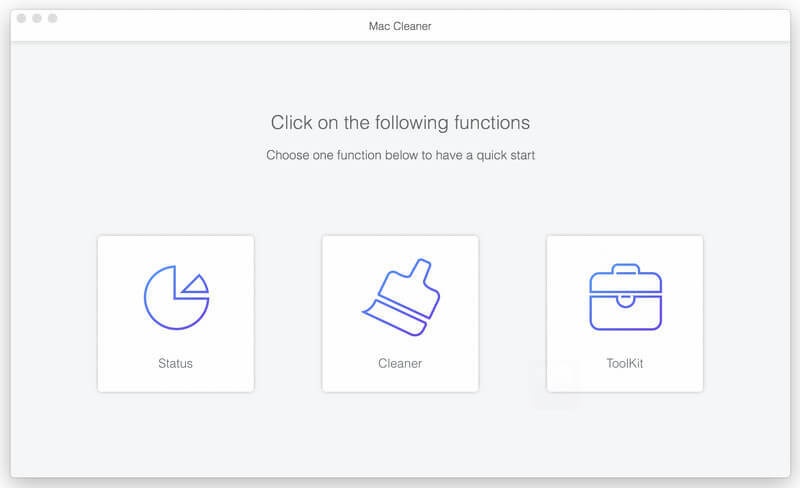
Avvia la migliore applicazione di pulizia per Mac dopo averla installata sul tuo computer o laptop. Quindi, scegli Depuratore opzione nell'interfaccia home per andare avanti.
Passo 2: Scansiona file grandi e vecchi
Clicca su File grandi e vecchi opzione e fare clic su Scansione per iniziare la ricerca di file di grandi dimensioni e vecchi sul disco rigido. Al termine, fai clic su Visualizzare andare avanti.
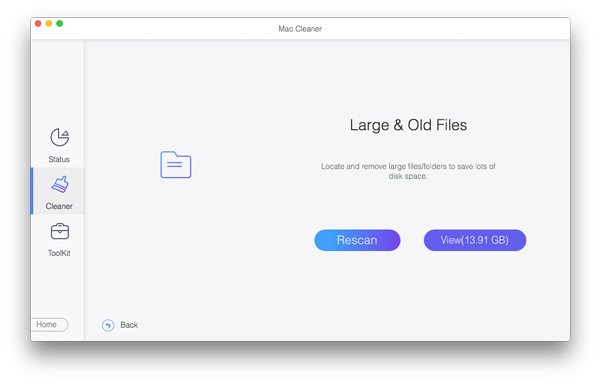
Passo 3: Eliminare i file sul Mac
Successivamente, seleziona un filtro appropriato in base alle tue esigenze. Spunta la casella accanto a ciascun file indesiderato e fai clic su Pulizia pulsante su questo Mac cleaner.
Conclusione
Ora dovresti capire come cancellare questo computer con Windows 11/10/8/7, macOS e ChromeOS. Puoi seguire i nostri passaggi in base al tuo sistema operativo. Apeaksoft Mac Cleaner è il modo migliore per ripulire i file inutili e liberare spazio su MacBook, iMac, Mac mini e altri dispositivi. Per altre domande su questo argomento, non esitare a lasciare un messaggio qui sotto.
Articoli Correlati




