

Come convertire i video MOV in formato MP4 online e offline

Esistono diversi formati video sviluppati per scopi diversi. Ciò influisce sulla compatibilità, sulle dimensioni del file, sulla qualità e altro ancora. Ad esempio, sia MOV che MP4 sono formati di file video ampiamente utilizzati; tuttavia, a volte, è necessario convertire un file MOV in MP4 Per ridurre le dimensioni dei file, condividere i video sui social media e altro ancora. Questa guida illustra i metodi collaudati online e offline e ne illustra il flusso di lavoro.
CONTENUTO DELLA PAGINA:
- Parte 1: Ultimate Way per convertire MOV in MP4
- Parte 2: Come convertire MOV in MP4 tramite HandBrake
- Parte 3: Come trasformare MOV in MP4 con VLC
- Parte 4: Come convertire MOV in MP4 con FFmpeg
- Parte 5: Come esportare MOV in MP4 utilizzando iMovie
- Parte 6: Come esportare MOV in MP4 con QuickTime
- Parte 7: Come convertire MOV in MP4 online
Parte 1: Ultimate Way per convertire MOV in MP4
Molte persone si preoccupano della qualità video quando convertono MOV in MP4. Per fortuna, Apeaksoft Video Converter Ultimate Può aiutarti a risolvere questo problema. Integra tutto il necessario per la conversione video. Inoltre, ha un'intelligenza artificiale integrata per proteggere la qualità video. L'interfaccia intuitiva lo rende accessibile sia agli utenti medi che a quelli avanzati.
Il modo migliore per convertire MOV in MP4 sul tuo desktop
- Converti MOV in MP4 con un solo clic.
- Gestisci più file video MOV contemporaneamente.
- Regola la risoluzione, il bit rate e altri parametri.
- Proteggi la qualità video con una tecnologia avanzata.
- Offri funzionalità bonus, come un editor video.
Download sicuro
Download sicuro

Come convertire più file MOV in MP4 su Windows
Passo 1. Importa MOV
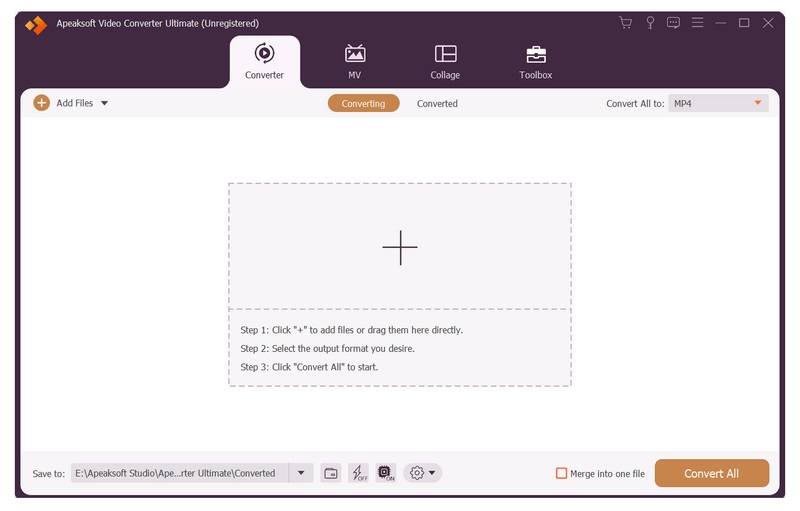
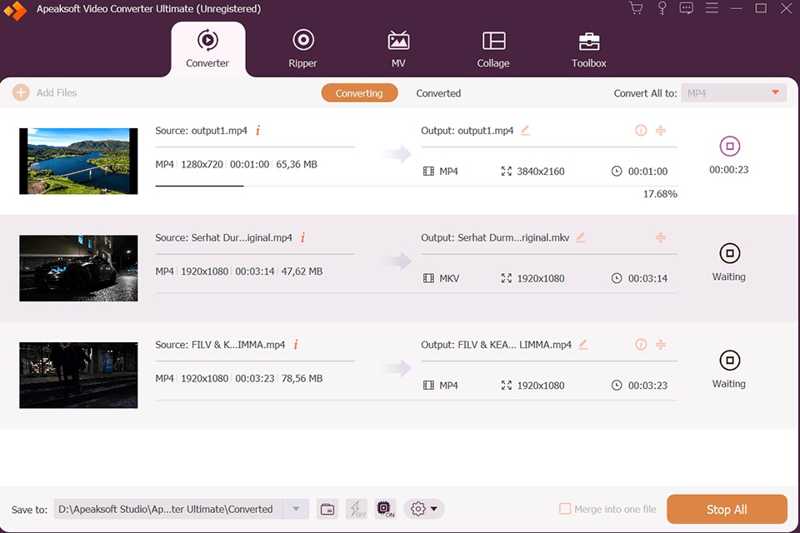
Scarica e installa il miglior convertitore da MOV a MP4 sul tuo PC. Esiste un'altra versione per utenti Mac. Avvialo e clicca su aggiungi file menu. Trova e apri i file MOV in Esplora file. Dopo l'importazione dei file MOV, puoi visualizzarne le miniature.
Passo 2. Imposta il formato di output
Clicca su formato opzione per aprire la finestra di dialogo del profilo. Vai al Video scheda, scegliere MP4 sulla barra laterale e seleziona un preset. Se vuoi regolare la risoluzione e altre opzioni, clicca su Impostazioni profilo pulsante.
Passo 3. Esporta MOV in MP4
Torna all'interfaccia principale toccando un'area vuota. Quindi, fai clic su cartella per impostare una posizione di output. Infine, fare clic sul pulsante Converti tutto per iniziare subito a esportare MOV in MP4.
Parte 2: Come convertire MOV in MP4 tramite HandBrake
HandBrake è un toolkit video open source che converte gratuitamente i file MOV in MP4. Sebbene supporti formati di output limitati, può ricodificare i file video in MP4. Inoltre, include un'ampia gamma di preset per la conversione di file video per dispositivi mobili e portatili.
- Converti gratuitamente MOV in MP4.
- Converti in batch più file video.
- Offri una varietà di opzioni personalizzate.
- Funziona con Windows, macOS e Linux.
- Il flusso di lavoro è complicato.
- Non può migliorare la qualità video.
Come convertire MOV in MP4 tramite HandBrake
Passo 1. Apri HandBrake sul tuo computer.
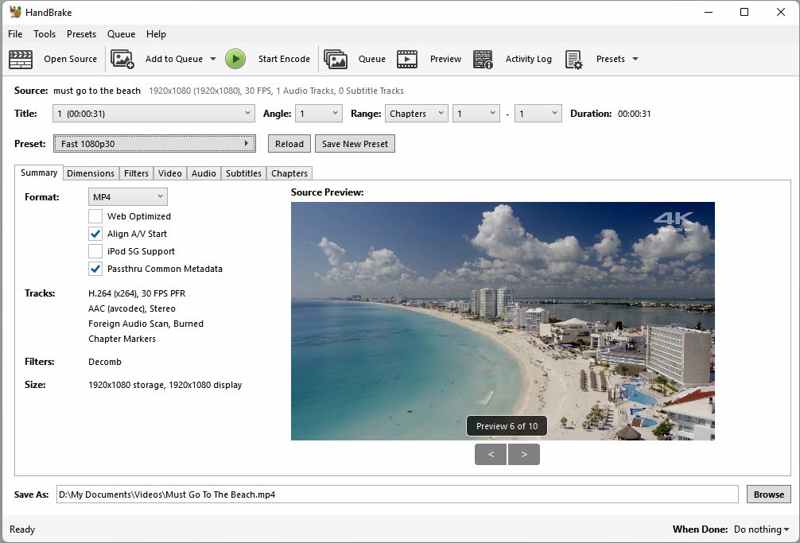
Passo 2. Clicchi Open Source sulla barra multifunzione in alto e apri il file MOV dal tuo disco rigido.
Passo 3. individuare il Presets pannello sul lato destro e seleziona un preset.
Passo 4. Quindi, vai al Sintesi scheda e scegliere MP4 dal Formato opzione.
Passo 5. Clicca su Scopri la nostra gamma di prodotti pulsante in basso e seleziona una cartella di output.
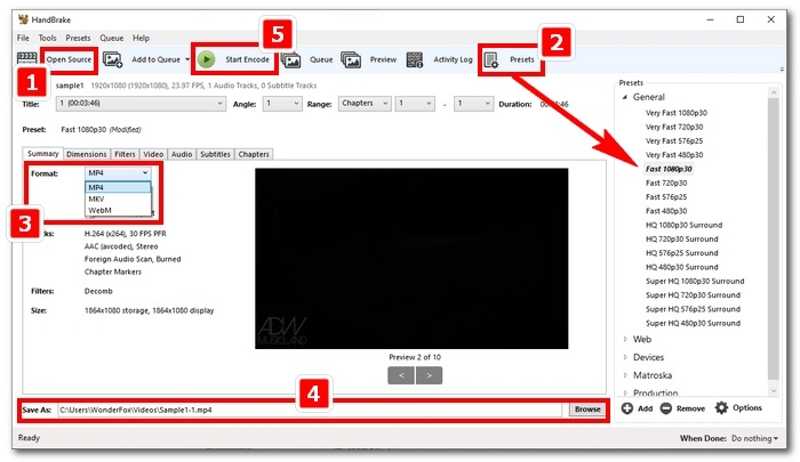
Passo 6. Alla fine, fai clic su Inizia la codifica per iniziare a convertire MOV in MP4 in HandBrake.
Suggerimenti: Se hai bisogno di convertire più file MOV, puoi aggiungerli al Fare la coda.
Parte 3: Come trasformare MOV in MP4 con VLC
VLC è molto più di un semplice lettore multimediale. Offre una vasta gamma di funzionalità aggiuntive, tra cui convertire QuickTime in MP4 gratuitamente su Windows e Mac. Se è già sul tuo desktop, usalo per transcodificare direttamente i tuoi file video.
- Open source e gratuito da usare.
- Include un pacchetto di codec video di grandi dimensioni.
- Converti più file MOV in MP4.
- Supporta sia H.264 che H.265.
- La conversione dei file video richiede tempo.
- La qualità dell'output non è buona.
Come trasformare un MOV in MP4 con VLC
Passo 1. Avvia il tuo convertitore gratuito da MOV a MP4. Puoi installarlo sul tuo computer dal sito web ufficiale.
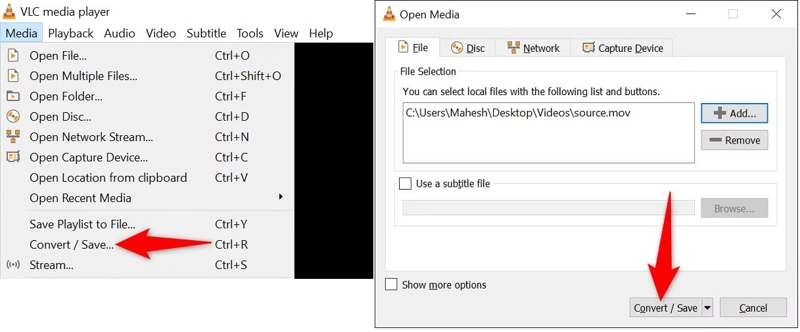
Passo 2. Vai Media menu sul nastro superiore e scegliere Converti / Salva.
Passo 3. Clicca su Aggiungi pulsante sulla Open-Media dialogo e importa i file MOV che vuoi convertire.
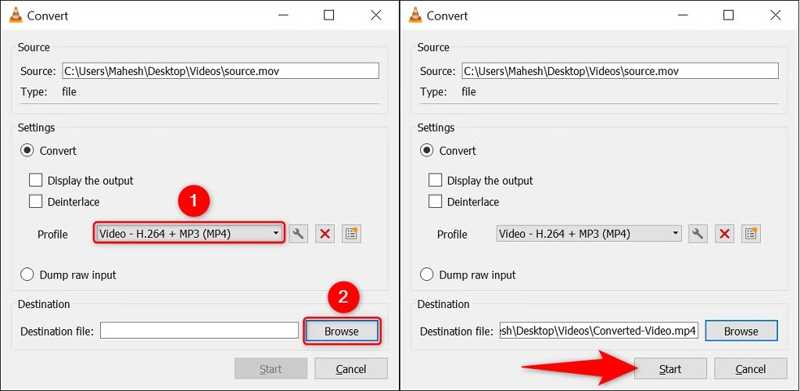
Passo 4. Successivamente, fare clic sul Converti / Salva pulsante per procedere.
Passo 5. Abbassa il Profile opzione e seleziona un formato MP4.
Passo 6. Colpire il Scopri la nostra gamma di prodotti pulsante in basso e imposta una cartella di destinazione.
Passo 7. Alla fine, fai clic su Inizio pulsante per iniziare a trasformare MOV in MP4 in VLC.
Parte 4: Come convertire MOV in MP4 con FFmpeg
FFmpeg è un altro modo per convertire gratuitamente QuickTime in MP4 su Windows, macOS e Linux. Poiché converte i file video tramite riga di comando, FFmpeg è popolare tra gli utenti esperti di tecnologia. Naturalmente, segui la nostra guida e potrai usare FFmpeg per convertire MOV in MP4. Puoi anche usare FFmpeg per correggere i video corrotti.
- Supporta numerosi formati e codec.
- Converti rapidamente i video MOV in MP4.
- Gratuito e open-source.
- Offrire elevate prestazioni ed efficienza.
- La curva di apprendimento per i principianti è ripida.
- 2. Le opzioni GUI sono limitate.
Come convertire MOV in MP4 con FFmpeg
Passo 1. Scarica la versione corretta di FFmpeg dal sito Web ufficiale.
Passo 2. Estrarre tutti i file dall'archivio in una cartella specifica.
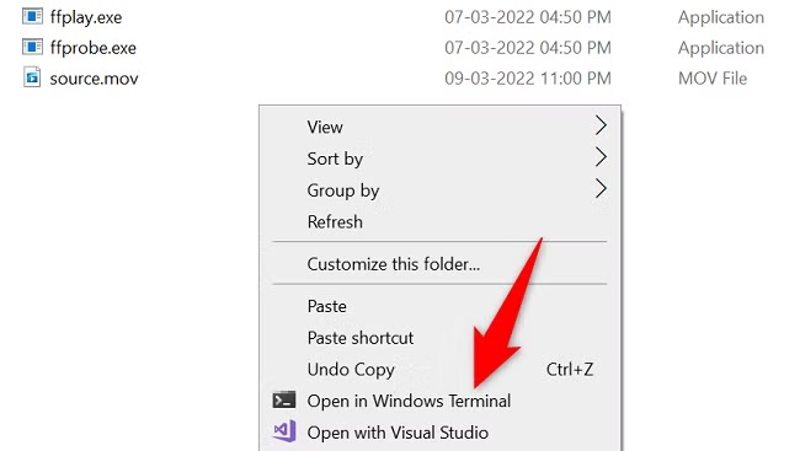
Passo 3. Apri Esplora file e individua il percorso in cui sono salvati i file MOV desiderati.
Passo 4. Selezionali, fai clic con il pulsante destro del mouse su uno dei file selezionati e scegli Copia.
Passo 5. Quindi incollali nella stessa cartella in cui sono salvati i file FFmpeg.
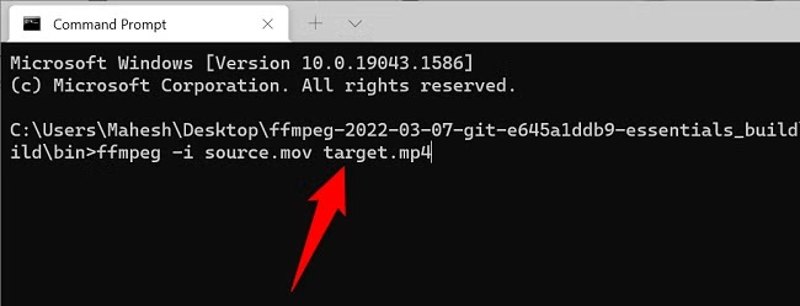
Passo 6. Fare clic con il tasto destro del mouse su un'area vuota nella cartella e scegliere Apri nel Terminale di Windows.
Passo 7. Tipo ffmpeg -i sorgente.mov destinazione.mp4 e premere il entra tasto sulla tastiera per convertire FFmpeg MOV in MP4.
sostituire source con un nome di file MOV.
sostituire bersaglio con un nome di file.
Parte 5: Come esportare MOV in MP4 utilizzando iMovie
Sebbene Apple suggerisca di modificare l'estensione del file per convertire un file MOV in MP4 su Mac, ciò potrebbe impedire l'apertura del file video. In altre parole, la modifica dell'estensione del file non transcodificherà il video. Pertanto, è consigliabile utilizzare iMovie per esportare un file MOV in MP4 su Mac.
- Preinstallare su computer Mac e laptop.
- Esporta rapidamente i file MOV in formato MP4.
- Regola la qualità video durante la conversione da MOV a MP4.
- Modifica i file video MOV su una sequenza temporale.
- Può esportare solo un file MP4 alla volta.
- Il miglioramento della qualità è scarso.
Come esportare MOV in MP4 utilizzando iMovie
Passo 1. Esegui iMovie sul tuo Mac.
Passo 2. Crea un nuovo progetto o apri un progetto esistente.
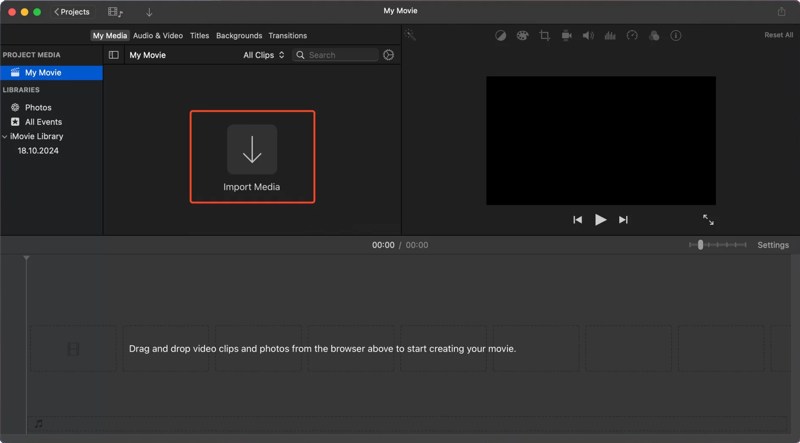
Passo 3. Clicca su Importa media pulsante e aggiungi un file MOV.
Passo 4. Successivamente, fare clic sul Condividi pulsante in alto a destra e scegli Esporta file.
Passo 5. Aggiungi una descrizione e dei tag.
Passo 6. Scegli Video e Audio dal Formato opzione.
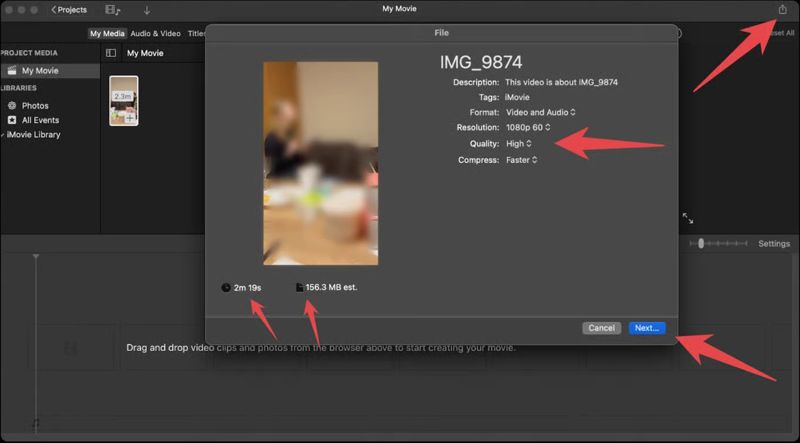
Passo 7. Quindi, impostare il Risoluzione and MusealePer comprimere MOV in MP4, impostare Comprimere opzione.
Passo 8. Clicca su Avanti pulsante per avviare la conversione video.
Parte 6: Come esportare MOV in MP4 con QuickTime
QuickTime Player integrato è un'altra opzione per convertire i video dell'iPhone in MP4. Il lettore video è completamente gratuito e non richiede l'installazione di software aggiuntivi. Sebbene offra solo funzionalità di base, QuickTime Player vale la pena utilizzarlo.
- Preinstallato e gratuito per gli utenti Mac.
- Esporta un video MOV in formato MP4.
- Migliora la risoluzione video fino a 1080p.
- Salva i video Mov per iPhone, iPad, iPod Touch, ecc.
- Manca di funzionalità di editing video.
- Supporta formati di input e output limitati.
Come esportare MOV in MP4 con QuickTime Player
Passo 1. Aprire QuickTime Player da Applicazioni cartella o sulla barra Dock.
Passo 2. Vai Compila il menu sulla barra dei menu in alto e scegliere Apri file.
Passo 3. Trova e apri il file MOV che vuoi convertire.
Passo 4. Dopo aver caricato il video, fare clic su Compila il di nuovo il menu.
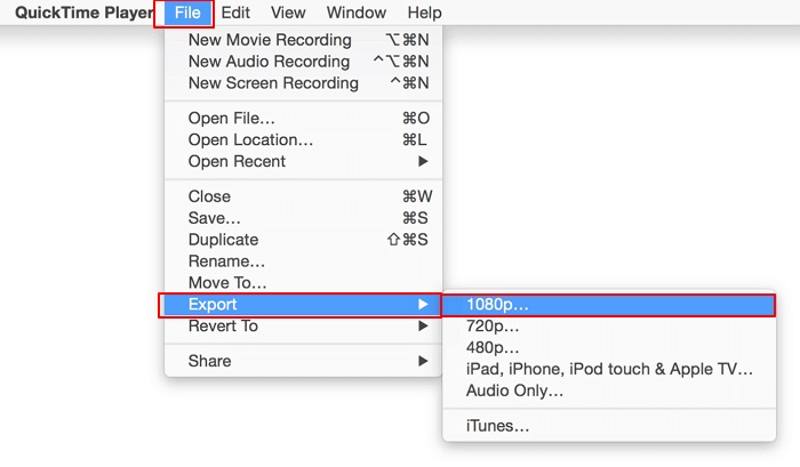
Passo 5. Quindi, scegli Esportare e scegli una risoluzione adeguata.
Passo 6. Abbassa il Esportare opzione e scegliere Filmato in MPEG-4.
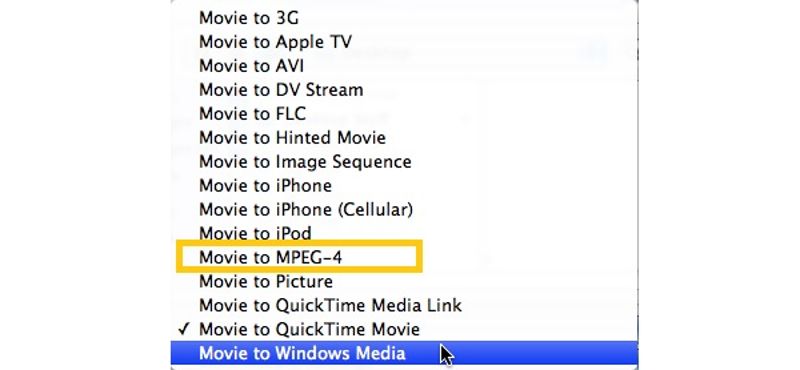
Passo 7. Imposta una cartella di output e fai clic su Salva pulsante per convertire QuickTime in MP4.
Parte 7: Come convertire MOV in MP4 online
Come convertire MOV in MP4 online gratuitamente
La maggior parte dei convertitori video online da MOV a MP4 hanno un limite di dimensione del file. Convertitore video gratuito Apeaksoft, d'altro canto, ti consente di gestire un numero illimitato di file video senza alcuna restrizione.
- Converti gratuitamente MOV in MP4.
- Transcodifica il formato video online.
- Elaborazione batch di più file MOV.
- Offri una varietà di opzioni personalizzate.
- Gli utenti devono scaricare un launcher.
- Richiede una connessione Internet stabile.
Ecco i passaggi per convertire MOV in MP4 online gratuitamente:
Passo 1. Accedi a https://www.apeaksoft.com/free-online-video-converter/ tramite un browser.

Passo 2. Clicca su Aggiungi file da convertire pulsante e scarica il programma di avvio.
Passo 3. Al termine del download, fare clic su Aggiungi File pulsante per caricare i file MOV che vuoi convertire.
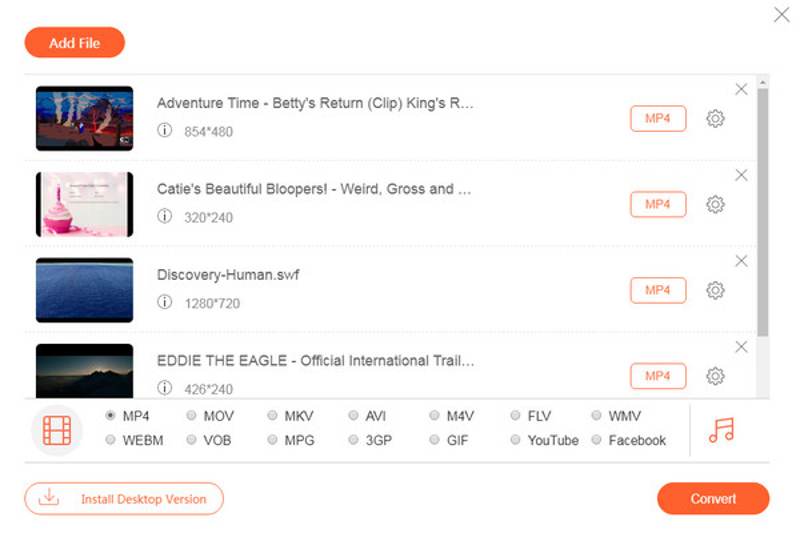
Passo 4. Quindi, selezionare MP4 in basso.
Suggerimenti: Se è necessario regolare la risoluzione, il bit rate, il codec e altro, fare clic su Impostazioni profilo pulsante.
Passo 5. Alla fine, fai clic su convertire pulsante per convertire MOV in MP4 online.
Passo 6. Quindi, scarica i file di output sul tuo disco rigido.
Come convertire MOV in MP4 utilizzando CloudConvert
CloudConvert è un altro convertitore video online affidabile per convertire MOV in MP4. La versione gratuita può gestire fino a 1 GB di file video alla volta. Se non è sufficiente, è possibile abbonarsi a un piano tariffario. Inoltre, offre un'ampia gamma di opzioni personalizzate.
- Converti più file MOV in MP4 online.
- Regola il codec video e audio, la qualità e altro ancora.
- Fornisce funzionalità di modifica di base, come il taglio dei video.
- Importa video da computer, servizi cloud e URL.
- L'account gratuito può elaborare solo file fino a 1 GB.
Ecco i passaggi per convertire MOV in MP4 con CloudConvert:
Passo 1. Vai al convertitore da MOV a MP4 su CloudConvert.
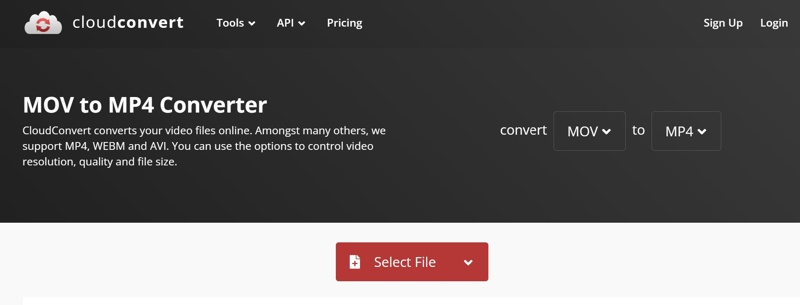
Passo 2. Clicca su Selezionare File pulsante e importare file MOV.
Passo 3. Assicurati di selezionare MP4 dall'opzione accanto a Convertire in.
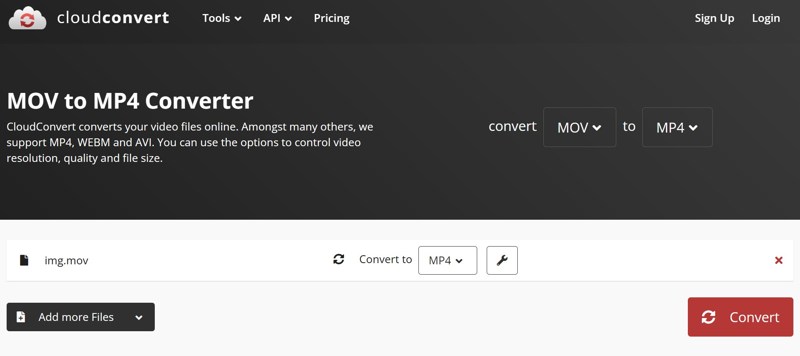
Passo 4. Facoltativamente, fai clic su Chiavetta pulsante e regolare le opzioni personalizzate.
Passo 5. Quando sei pronto, fai clic su convertire pulsante per convertire online il video dell'iPhone in MP4.
Passo 6. Al termine, fare clic su Scaricare pulsante per scaricare il file MP4.
Conclusione
Ora dovresti imparare almeno otto metodi per convertire MOV in MP4 Su Windows, macOS, Linux o online. Alcuni metodi sono gratuiti. Altri richiedono un abbonamento. Alcuni sono esclusivi per piattaforme specifiche. Altri sono disponibili per un'ampia gamma di dispositivi. Puoi scegliere il metodo più adatto in base alla nostra quota. Apeaksoft Video Converter Ultimate è l'opzione flessibile sia per i principianti che per gli utenti avanzati.
Articoli Correlati
Non importa se utilizzi un telefono Android, un iPhone, un computer Windows o Mac: in questo articolo puoi trovare metodi e strumenti professionali per convertire MTS in MP4.
Se stai cercando il modo migliore per convertire i file SWF in MP4 o viceversa, sei fortunato perché ecco una guida concreta per fare il lavoro online e offline.
Per convertire i tuoi video MOV in file MPEG, puoi leggere la nostra guida, scegliere un metodo appropriato e seguire i passaggi per completare il lavoro senza problemi.
Questa è la pagina del prodotto Apeaksoft Free Online Video Converter. Puoi caricare il tuo file VOB su questa pagina e ottenere un file MP4 senza effettuare l'accesso.



