

Come convertire video MP4 in file MOV online e offline

Mentre l'MP4 è un formato video ampiamente utilizzato, il MOV è più diffuso nell'ecosistema Apple. Tuttavia, si tratta di formati di file video completamente diversi. Ciò significa che non è sufficiente modificare l'estensione del file per convertire i file video. In altre parole, è necessario uno strumento per convertire il formato del file video in MOV. Questa guida illustra i metodi comprovati per aiutarti a convertire i tuoi file video. Da MP4 a MOV su Windows, macOS e online.
CONTENUTO DELLA PAGINA:
- Parte 1: MP4 vs MOV - Qual è la differenza?
- Parte 2: Il modo migliore per convertire MP4 in MOV senza perdita di qualità
- Parte 3: Trasformare MP4 in MOV utilizzando QuickTime
- Parte 4: Convertire MP4 in formato MOV tramite iMovie
- Parte 5: Convertire MP4 in MOV in VLC
- Parte 6: Cambia video da MP4 a MOV online
Parte 1: MP4 vs MOV - Qual è la differenza?
Sia MP4 che MOV sono formati video digitali molto diffusi. Prima di scegliere quello più adatto, è meglio comprenderne le differenze. Per questo motivo, confrontiamo MP4 e MOV per aiutarti a scegliere quello giusto.
MP4 è l'acronimo di MPEG-4. È un contenitore digitale e uno dei formati video più utilizzati. È stato sviluppato per la condivisione di contenuti video su Internet.
MOV è un altro formato di file video digitale sviluppato da Apple e utilizzato principalmente dal framework QuickTime. È progettato per archiviare video, audio e testo insieme.
| MP4 | MOV | |
| Compressione | Compressione in perdita | Compressione senza perdita di dati |
| Compatibilità | Universale su qualsiasi piattaforma o dispositivo | Legato all'ecosistema Apple |
| Dimensione del file | Piccolo | grandi |
| Supporto multimediale | H.264, H.265 | Memorizza tracce video, audio e di testo |
| Museale | Basso | Alta risoluzione |
| Casi d'uso | Streaming online Modifica di base Supporti portatili | Editing professionale Registrazione video sui prodotti Apple Riproduzione video su macOS |
Parte 2: Il modo migliore per convertire MP4 in MOV senza perdita di qualità
È noto che la conversione dei formati video può compromettere la qualità dell'output senza lo strumento giusto. Fortunatamente, Apeaksoft Video Converter Ultimate può aiutarti a risolvere questo problema. Può convertire un video da MP4 a MOV senza perdere qualità. L'interfaccia intuitiva lo rende facile da usare.
Il modo migliore per convertire MP4 in MOV senza perdita di qualità
- Trasforma MP4 in MOV con un clic.
- Converti più file video contemporaneamente.
- Protegge la qualità video durante la conversione del formato.
- Supporta un'ampia gamma di formati video e codec.
- Offrono funzionalità bonus, come un editor video e un ottimizzatore video.
Download sicuro
Download sicuro

Come convertire MP4 in MOV senza perdita di qualità
Passo 1: Importa file MP4
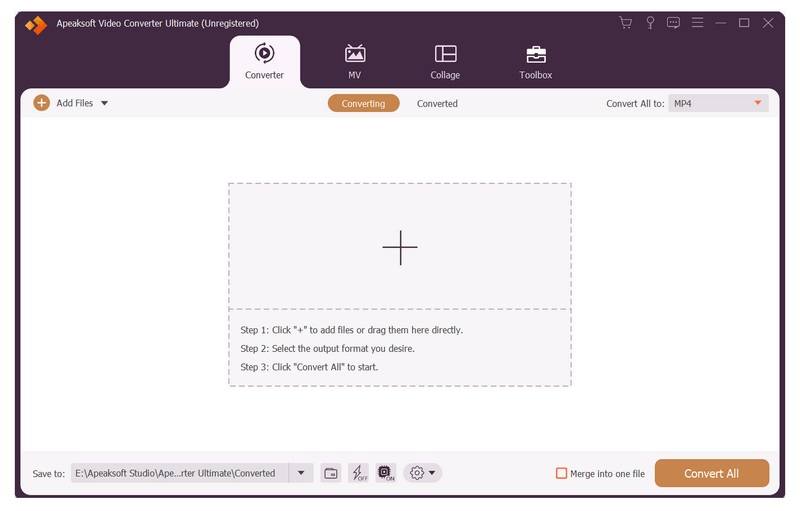
Avvia il miglior convertitore video da MP4 a MOV dopo averlo installato sul tuo PC. Esiste un'altra versione per gli utenti Mac. Vai su Converter scheda e fare clic su aggiungi file menu per importare file MP4 dal tuo disco rigido.
Passo 2: Imposta il formato di output
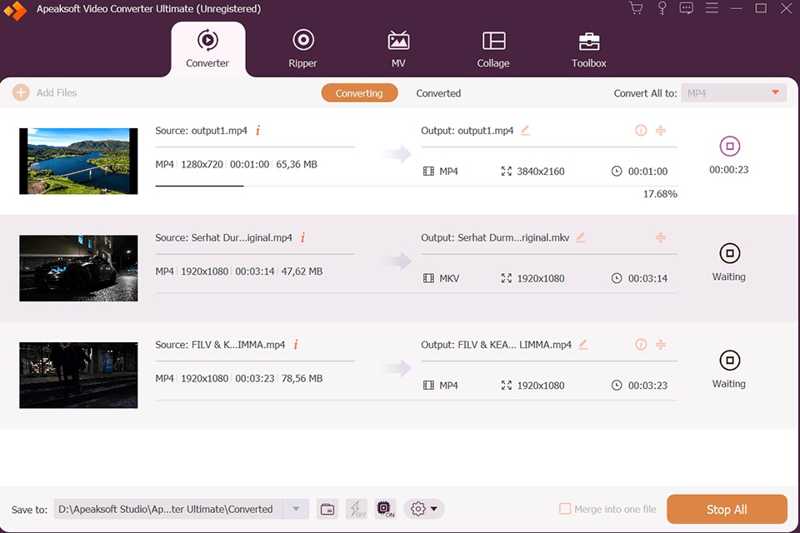
Dopo aver caricato i video, fare clic sull'opzione formato per aprire la finestra di dialogo di output. Individuare Video scheda, scegliere MOV sulla barra laterale e seleziona un preset. Se vuoi modificare il bitrate e altre opzioni, clicca su Impostazioni profilo pulsante.
Passo 3: Converti MP4 in MOV
Successivamente, fare clic sul cartella in basso e imposta una cartella di output. Quindi, fai clic sul pulsante Converti tutto per iniziare a convertire immediatamente MP4 in MOV.
Parte 3: Trasformare MP4 in MOV utilizzando QuickTime
QuickTime Player integrato è un modo semplice per convertire un video da MP4 a MOV su macOS. Questo metodo può elaborare un solo file video alla volta. Inoltre, QuickTime Player non può mantenere la qualità video.
- Trasforma gratuitamente MP4 in MOV su Mac.
- Non installare alcun software.
- File MOV generici per dispositivi e app Apple.
- Può gestire un MP4 alla volta.
- Manca uno strumento di editing video.
Passo 1: Esegui QuickTime Player da Applicazioni cartella.
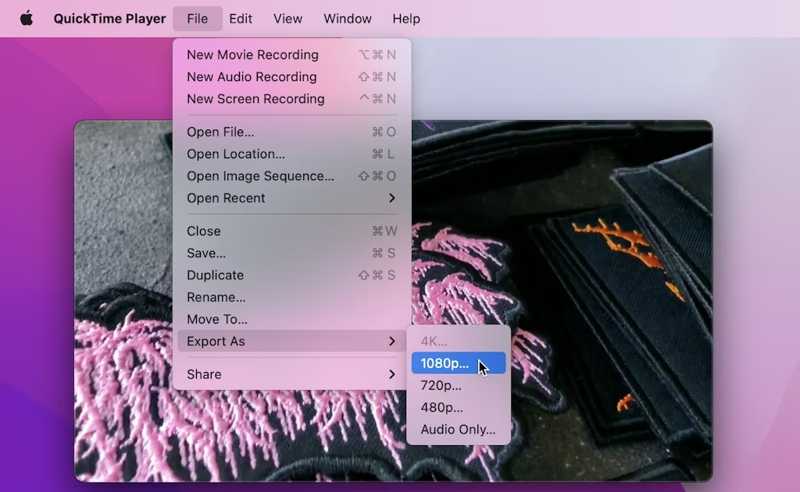
Passo 2: Vai Compila il menu sulla barra dei menu in alto e scegliere Apri file.
Passo 3: Trova un file MP4 sul tuo disco rigido e aprilo.
Passo 4: Dopo aver caricato il video, vai su Compila il menu e scegli Esporta come.
Passo 5: Scegli una risoluzione video adeguata.
Passo 6: Per impostazione predefinita, il file video viene modificato in MOV. Quindi, impostare una cartella di output in Dove opzione.
Passo 7: Infine, fai clic sul Salva pulsante per convertire MP4 in MOV in QuickTime.
Parte 4: Convertire MP4 in formato MOV tramite iMovie
iMovie è un'altra opzione per convertire MP4 in MOV sul tuo computer Mac o laptop. È l'editor video preinstallato su macOS. Può esportare un file video in formato MP4, MOV, M4V o JPG senza software aggiuntivo.
- Converti rapidamente MP4 in MOV.
- Gratuito e facile da usare.
- Decidere la qualità dell'output.
- iMovie non può convertire più file MP4 contemporaneamente.
Passo 1: Apri iMovie e crea un nuovo progetto oppure accedi a un progetto esistente.
Passo 2: Clicchi Importa media e apri un video MP4.
Passo 3: Modifica il video.
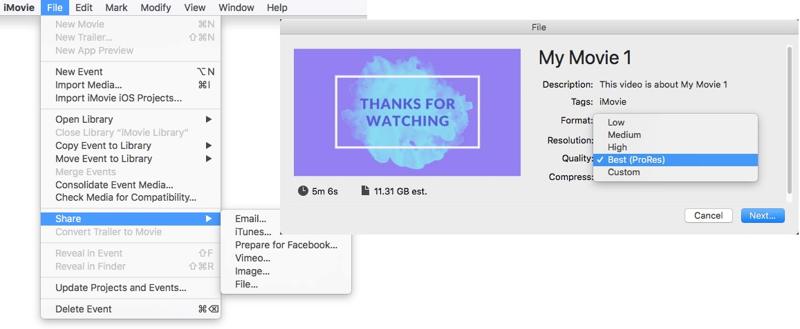
Passo 4: Quindi, vai al Compila il menù, scegliere Condividie scegli Compila il .
Passo 5: Seleziona il desiderato Formato e personalizzare altre opzioni.
Passo 6: Clicchi Avanti, immettere un nome file e fare clic Salva.
Parte 5: Convertire MP4 in MOV in VLC
VLC Media Player È molto più di un semplice lettore multimediale. Offre funzionalità aggiuntive, come la conversione da MP4 a MOV. VLC integra un ampio pacchetto di codec. Gli utenti non devono installare codec aggiuntivi. Tuttavia, la qualità dell'output è un po' scarsa.
- Converti più file MP4 in MOV contemporaneamente.
- Supporta vari formati video.
- Riproduci MOV e MP4.
- Open source e gratuito da usare.
- Ci vuole tempo per convertire un MP4 in MOV.
- La qualità dell'output non è buona.
Passo 1: Apri VLC sul desktop.
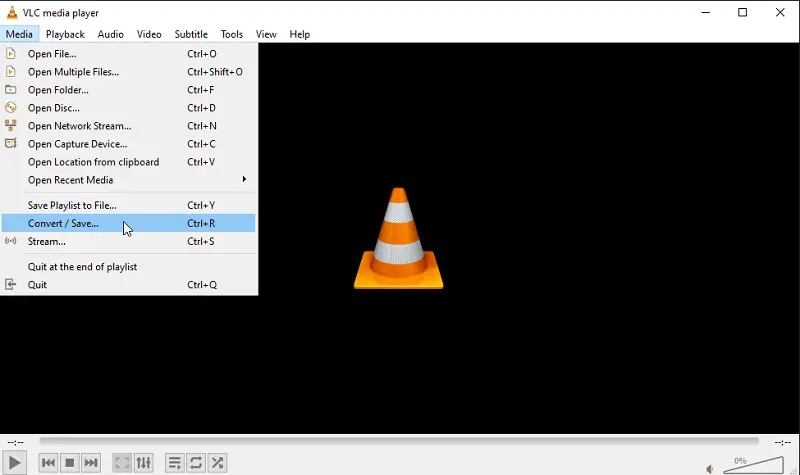
Passo 2: Vai Media menu e scegli Converti / Salva.
Passo 3: Clicca su Aggiungi pulsante per importare un video MP4.
Passo 4: Premere il tasto Converti / Salva pulsante per procedere.
Passo 5: Scegli MOV dal Profile opzione.
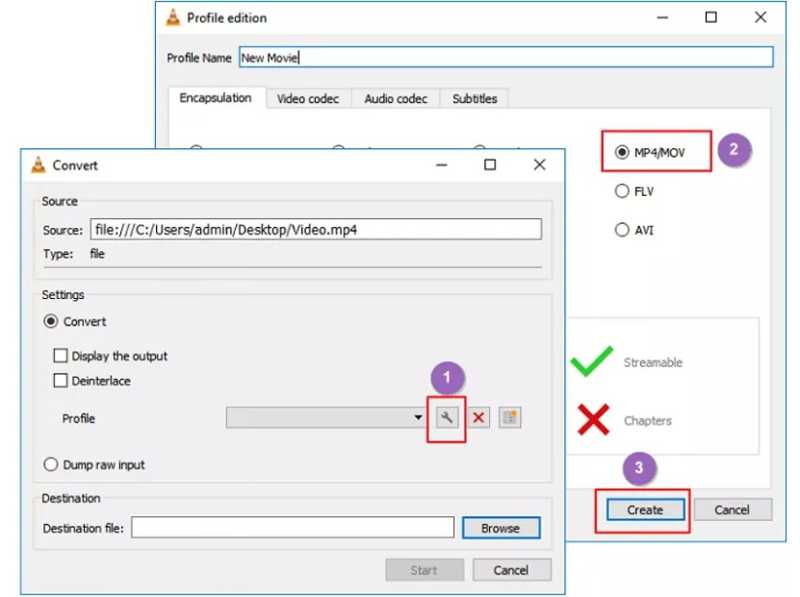
Suggerimenti: Se non riesci a trovare MOV nel menu a discesa, fai clic su Crea un nuovo profilo pulsante. Aggiungi un nome profilo, seleziona MP4 / MOVe fare clic Crea Quindi, seleziona il nuovo profilo dal menu a discesa.
Passo 6: Imposta la cartella di output premendo il pulsante Scopri la nostra gamma di prodotti pulsante.
Passo 7: Clicca su Inizio pulsante per iniziare a convertire il formato MP4 in MOV.
Parte 6: Cambia video da MP4 a MOV online
I convertitori video online sono un'altra opzione per convertire da MP4 a MOV. Non richiedono l'installazione di nulla sul desktop. Tutto ciò di cui hai bisogno è un browser e una connessione internet stabile. Naturalmente, ci sono degli svantaggi, come un limite di dimensione del file. Usiamo Online Video Converter come esempio.
- Converti MP4 in MOV online.
- Importa MP4 da dischi rigidi o servizi cloud.
- Condividi MOV tramite URL.
- C'è un limite alla dimensione del file.
- È lento.
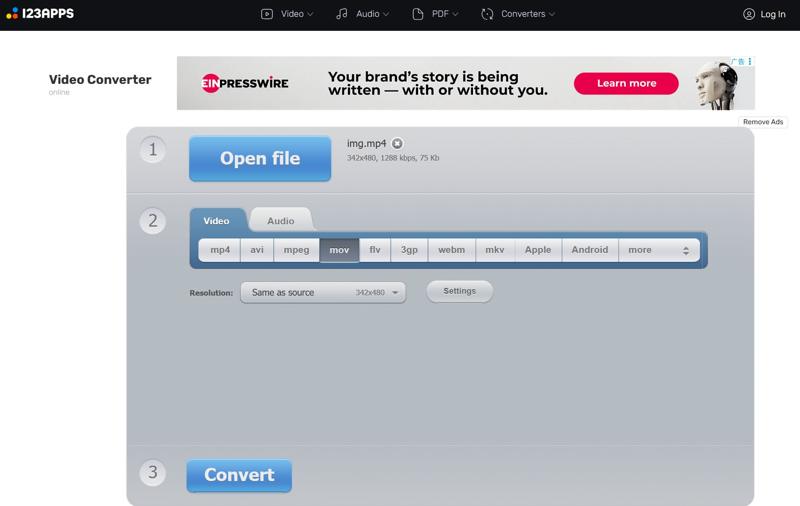
Passo 1: Visita https://video-converter.com/ in un browser.
Passo 2: Clicca su Apri file pulsante per importare MP4. Puoi caricare video fino a 4 GB alla volta.
Passo 3: Seleziona mov come formato di output e regolare il Risoluzione.
Passo 4: Clicca su convertire pulsante per iniziare a convertire MP4 in MOV online.
Passo 5: Al termine, fare clic su Scaricare pulsante o salva su Google Drive o Dropbox.
Conclusione
Ora dovresti imparare almeno sei metodi per convertire MP4 in MOV Su Windows, macOS e online. QuickTime Player e iMovie sono i programmi preinstallati per gli utenti Mac. VLC è un convertitore video gratuito. In alternativa, puoi utilizzare un convertitore video affidabile. Apeaksoft Video Converter Ultimate è l'opzione migliore per principianti ed utenti esperti. L'interfaccia intuitiva è facile da usare. Inoltre, le opzioni personalizzate integrate e gli strumenti utili possono generare i risultati desiderati.
Articoli Correlati
Ecco la nostra guida pratica per aiutarti a convertire i video del tuo iPhone in file MP4 sul tuo dispositivo mobile o su un computer senza perdere la qualità.
Come si trasforma una foto dal vivo in un video su iPhone? Come posso trasformare una foto dal vivo in un video? Scopri tre modi per convertire una foto live in un video su iPhone e Mac.
Come si crea una GIF da un video su Mac? Puoi convertire MOV in GIF? Questo post condivide 3 semplici modi per aiutarti a convertire MOV in GIF su Mac.
Questa è la pagina del prodotto Apeaksoft Free Online Video Converter. Puoi caricare il tuo file VOB su questa pagina e ottenere un file MP4 senza effettuare l'accesso.



