

Come convertire video MP4 in file MOV online e offline

Mentre l'MP4 è un formato video ampiamente utilizzato, il MOV è più diffuso nell'ecosistema Apple. Tuttavia, si tratta di formati di file video completamente diversi. Ciò significa che non è sufficiente modificare l'estensione del file per convertire i file video. In altre parole, è necessario uno strumento per convertire il formato del file video in MOV. Questa guida illustra i metodi comprovati per aiutarti a convertire i tuoi file video. Da MP4 a MOV su Windows, macOS e online.
CONTENUTO DELLA PAGINA:
- Parte 1: MP4 vs MOV - Qual è la differenza?
- Parte 2: Il modo migliore per convertire MP4 in MOV senza perdita di qualità
- Parte 3: Trasformare MP4 in MOV utilizzando QuickTime
- Parte 4: Convertire MP4 in formato MOV tramite iMovie
- Parte 5: Convertire MP4 in MOV in VLC
- Parte 6: Cambia video da MP4 a MOV online
Parte 1: MP4 vs MOV - Qual è la differenza?
Sia MP4 che MOV sono formati video digitali molto diffusi. Prima di scegliere quello più adatto, è meglio comprenderne le differenze. Per questo motivo, confrontiamo MP4 e MOV per aiutarti a scegliere quello giusto.
MP4 è l'acronimo di MPEG-4. È un contenitore digitale e uno dei formati video più utilizzati. È stato sviluppato per la condivisione di contenuti video su Internet.
MOV è un altro formato di file video digitale sviluppato da Apple e utilizzato principalmente dal framework QuickTime. È progettato per archiviare video, audio e testo insieme.
| MP4 | MOV | |
| Compressione | Compressione in perdita | Compressione senza perdita di dati |
| Compatibilità | Universale su qualsiasi piattaforma o dispositivo | Legato all'ecosistema Apple |
| Dimensione del file | Piccolo | grandi |
| Supporto multimediale | H.264, H.265 | Memorizza tracce video, audio e di testo |
| Museale | Basso | Alta risoluzione |
| Casi d'uso | Streaming online Modifica di base Supporti portatili | Editing professionale Registrazione video sui prodotti Apple Riproduzione video su macOS |
Parte 2: Il modo migliore per convertire MP4 in MOV senza perdita di qualità
È noto che la conversione dei formati video può compromettere la qualità dell'output senza lo strumento giusto. Fortunatamente, Apeaksoft Video Converter Ultimate può aiutarti a risolvere questo problema. Può convertire un video da MP4 a MOV senza perdere qualità. L'interfaccia intuitiva lo rende facile da usare.
Il modo migliore per convertire MP4 in MOV senza perdita di qualità
- Trasforma MP4 in MOV con un clic.
- Converti più file video contemporaneamente.
- Protegge la qualità video durante la conversione del formato.
- Supporta un'ampia gamma di formati video e codec.
- Offrono funzionalità bonus, come un editor video e un ottimizzatore video.
Download sicuro
Download sicuro

Come convertire MP4 in MOV senza perdita di qualità
Passo 1: Importa file MP4
Avvia il miglior convertitore video da MP4 a MOV dopo averlo installato sul tuo PC. Esiste un'altra versione per gli utenti Mac. Vai su Converter scheda e fare clic su aggiungi file menu per importare file MP4 dal tuo disco rigido.
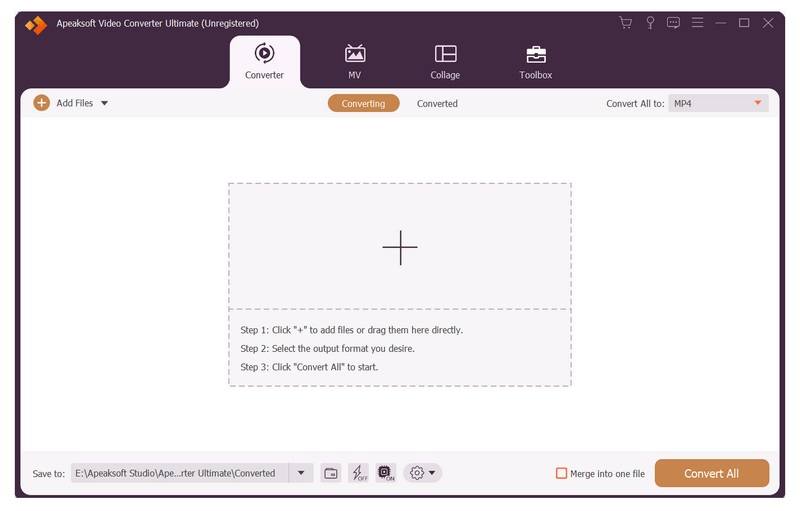
Passo 2: Imposta il formato di output
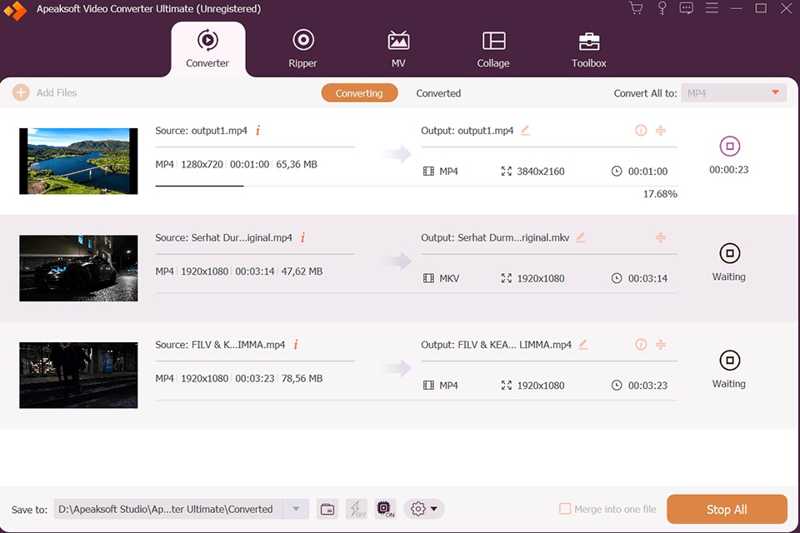
Dopo aver caricato i video, fare clic sull'opzione formato per aprire la finestra di dialogo di output. Individuare Video scheda, scegliere MOV sulla barra laterale e seleziona un preset. Se vuoi modificare il bitrate e altre opzioni, clicca su Impostazioni profilo pulsante.
Passo 3: Converti MP4 in MOV
Successivamente, fare clic sul cartella in basso e imposta una cartella di output. Quindi, fai clic sul pulsante Converti tutto per iniziare a convertire immediatamente MP4 in MOV.
Parte 3: Trasformare MP4 in MOV utilizzando QuickTime
QuickTime Player integrato è un modo semplice per convertire un video da MP4 a MOV su macOS. Questo metodo può elaborare un solo file video alla volta. Inoltre, QuickTime Player non può mantenere la qualità video.
- Trasforma gratuitamente MP4 in MOV su Mac.
- Non installare alcun software.
- File MOV generici per dispositivi e app Apple.
- Può gestire un MP4 alla volta.
- Manca uno strumento di editing video.
Passo 1: Esegui QuickTime Player da Applicazioni cartella.
Passo 2: Vai Compila il menu sulla barra dei menu in alto e scegliere Apri file.
Passo 3: Trova un file MP4 sul tuo disco rigido e aprilo.
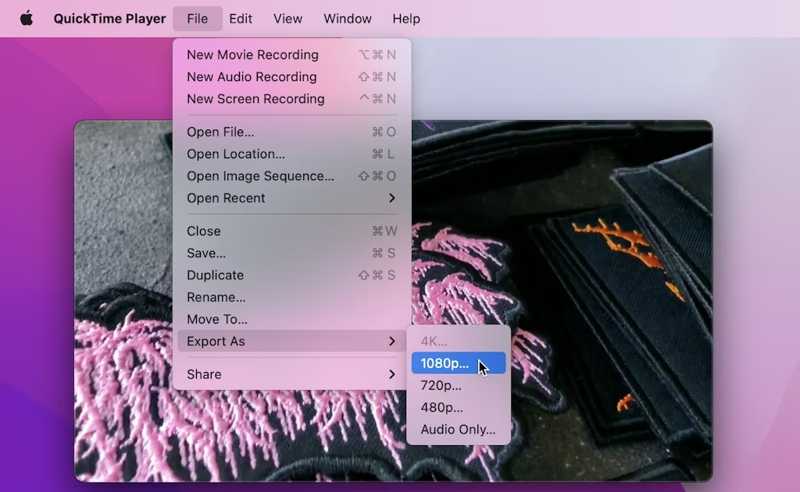
Passo 4: Dopo aver caricato il video, vai su Compila il menu e scegli Esporta come.
Passo 5: Scegli una risoluzione video adeguata.
Passo 6: Per impostazione predefinita, il file video viene modificato in MOV. Quindi, impostare una cartella di output in Dove opzione.
Passo 7: Infine, fai clic sul Salva pulsante per convertire MP4 in MOV in QuickTime.
Parte 4: Convertire MP4 in formato MOV tramite iMovie
iMovie è un'altra opzione per convertire MP4 in MOV sul tuo computer Mac o laptop. È l'editor video preinstallato su macOS. Può esportare un file video in formato MP4, MOV, M4V o JPG senza software aggiuntivo.
- Converti rapidamente MP4 in MOV.
- Gratuito e facile da usare.
- Decidere la qualità dell'output.
- iMovie non può convertire più file MP4 contemporaneamente.
Passo 1: Apri iMovie e crea un nuovo progetto oppure accedi a un progetto esistente.
Passo 2: Clicchi Importa media e apri un video MP4.
Passo 3: Modifica il video.
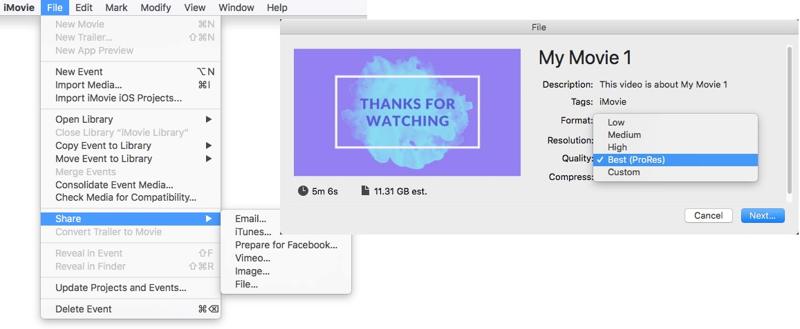
Passo 4: Quindi, vai al Compila il menù, scegliere Condividie scegli Compila il .
Passo 5: Seleziona il desiderato Formato e personalizzare altre opzioni.
Passo 6: Clicchi Avanti, immettere un nome file e fare clic Salva.
Parte 5: Convertire MP4 in MOV in VLC
VLC Media Player È molto più di un semplice lettore multimediale. Offre funzionalità aggiuntive, come la conversione da MP4 a MOV. VLC integra un ampio pacchetto di codec. Gli utenti non devono installare codec aggiuntivi. Tuttavia, la qualità dell'output è un po' scarsa.
- Converti più file MP4 in MOV contemporaneamente.
- Supporta vari formati video.
- Riproduci MOV e MP4.
- Open source e gratuito da usare.
- Ci vuole tempo per convertire un MP4 in MOV.
- La qualità dell'output non è buona.
Passo 1: Apri VLC sul desktop.
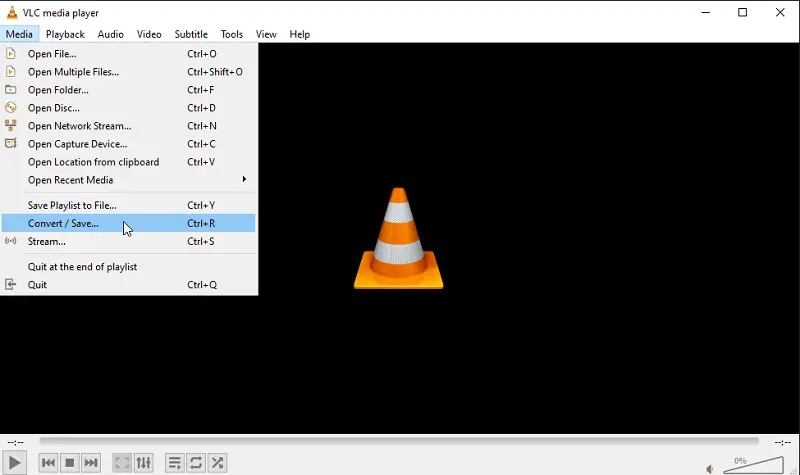
Passo 2: Vai Media menu e scegli Converti / Salva.
Passo 3: Clicca su Aggiungi pulsante per importare un video MP4.
Passo 4: Premere il tasto Converti / Salva pulsante per procedere.
Passo 5: Scegli MOV dal Profile opzione.
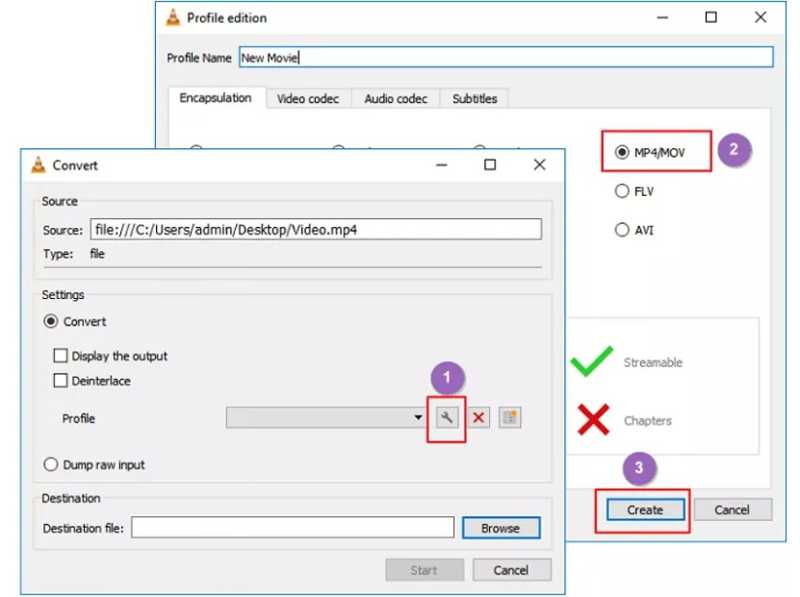
Suggerimenti: Se non riesci a trovare MOV nel menu a discesa, fai clic su Crea un nuovo profilo pulsante. Aggiungi un nome profilo, seleziona MP4 / MOVe fare clic Crea Quindi, seleziona il nuovo profilo dal menu a discesa.
Passo 6: Imposta la cartella di output premendo il pulsante Scopri la nostra gamma di prodotti pulsante.
Passo 7: Clicca su Inizio pulsante per iniziare a convertire il formato MP4 in MOV.
Parte 6: Cambia video da MP4 a MOV online
I convertitori video online sono un'altra opzione per convertire da MP4 a MOV. Non richiedono l'installazione di nulla sul desktop. Tutto ciò di cui hai bisogno è un browser e una connessione internet stabile. Naturalmente, ci sono degli svantaggi, come un limite di dimensione del file. Usiamo Online Video Converter come esempio.
- Converti MP4 in MOV online.
- Importa MP4 da dischi rigidi o servizi cloud.
- Condividi MOV tramite URL.
- C'è un limite alla dimensione del file.
- È lento.
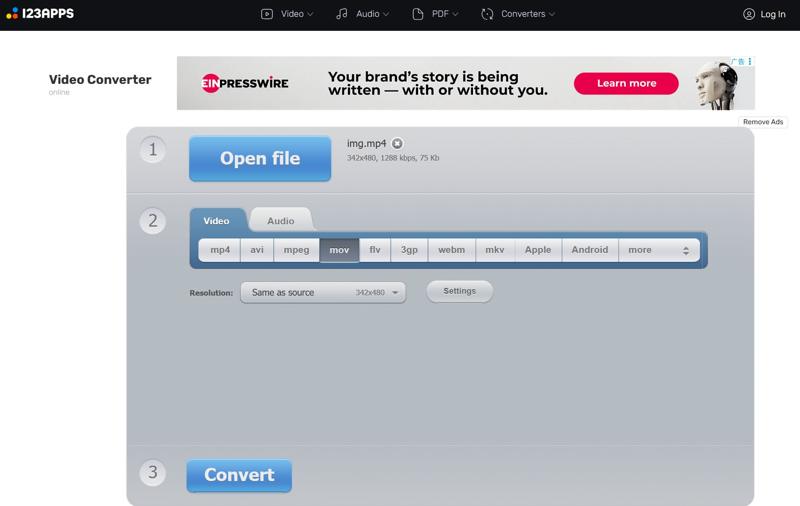
Passo 1: Visita https://video-converter.com/ in un browser.
Passo 2: Clicca su Apri file pulsante per importare MP4. Puoi caricare video fino a 4 GB alla volta.
Passo 3: Seleziona mov come formato di output e regolare il Risoluzione.
Passo 4: Clicca su convertire pulsante per iniziare a convertire MP4 in MOV online.
Passo 5: Al termine, fare clic su Scaricare pulsante o salva su Google Drive o Dropbox.
Conclusione
Ora dovresti imparare almeno sei metodi per convertire MP4 in MOV Su Windows, macOS e online. QuickTime Player e iMovie sono i programmi preinstallati per gli utenti Mac. VLC è un convertitore video gratuito. In alternativa, puoi utilizzare un convertitore video affidabile. Apeaksoft Video Converter Ultimate è l'opzione migliore per principianti ed utenti esperti. L'interfaccia intuitiva è facile da usare. Inoltre, le opzioni personalizzate integrate e gli strumenti utili possono generare i risultati desiderati.
Articoli Correlati




