




Guida per l'utente
- Introduzione
- Registrati e acquista
- Crea video su DVD
- Masterizza video su Blu-ray
- Modifica video prima della creazione
Provalo ora!
Introduzione
Apeaksoft DVD Creator è lo strumento di combinazione indispensabile per i creatori di DVD e Blu-ray. Ti aiuta a creare vari file video in dischi DVD/cartelle/file ISO e dischi Blu-ray/cartelle/file ISO sul tuo computer.
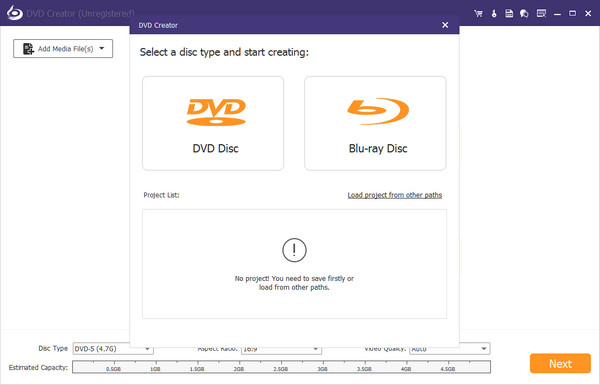
Menu della personalità
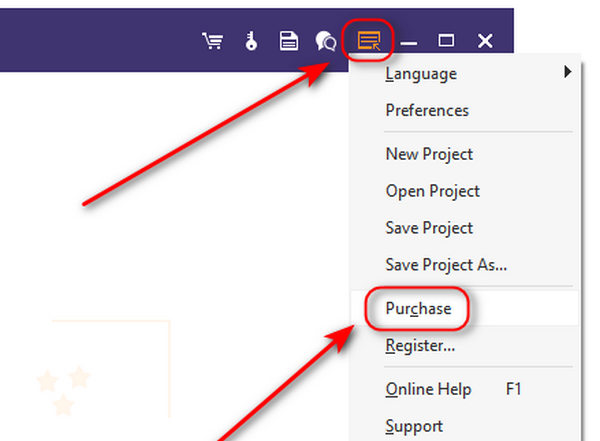
Se desideri più scelte, puoi fare clic Menu nell'angolo in alto a destra dell'interfaccia principale. Qui, puoi scegliere la lingua, la preferenza, l'acquisto, la registrazione, il supporto e altro.
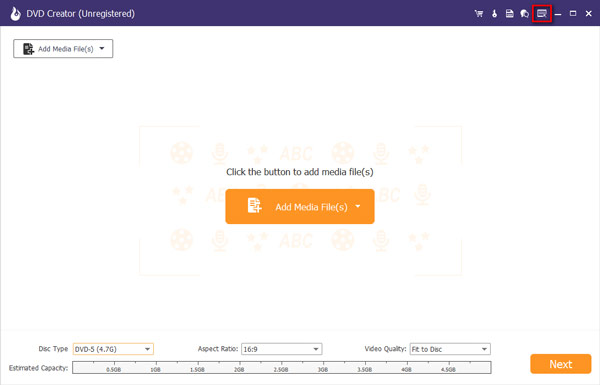
Acquista e registrati
Acquista DVD Creator
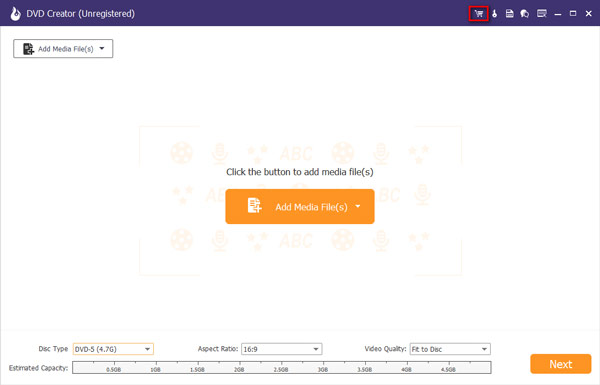
Clicca su Acquista questo prodotto online pulsante nell'angolo in alto a destra per andare alla pagina di acquisto. Quindi, puoi scegliere il piano di acquisto desiderato.
Oppure puoi fare clic su Menu nell'angolo destro dell'interfaccia principale e scegli Acquista.
Nota: Dopo aver effettuato correttamente l'acquisto, il codice di registrazione verrà inviato all'indirizzo e-mail fornito nel modulo d'ordine.
Nota: Dopo averlo acquistato con successo, il codice di registrazione verrà inviato al tuo indirizzo email che hai compilato nel modulo d'ordine.
Registrati DVD Creator
Clicchi Registrati nell'angolo in alto a destra dell'interfaccia principale per aprire la finestra di registrazione. Devi digitare l'indirizzo email e il codice di registrazione e cliccare OK per completare la registrazione di Apeaksoft DVD Creator.
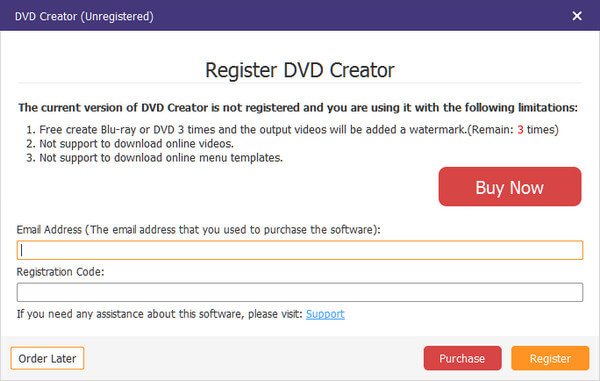
L'indirizzo email è l'email che usi per acquistare questo software.
Il codice di registrazione è quello che hai ricevuto dal tuo indirizzo email di acquisto.
creare video su DVD
Passo 1: Installa DVD Creator
Innanzitutto, scarica e installa Apeaksoft DVD Creator sul tuo computer. Selezionare Disc DVD sul lato sinistro dell'interfaccia.
Passo 2: Aggiungi video o carica DVD
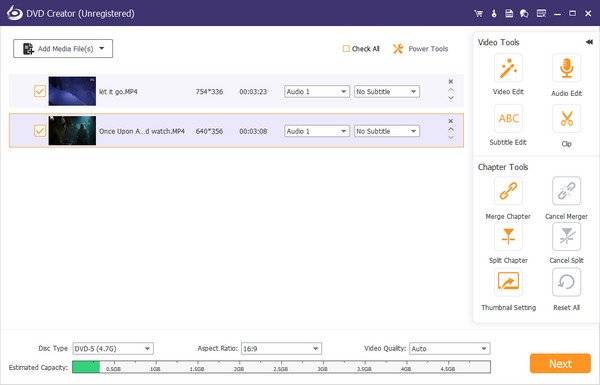
Clicchi Aggiungi file multimediali per importare i file video in questo programma sul tuo computer. Quindi fai clic Avanti.
Passo 3: Menu Modifica
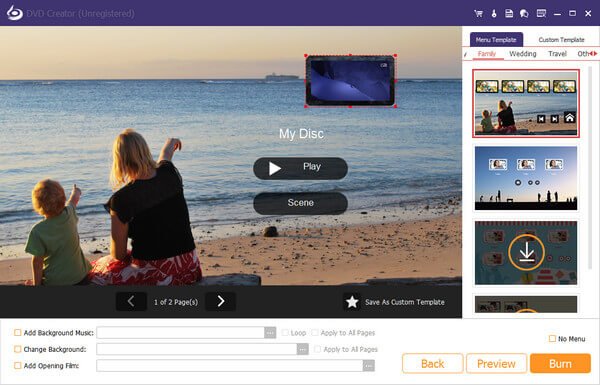
È possibile selezionare dal modello di menu o personalizzare il modello per regolare il pulsante o il titolo per il file DVD.
Passo 4: Masterizza su DVD
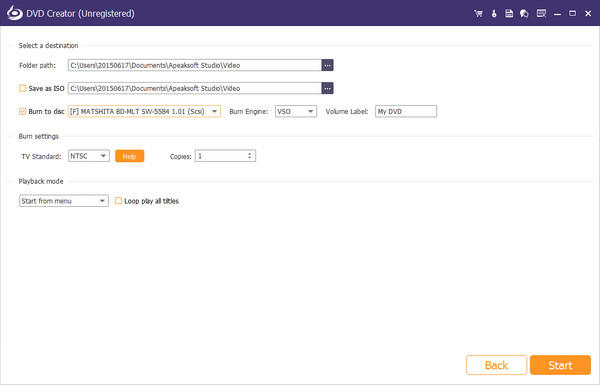
Dopo aver effettuato tutte le impostazioni, fare clic su Bruciare per ottenere l'impostazione di output come destinazione per il file ISO o la modalità disco, selezionare lo standard TV e fare clic Inizio per masterizzare i file.
masterizzare video su Blu-ray
Passo 1: Installa DVD Creator
Scarica, installa ed esegui gratuitamente questo software sul tuo computer. Selezionare Blu-ray Disc sul lato destro dell'interfaccia.
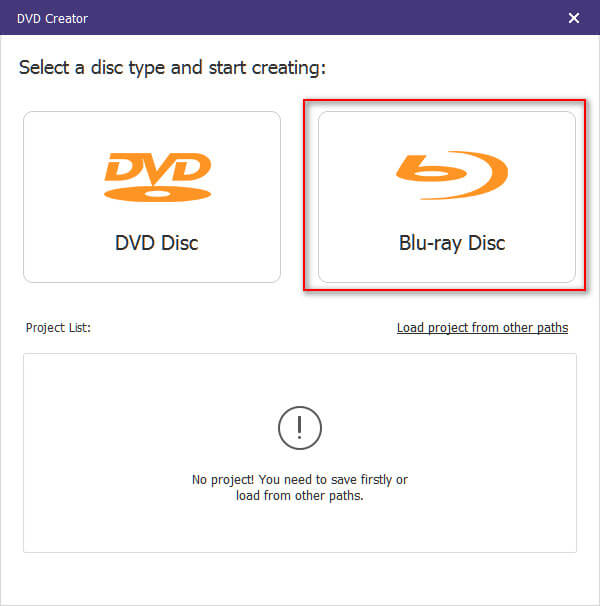
Passo 2: Aggiungi video o carica DVD
Clicchi Aggiungi file multimediali per importare i file video in questo programma sul tuo computer. Quindi fai clic Avanti.
Passo 3: Menu Modifica
Seleziona il menu dal modello di menu oppure personalizza il modello per regolare il pulsante o il titolo del tuo file Blu-ray.
Passo 4: Masterizza su Blu-ray
Selezionare la destinazione e le impostazioni di masterizzazione e fare clic Bruciare per masterizzare file video in file Blu-ray.
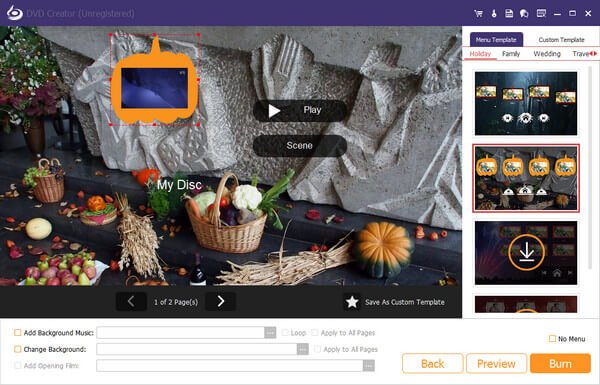
Modifica video prima di creare
La caratteristica unica di DVD/Blu-ray Creator è che ti consente di modificare il tuo video come vuoi. Hai più scelte per modificare il tuo video, audio, sottotitoli, strumento capitolo e altro ancora.
Dopo aver caricato il video, puoi semplicemente fare clic Utensili elettrici in alto a destra dell'interfaccia per accedere alla finestra di modifica, dove puoi trovare vari strumenti come Strumenti video e Strumenti capitolo.
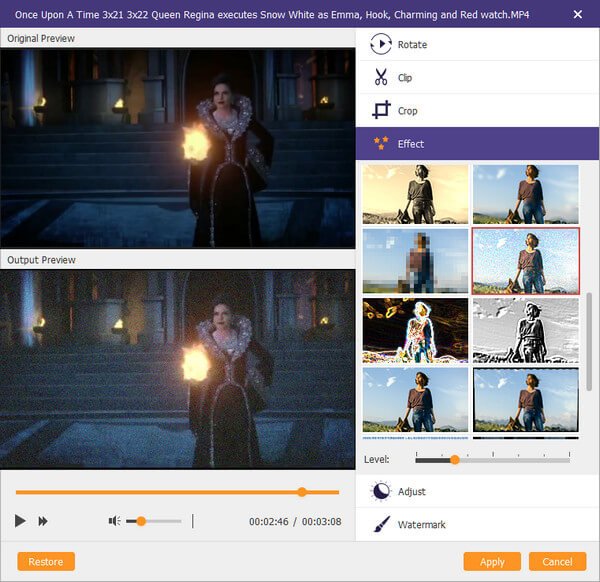
Montaggio video: È possibile ruotare, capovolgere, ritagliare, tagliare il video, aggiungere filigrana, effetti e regolare gli effetti video prima della masterizzazione.
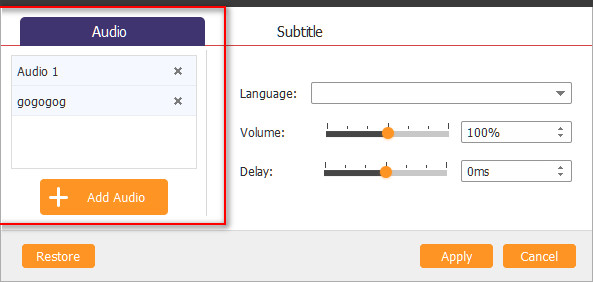
Montaggio audio: Per lo strumento di modifica audio, puoi aggiungere l'audio o rimuovere la traccia audio corrente. Per il volume o il ritardo, puoi personalizzarli da solo.
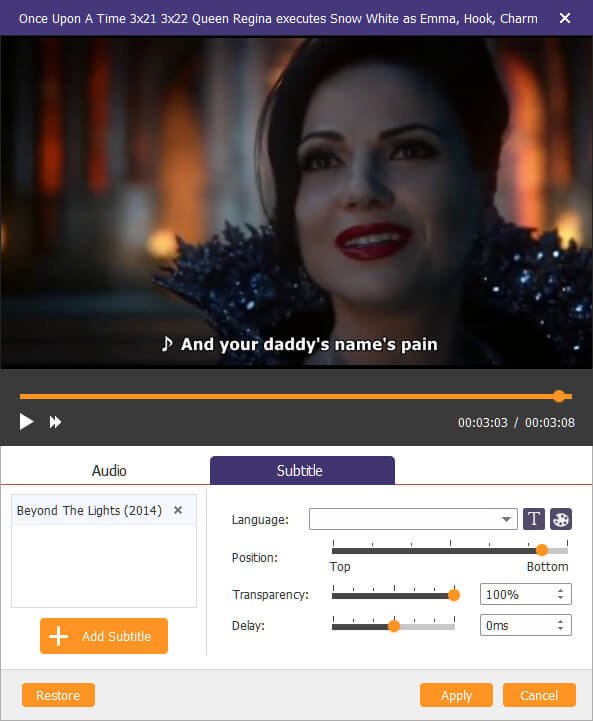
Modifica dei sottotitoli: È possibile aggiungere sottotitoli UTF, SRT, SMI, TXT, SSA, RT, JSS, AQT, JS, ASS e VTT e regolarne la trasparenza, la posizione, il ritardo, ecc.
Capitolo Merge & Split: È possibile unire più capitoli in uno più lungo e dividere liberamente un capitolo in più capitoli.
Impostazione miniatura: È consentito caricare un'immagine locale o intercettare la schermata video corrente come immagine in miniatura.
Guida per l'utente
- Introduzione
- Acquista DVD Creator
- Registrati DVD Creator
- creare video su DVD
Provalo ora!
Introduzione
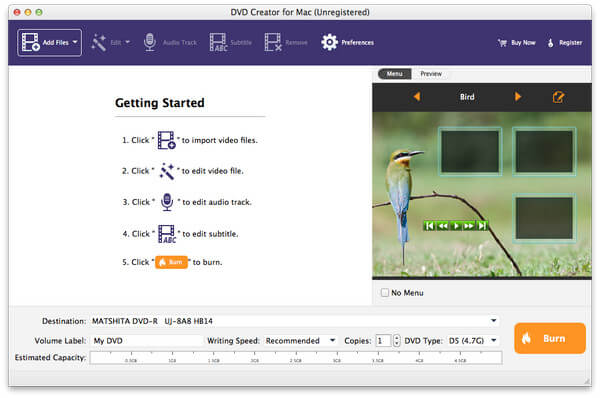
Apeaksoft DVD Creator per Mac funziona alla grande per masterizzare qualsiasi file video in un disco DVD/cartella/file ISO su Mac (supportato da macOS Sequoia). Ti aiuta a masterizzare video in MP4, MOV, MKV, WMV, AVI, 3GP, FLV, VOB, ecc. su DVD facilmente e ti fornisce potenti funzioni di editing. Intreccia i tuoi momenti video in un DVD per una conservazione per sempre.
Acquista DVD Creator
Passo 1: Scarica, installa e avvia DVD Creator per Mac.
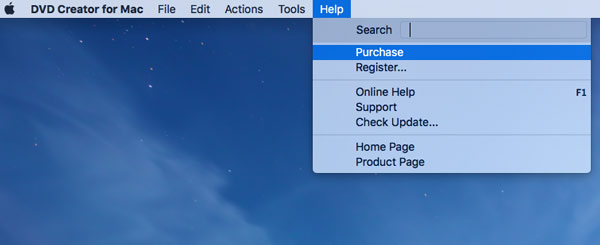
Passo 2: Dopo aver avviato questo programma, fare clic su Aiuto nella parte superiore dell'interfaccia e scegli Acquista per aprire la finestra di registrazione.
Registrati DVD Creator
Passo 1: Scarica, installa e avvia DVD Creator per Mac.
Passo 2: Dopo aver avviato questo programma, fare clic su Aiuto nella parte superiore dell'interfaccia e scegli Registrati per aprire la finestra di registrazione.
Devi inserire il tuo indirizzo email e il codice di registrazione nella barra.
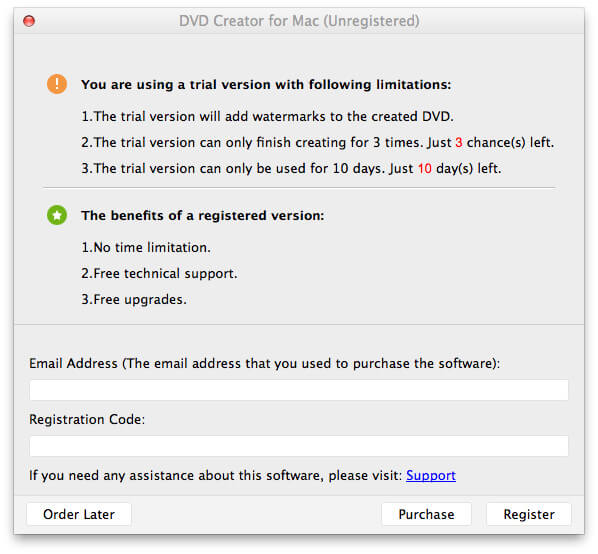
Indirizzo email: L'indirizzo email che hai usato per acquistare questo prodotto.
Codice di registrazione: Dopo l'acquisto, il codice di registrazione verrà inviato al tuo indirizzo email.
NOTA: Per evitare errori, basta copiare e incollare il codice di registrazione nella finestra di registrazione.
creare video su DVD
Passo 1: Clicchi aggiungi file per selezionare Aggiungi video or aggiungi cartella dall'elenco a discesa per importare i file video da masterizzare. Nel frattempo, inserisci un disco DVD vuoto nel tuo drive.
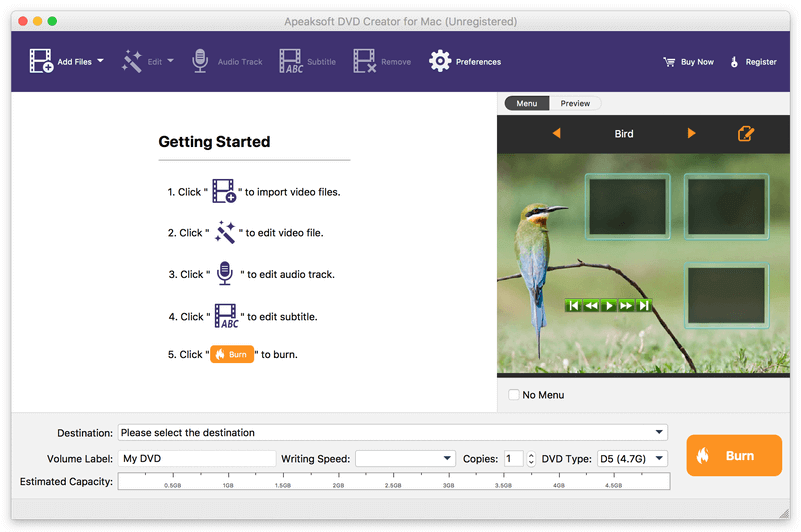
Passo 2: Clicchi Modifica opzione per avviare la finestra di modifica, dove è possibile regolare gli effetti, tagliare, ritagliare e aggiungere una filigrana al file video.
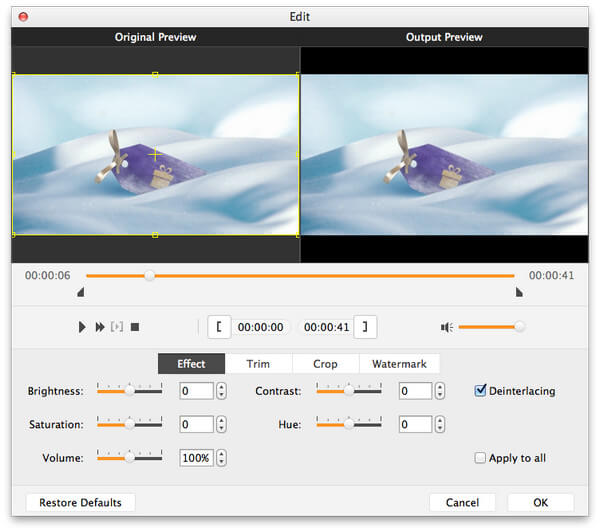
Effetto: Regola luminosità, saturazione, volume, contrasto e tonalità.
Trim: Trascina il mouse sull'ora di inizio e di fine. Oppure imposta direttamente il valore dell'ora.
crop: ingrandire e rimpicciolire il file video per liberarsi della letterbox infastidita.
Filigrana: Aggiungi testo o immagine per contrassegnare facilmente il tuo lavoro. Puoi anche impostare la trasparenza per specificarlo.
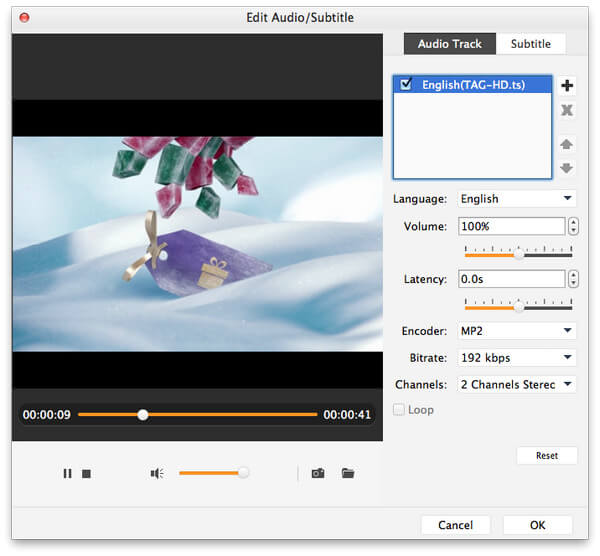
Passo 3: Clicchi Traccia audio Sottotitolo per aggiungere musica di sottofondo e sottotitoli al tuo file.
È possibile aggiungere, eliminare, persino modificare la traccia audio e i sottotitoli in base alle proprie impostazioni.
Passo 4: Fare clic sul pulsante di modifica nella finestra a destra dell'interfaccia per impostare lo stile del menu, lo stile dei pulsanti, il menu dei capitoli, la musica di sottofondo, il filmato di apertura, ecc.
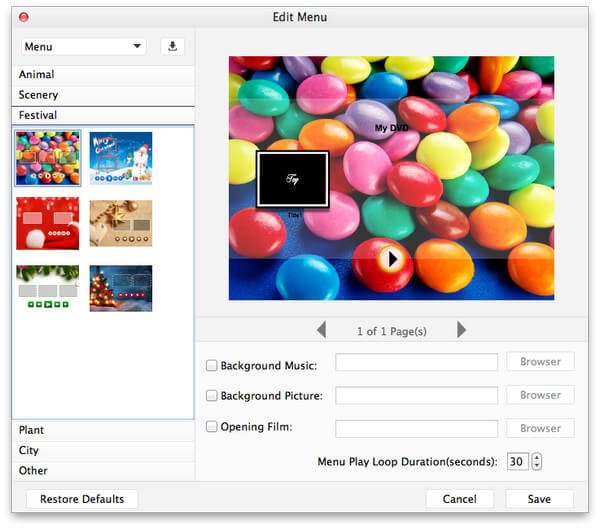
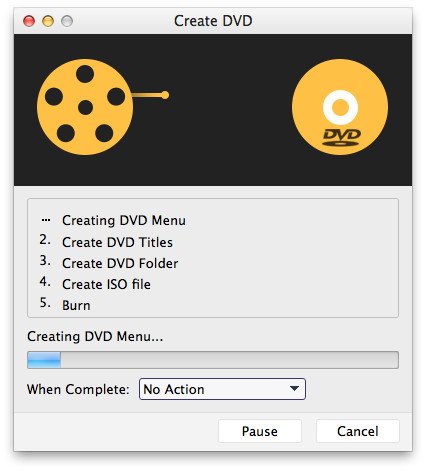
Passo 5: Dopo aver effettuato tutte le impostazioni, basta fare clic Salva pulsante. Fare clic Bruciare per avviare il processo di creazione sul tuo Mac.
 Si
Si Grazie! Il tuo feedback è molto importante per noi!
