

[2025] Come modificare facilmente i memo vocali su iPhone/iPad

È necessario sapere come modificare memo vocali, a patto che tu debba utilizzarlo spesso. Che si tratti di catturare idee, di discorsi o di verbali di riunioni, la registrazione originale potrebbe richiedere qualche ritocco, come il taglio di parti non necessarie, la regolazione del livello audio o il miglioramento della chiarezza. Imparare a modificare efficacemente i Memo Vocali può farti risparmiare tempo e migliorare la qualità della registrazione.
Questa guida esplorerà metodi pratici per modificare i memo vocali su iPhone e iPad. Seguendo questi suggerimenti, potrai rendere le tue registrazioni più trasparenti, professionali e adatte alle tue esigenze.
CONTENUTO DELLA PAGINA:
Parte 1: Come modificare specificamente i memo vocali
Modificare i Memo Vocali non deve essere complicato. L'app Memo Vocali integrata offre una varietà di strumenti di modifica specifici. Puoi tagliare sezioni indesiderate, sostituire porzioni di un memo, regolare i livelli del volume o migliorare la qualità audio complessiva, il tutto senza bisogno di software di terze parti. Queste funzionalità sono perfette per chiunque desideri rifinire rapidamente le registrazioni per uso personale, scolastico o lavorativo. Questa sezione illustrerà i metodi principali per modificare i Memo Vocali in modo specifico, aiutandoti a rendere il tuo audio più semplice, conciso e professionale.
1. Ritaglia un memo vocale
Ritagliare un memo vocale è spesso il primo passo per rendere una registrazione concisa. La funzione di modifica consente di rimuovere rapidamente le parti indesiderate mantenendo intatti i contenuti essenziali. Questa funzione è ideale per rifinire lezioni, interviste o appunti personali, ottenendo una registrazione rifinita senza compromettere la qualità audio originale.
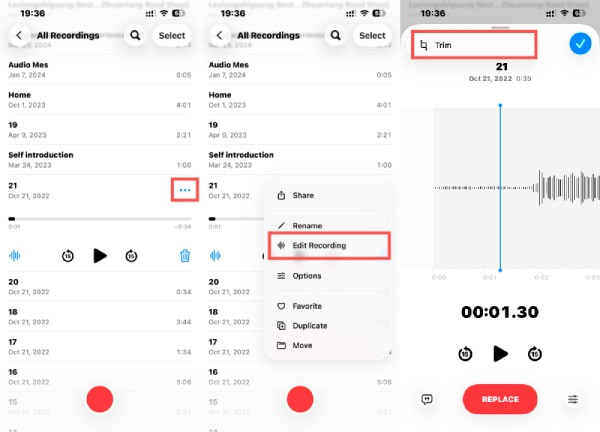
Passo: Apri Memo vocale sul tuo iPhone e tocca per selezionare il memo vocale che vuoi tagliare. Quindi, tocca altro e poi Modifica registrazione per procedere. Nell'angolo in alto a sinistra dello schermo, tocca Trim per iniziare a modificare il tuo promemoria vocale.
2. Sostituisci un promemoria vocale
A volte è necessario rifare un segmento della registrazione. La funzione "Sostituisci" consente di sovrascrivere una parte specifica del promemoria vocale senza dover ricominciare da capo. Questo approccio mirato consente di risparmiare tempo e di mantenere la continuità, consentendo di correggere errori o aggiornare informazioni mantenendo intatto il resto della registrazione.
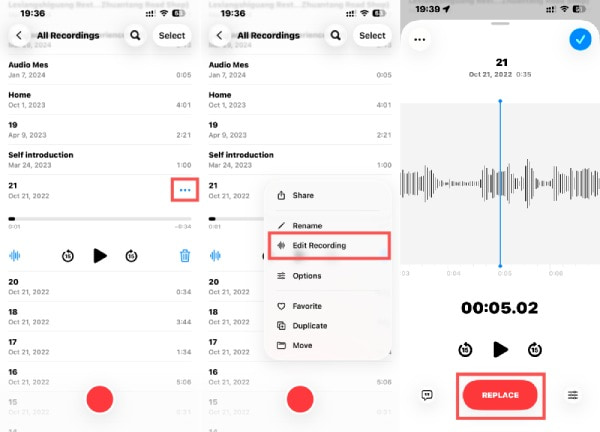
Passo: Apri Memo vocale sul tuo iPhone e tocca per selezionare il memo vocale. Quindi, tocca altro e poi Modifica registrazioneScorri per scegliere una parte del promemoria vocale che desideri sostituire con il nuovo contenuto. Tocca SOSTITUIRE e iniziare registrare una voce fuori campo per modificare il promemoria vocale.
3. Regola un promemoria vocale
I livelli di volume o la velocità di riproduzione possono fare una grande differenza nella chiarezza dell'ascolto. Regolare un promemoria vocale aiuta a bilanciare l'audio, normalizzare le parti più silenziose o rallentare i dialoghi più veloci per una migliore comprensione. Queste semplici modifiche migliorano l'esperienza di ascolto, soprattutto per registrazioni con volumi variabili o dialoghi rapidi.
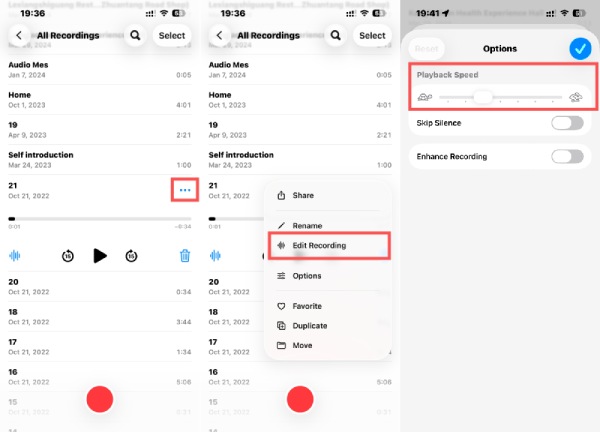
Passo: Apri Memo vocale sul tuo iPhone e tocca per selezionare il memo vocale di cui vuoi modificare la velocità. Quindi, tocca altro e poi Modifica registrazione. Rubinetto Opzioni per accedere a una nuova finestra, tocca a lungo Velocità di riproduzionee scorri per modificare la velocità del tuo promemoria vocale.
4. Migliorare un promemoria vocale
Gli strumenti di miglioramento ti consentono di migliorare la qualità audio complessiva delle tue registrazioni. Riducendo il rumore di fondo, puoi rendere i tuoi Memo Vocali più professionali. Questa funzionalità è particolarmente utile per lezioni, riunioni o qualsiasi registrazione. Puoi seguire i passaggi seguenti per migliorare i tuoi Memo Vocali durante la modifica.
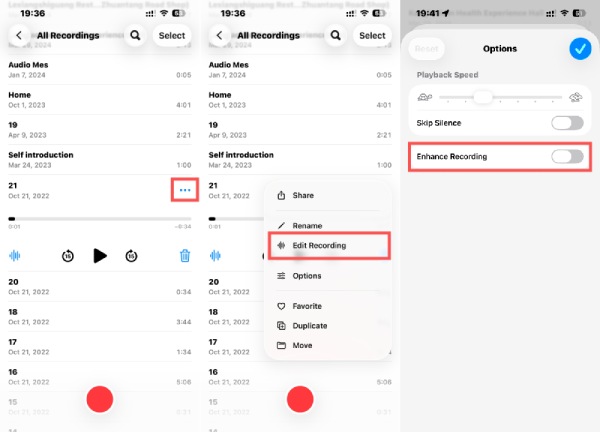
Passo: Apri Memo vocale sul tuo iPhone e tocca per selezionare il memo vocale che non è chiaro per l'ascolto. Tocca altro e poi Modifica registrazione. Rubinetto Opzioni per accedere a una nuova finestra, tocca Migliora la registrazione per rimuovere il rumore dal promemoria vocale e ottenere un ascolto più chiaro.
Parte 2: Come modificare con precisione i memo vocali
Per gli utenti che desiderano un maggiore controllo durante la modifica dei propri Memo Vocali, è necessario uno strumento più professionale. È qui che entra in gioco Apeaksoft Video Converter Ultimate si presenta come una soluzione affidabile. Questo potente software offre anche solide funzionalità di editing audio. È possibile rimuovere segmenti indesiderati, modificare i formati audio, aumentare la nitidezza e persino regolare il volume o l'intonazione, il tutto in pochi clic.
Passo 1: Scarica e installa Apeaksoft Video Converter Ultimate dal sito ufficiale. Una volta completato, avvialo per procedere.
Download sicuro
Download sicuro
Passo 2: Clicchi aggiungi file per importare il tuo promemoria vocale per modificarlo. Puoi aggiungere più file audio contemporaneamente.
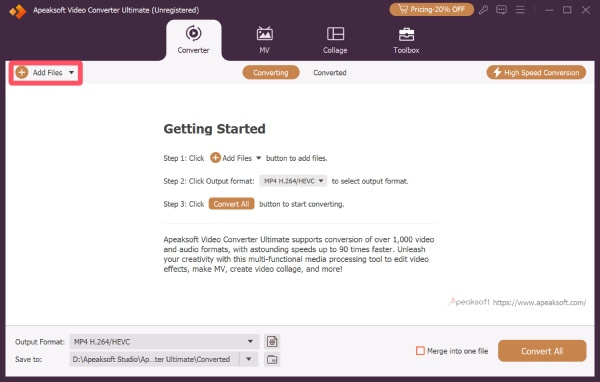
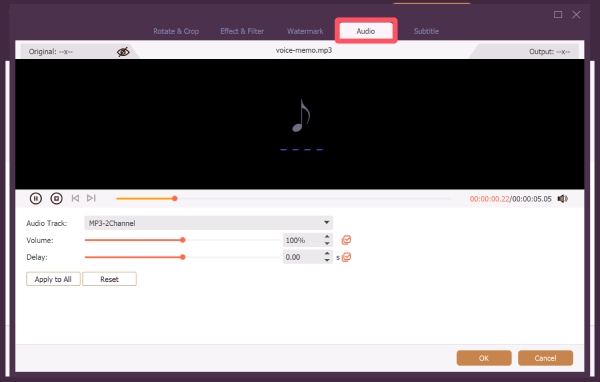
Passo 3: Clicchi Modificae si aprirà una nuova finestra. Sotto audio scheda, puoi modificare il promemoria vocale come preferisci. Una volta terminato, fai clic su OK.
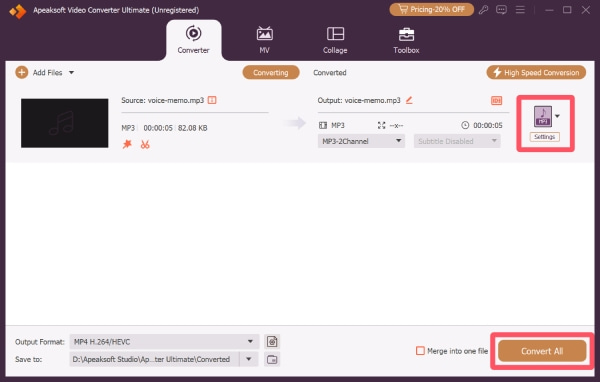
Passo 4: Prima di salvare il promemoria vocale modificato, puoi fare clic su Formato per selezionare un nuovo formato di output per il tuo promemoria vocale. Infine, fai clic su Converti tutto pulsante per salvare il promemoria vocale.
Parte 3: Domande frequenti su come modificare i memo vocali
È possibile ritagliare parti di un memo vocale?
Sì! Apeaksoft Video Converter Ultimate ti consente di tagliare facilmente qualsiasi parte di un memo vocale.
Posso modificare un promemoria vocale dopo averlo registrato?
Certo! Sì! Puoi facilmente modificare un memo vocale dopo averlo registrato. Con Apeaksoft Video Converter Ultimate, puoi tagliare, unire o migliorare i tuoi memo vocali senza sforzo.
È possibile abbreviare un memo vocale senza perdere qualità?
Sì, il semplice taglio o la divisione di un promemoria non influirà sulla qualità audio originale.
Conclusione
Modifica dei memo vocali Non è mai stato così facile, sia che tu utilizzi gli strumenti integrati dell'iPhone o una soluzione professionale come Apeaksoft Video Converter Ultimate. Applicando le tecniche appropriate, puoi garantire che ogni promemoria vocale sia perfettamente personalizzato per l'uso personale, lavorativo o di condivisione.
Articoli Correlati
Vuoi recuperare memo vocali cancellati dal tuo iPhone senza restrizioni? Se lo fai, questa guida esplorerà 3 metodi per te.
Vuoi registrare un promemoria vocale su iPhone? Questo articolo ti fornirà informazioni dettagliate sui promemoria vocali e sulla registrazione audio su iPhone.
Puoi eseguire il backup dei tuoi memo vocali dall'iPhone al computer o su iCloud. Scopri semplici modi per proteggere le tue registrazioni e ripristinarle in qualsiasi momento.
Dov'è il registratore vocale sul mio iPhone? Qual è la migliore app di registrazione vocale per iPhone? Puoi imparare a registrare la voce su iPhone con diversi strumenti qui.



