

Come convertire i file HEIC in PDF online e offline

Essendo il formato file predefinito per le foto scattate su dispositivi Apple, HEIC offre un'eccellente compressione e qualità. Tuttavia, rappresenta una sfida per gli utenti al di fuori dell'ecosistema Apple. I file HEIC non possono essere aperti in modo nativo su Windows, Android o piattaforme online. Se si desidera visualizzare o condividere più immagini HEIC, è essenziale convertire i file HEIC in formati più ampiamente accettati. Questa guida illustra sette metodi per convertire. HEIC in PDF senza perdita di qualità.
CONTENUTO DELLA PAGINA:
Parte 1: Come convertire HEIC in PDF su un computer desktop
Uno dei metodi migliori per convertire HEIC in PDF sul tuo desktop è Convertitore HEIC gratuito di ApeaksoftÈ in grado di ricodificare le immagini HEIC nei formati immagine più diffusi. Dopodiché, è possibile importarle in MS Word ed esportarle come un unico PDF.
Il modo migliore per convertire i file HEIC in PDF senza perdita di qualità
- Converti HEIC in PDF in tre semplici passaggi.
- Proteggere la qualità dell'immagine e i dati EXIF.
- Partita converti HEIC in JPG, PNG o altri file immagine contemporaneamente.
- Disponibile su Windows 11/10/8/7/Vista/XP e Mac OS X 10.6 o versioni successive.
Download sicuro
Download sicuro
Come convertire HEIC in PDF sul tuo desktop
Passo 1: Importa HEIC
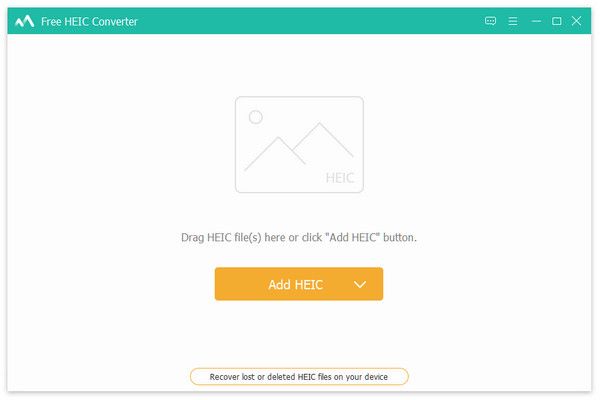
Esegui Free HEIC Converter dopo averlo installato sul tuo PC. Esiste un'altra versione per Mac. Fai clic su Aggiungi HEIC pulsante e importa tutti i file HEIC dal tuo computer.
Passo 2: Imposta il formato di output
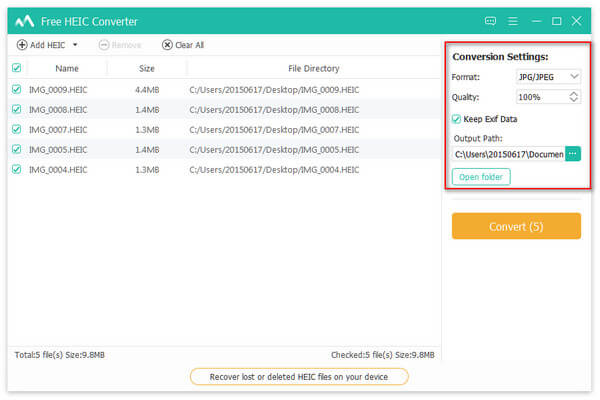
Seleziona un formato immagine da Formato opzione. Impostare Museale Percorso di uscita sulla barra laterale destra. Per conservare i dati EXIF delle tue immagini, seleziona la casella accanto a Mantieni i dati Exif.
Passo 3: Converti HEIC in PDF
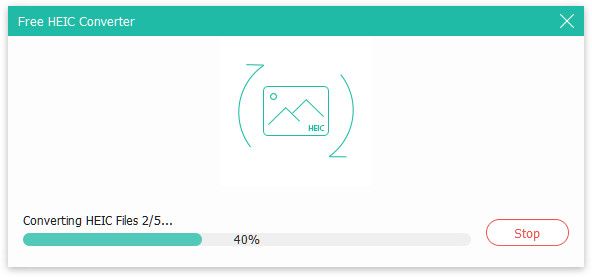
Clicca su convertire per iniziare la conversione da HEIC a JPG o PNG. Al termine, apri MS Word. Vai a inserire menu, fare clic Immaginie selezionare Questo dispositivo per aggiungere le immagini. Regola l'ordine e vai a Compila il menu. Scegliere Esportare, fare clic su Crea documento PDF / XPSe colpisci Crea PDF / XPSQuindi, imposta il nome del file e la cartella di destinazione in cui salvare il file PDF.
Parte 2: Come convertire HEIC in PDF online
Come convertire HEIC in PDF con FreeConvert
FreeConvert è un convertitore online gratuito da HEIC a PDF. Permette di caricare più file HEIC fino a 1 GB e convertirli gratuitamente in PDF. Inoltre, è possibile creare un account o acquistare un piano per convertire immagini di grandi dimensioni online. Offre inoltre alcune opzioni per i clienti.
Passo 1: Vai su www.freeconvert.com/heic-to-pdf nel tuo browser.
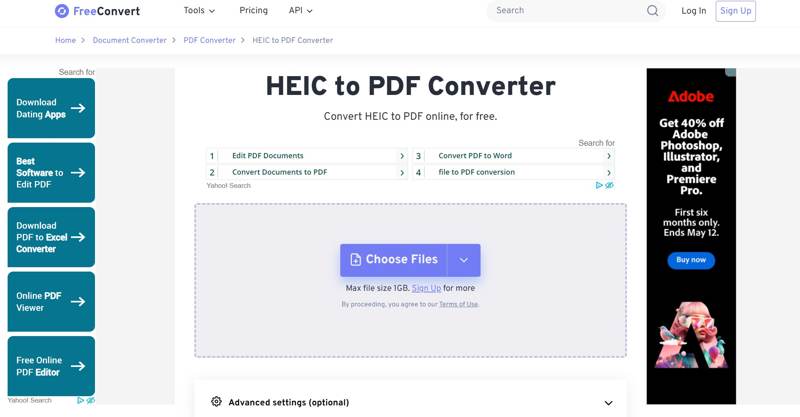
Passo 2: Clicca su Scegli file e importa i file HEIC dal tuo disco rigido.
Suggerimenti: Consente di importare file HEIC da Google Drive, Dropbox, OneDrive o URL.
Passo 3: Dopo il caricamento di HEIC, selezionare PDF dal Uscita opzione.
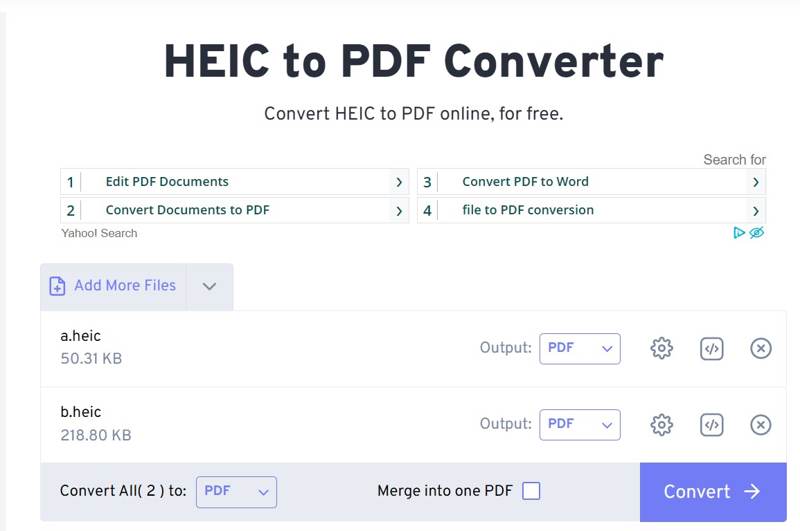
Passo 4: Per regolare le opzioni della pagina, fare clic su Impostazioni profilo pulsante con un'icona a forma di ingranaggio.
Suggerimenti: Per combinare le immagini HEIC in un unico PDF, seleziona la casella accanto a Unisci in un unico PDF.
Passo 5: Clicca su convertire per iniziare a convertire HEIC in PDF online.
Passo 6: Infine, scarica le immagini convertite.
Come convertire HEIC in PDF su OnlineConvertFree
Se hai bisogno di un semplice convertitore da HEIC a PDF, OnlineConvertFree è una buona opzione. Non offre opzioni personalizzate, ma puoi ottenere altri strumenti PDF, come PDF Merger, PDF Compressor e altri ancora.
Passo 1: Visita onlineconvertfree.com/convert-format/heic-to-pdf/ in un browser.
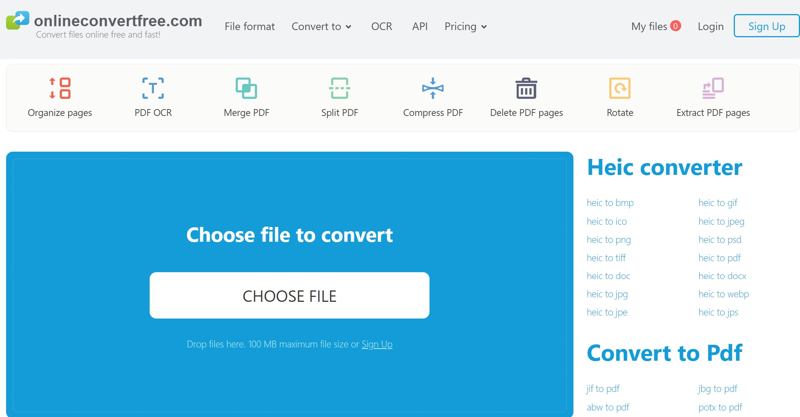
Passo 2: Clicca su Scegli il file e importa i file HEIC. La versione gratuita consente una dimensione massima dei file di 100 MB.
Passo 3: Clicca su convertire pulsante per iniziare il processo.
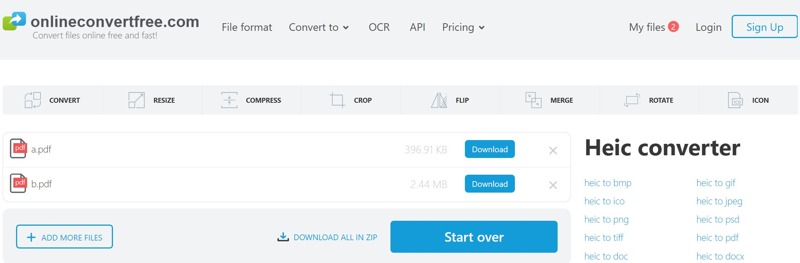
Passo 4: Al termine, fare clic su Scaricare pulsante per ogni file per scaricare i risultati.
Parte 3: Come convertire HEIC in PDF su dispositivi mobili
Come convertire HEIC in PDF su iPhone con Foto
L'app Foto integrata sui dispositivi iOS può convertire rapidamente i file HEIC in PDF. Questo metodo è completamente gratuito e non è necessario scaricare app aggiuntive. L'unico inconveniente è che non è possibile ottenere funzionalità aggiuntive, come un editor PDF.
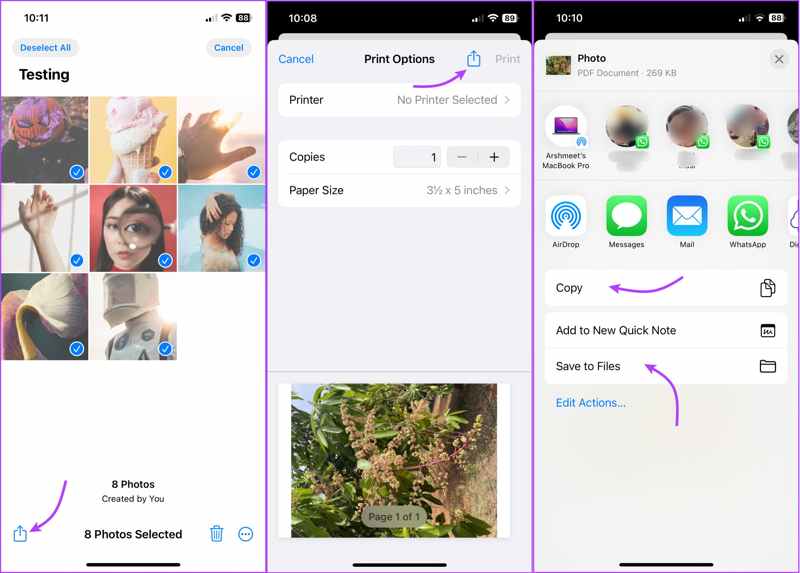
Passo 1: Apri l'app Foto sul tuo iPhone.
Passo 2: Tocca l'HEIC desiderato. Per convertire le immagini HEIC in PDF, tocca Seleziona e tocca ogni immagine.
Passo 3: Clicca il Condividi tasto e selezionare Stampa sul foglio delle azioni.
Passo 4: Quindi, premere il tasto Condividi pulsante.
Passo 5: Scegli Salva su file per convertire HEIC in PDF. Purtroppo, non è possibile riorganizzare le immagini una volta toccate Condividi.
Nota: Se vuoi condividere il file PDF risultante, seleziona direttamente l'app di destinazione nel foglio di condivisione.
Come convertire HEIC in PDF su iPhone in File
Un altro metodo per convertire HEIC in PDF è utilizzare l'app File preinstallata su iPhone e iPad. Questo metodo può gestire anche le foto HEIC salvate su iCloud Drive, Google Drive, Dropbox, ecc.
Passo 1: Esegui l'app File dalla schermata iniziale.
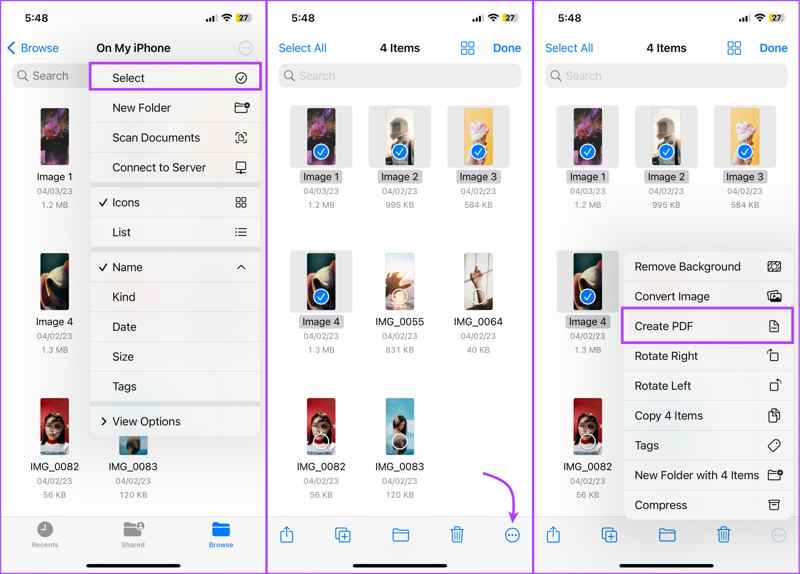
Passo 2: Sfoglia la cartella con le foto. Puoi salvare l'HEIC desiderato in un'unica cartella.
Passo 3: Clicca il altro pulsante con un'icona a tre punti.
Passo 4: Tocca Seleziona per selezionare e aprire l'HEIC immagine.
Passo 5: Quindi, tocca il altro pulsante in basso e scegli Crea PDF.
Passo 6: Ora puoi trovare il file PDF convertito nella stessa posizione.
Nota: L'app File organizza automaticamente i file HEIC in ordine alfabetico o numerico nel PDF.
Come convertire HEIC in PDF su Android tramite UPDF
UPDF è un potente editor PDF per Android e iOS. Può convertire file HEIC in PDF sul tuo telefono o tablet Android mantenendo la qualità delle immagini. Tuttavia, non può unire file HEIC in un unico PDF.
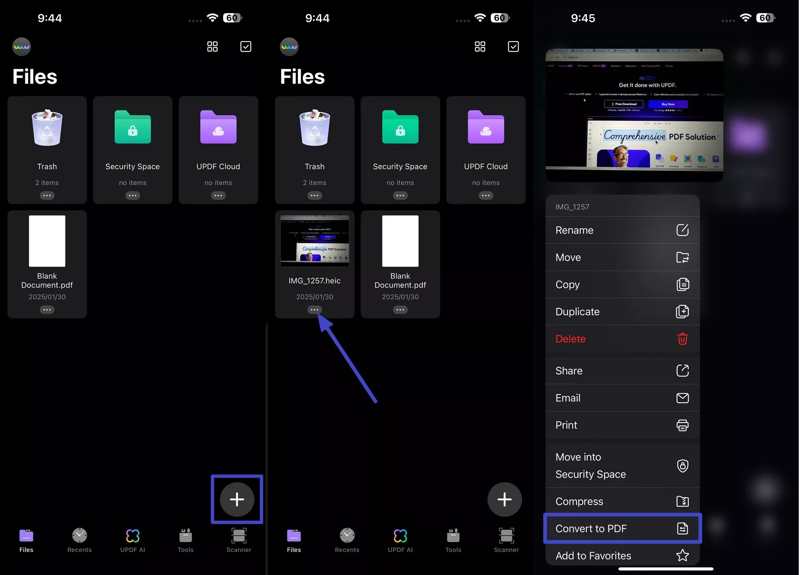
Passo 1: Avvia l'app di conversione da HEIC a PDF.
Passo 2: Clicca il + pulsante e seleziona la tua galleria fotografica.
Passo 3: Individua l'immagine HEIC che desideri convertire e tocca altro pulsante.
Passo 4: Quindi, scegliere Convert to PDF nel menu di scelta rapida.
Passo 5: Troverai quindi il file PDF risultante nell'app.
Come convertire HEIC in PDF su Android tramite Microsoft Office
L'app Microsoft Office rilasciata da Microsoft è un altro metodo per convertire HEIC in PDF sui dispositivi Android. Permette di aprire un'immagine HEIC. Lo svantaggio è che l'app può gestire solo un'immagine HEIC alla volta. Inoltre, non può combinare file HEIC in un unico PDF.
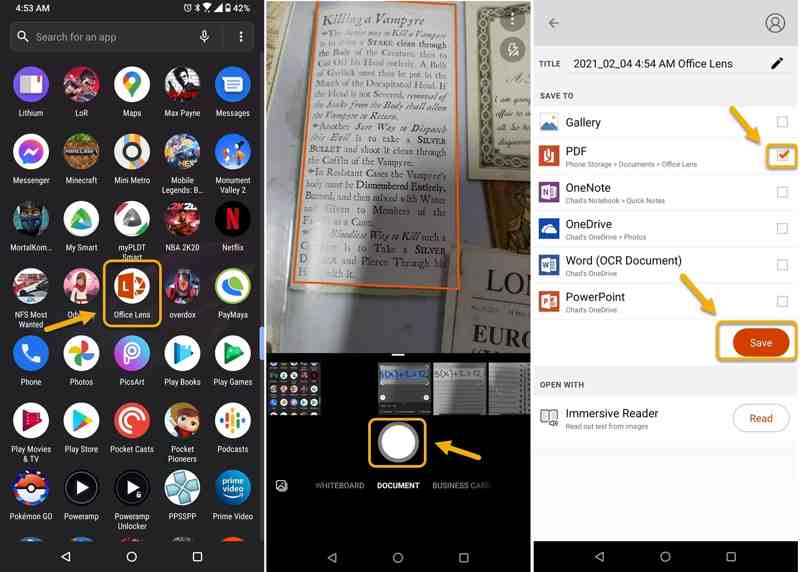
Passo 1: Vai su Google Play e installa l'app Microsoft Office.
Passo 2: Esegui l'app e trova il file HEIC che desideri modificare da funzionalità di scheda.
Passo 3: Puoi modificare l'immagine e toccare Fatto per confermarlo.
Passo 4: Lascia un nome file e seleziona PDF sulla lista.
Passo 5: Alla fine, tocca il Salva pulsante per convertire immediatamente HEIC in PDF.
Conclusione
Questa guida ha condiviso sette metodi per convertire HEIC in PDF Su Windows, Mac, iOS, Android e online. Alcuni metodi sono completamente gratuiti, come Foto di iPhone. Altri presentano delle limitazioni per la versione gratuita, come FreeConvert. Puoi scegliere il metodo più adatto e seguire i nostri passaggi per convertire le tue immagini HEIC in PDF, online o offline. Apeaksoft Free HEIC Converter è un'opzione semplice per completare l'operazione sul tuo desktop. Se hai altre domande su questo argomento, scrivile qui sotto.
Articoli Correlati
Non riesci ad aprire le immagini HEIC in Photoshop su Windows/Mac? Leggi questo articolo per imparare due semplici modi per modificare questo file immagine iOS appena sviluppato in Adobe Photoshop.
Perché il mio iPhone scatta foto HEIC? Come impedire a iPhone di salvare le foto come HEIC? Scopri come disattivare HEIC su iPhone e convertire gratuitamente HEIC in JPG o PNG.
CopyTrans HEIC per Windows è il miglior software per guardare e inviare immagini HEIC sul PC? Clicca qui per conoscere le sue caratteristiche, i pro, i contro e le alternative.
Le foto HEIC in Google Foto non sono compatibili con alcune app. Puoi imparare da questo articolo come scaricare Google Foto come JPG.



