

Come ingrandire un'immagine per stamparla online e offline

Vuoi stampare le tue preziose foto dal tuo cellulare e attaccarle al muro come poster? Il risultato non è buono perché la qualità dei pixel è troppo bassa? Non preoccuparti! Questo articolo ti guiderà su come... come ingrandire un'immagine per stamparla in alta qualità, sia per la riproduzione nitida di una singola foto, sia per l'ingrandimento di un'immagine e la stampa su più pagine.
CONTENUTO DELLA PAGINA:
- Parte 1: Perché è necessario ingrandire un'immagine per stamparla
- Parte 2: Perché non posso semplicemente ridimensionare un'immagine per la stampa?
- Parte 3: Come ingrandire un'immagine per la stampa senza perdere qualità
- Parte 4: Ingrandire professionalmente un'immagine prima di stamparla usando Photoshop
Parte 1: Perché è necessario ingrandire un'immagine per stamparla
Quando convertiamo immagini digitali in foto fisiche, il processo di ingrandimento è un passaggio cruciale per garantire la qualità delle stampe. Ciò è dovuto principalmente ai seguenti due motivi:
Diversi standard di risoluzione
Uno schermo digitale richiede solo 72-100 PPI per mantenere la nitidezza, mentre per la stampa professionale è necessaria una densità di pixel di 300 PPI. Ciò significa che gli standard di accuratezza per la visualizzazione della stessa immagine su uno schermo e per la stampa su carta sono completamente diversi.
Suggerimenti: PPI, Pixel Per Inch, si riferisce al numero di pixel contenuti in ogni pollice di una foto. Viene utilizzato per misurare la densità o la nitidezza di un'immagine digitale. Più alto è il PPI di una foto, più nitida sarà l'immagine.
Limitazioni di dimensioni fisiche
Prendiamo come esempio una foto da 4000×3000 pixel.
Quando viene visualizzato sullo schermo, i suoi dettagli possono essere presentati in modo completo.
Tuttavia, se si stampa direttamente secondo lo standard 300 PPI, si ottiene solo un'immagine nitida di 13×10 centimetri. Se invece si desidera stampare in formato A4 (29.7×21 centimetri), i pixel devono essere integrati tramite ingrandimento.
Parte 2: Perché non posso semplicemente ridimensionare un'immagine per la stampa?
Perché non possiamo semplicemente ridimensionare l'immagine sul computer? Perché un semplice ridimensionamento causerebbe una diffusione dei pixel e una sfocatura, il che equivale a un ingrandimento distruttivo:
1. Il semplice ridimensionamento allunga semplicemente i pixel, anziché aggiungere ulteriori dettagli. Il semplice ridimensionamento converte semplicemente i pixel originali dell'immagine in blocchi di colore più grandi. L'immagine risulterà sfocata e con bordi frastagliati. È simile all'ingrandimento di un mosaico murale: si vedranno solo quadrati di mosaico più spessi.
2. Impossibile soddisfare i requisiti di precisione di stampa. Per una stampa di alta qualità è necessaria una risoluzione di almeno 300 DPI. Ridimensionare manualmente un'immagine con pochi pixel in modo forzato causerà una riduzione dei DPI effettivi, ben al di sotto dello standard per una stampa nitida, il che può causare sfocature o distorsioni dell'immagine.
Per questo motivo dobbiamo affidarci a strumenti di ingrandimento professionali.

Parte 3: Come ingrandire un'immagine per la stampa senza perdere qualità
In effetti, online sono disponibili molti strumenti professionali che consentono di ingrandire le immagini senza perdita di dati. Qui vorremmo presentarvi uno strumento online gratuito: Upscaler di immagini gratuito Apeaksoft per i motivi sottostanti:
• Utilizzo della tecnologia AI per ingrandire automaticamente un'immagine con un clic.
• È in grado di prevedere i dettagli in modo intelligente, evitando bordi irregolari o sfocature.
• Ingrandire un'immagine per la stampa senza perdere qualità.
• Ingrandisci le immagini in batch per la stampa.
• Nessuna pubblicità, nessun virus, nessun download necessario.
Di seguito elenchiamo i passaggi dettagliati per mostrarti come ingrandire un'immagine per stamparla online:
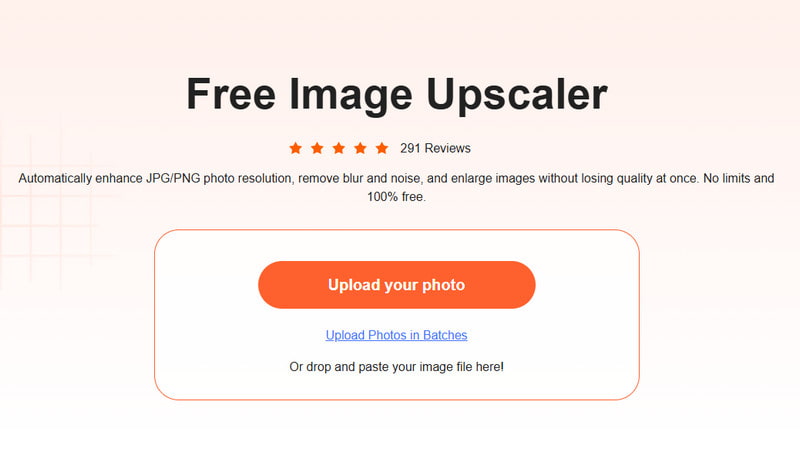
Passo 1: Visita Upscaler di immagini gratuito ApeaksoftIl sito web di
Passo 2: Premere il tasto Carica la tua foto pulsante e scegli le tue immagini.
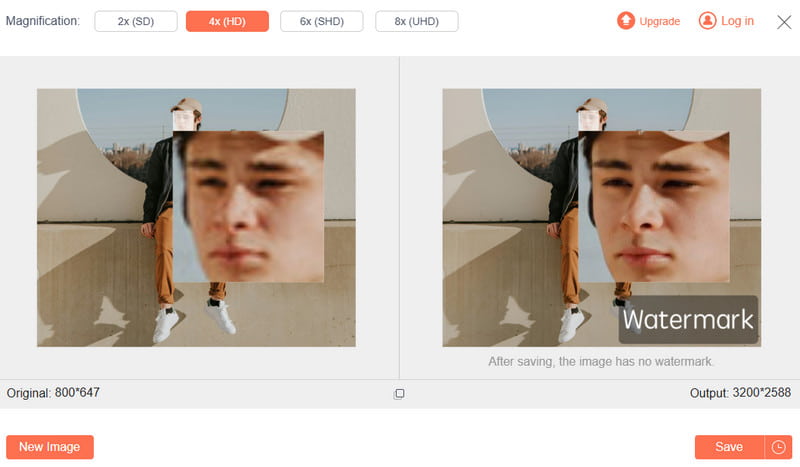
Passo 3: Scegli l'ingrandimento in base alle tue esigenze.
Passo 4: Premere il tasto Salva pulsante per finire.
Suggerimenti: Questo strumento ti permette anche di ripristinare vecchie foto online.
Parte 4: Ingrandire professionalmente un'immagine prima di stamparla usando Photoshop
Se stai cercando metodi di ingrandimento più professionali o se sei abituato a usare Photoshop per elaborare le immagini, leggi i seguenti passaggi su come ingrandire un'immagine per la stampa su Windows 10 o Mac:
Passo 1: Apri l'immagine di destinazione in Photoshop.
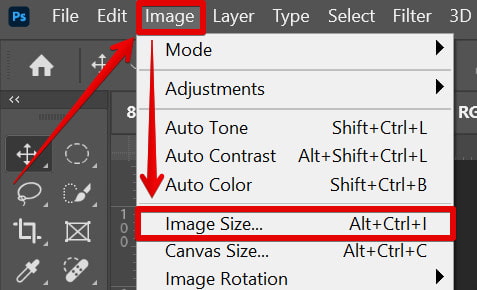
Passo 2: Clicchi Immagine - Dimensione immagine nella barra dei menu in alto.
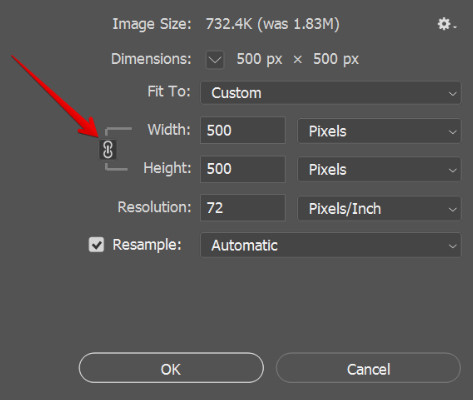
Passo 3: Clicca su resample opzione nella finestra pop-up e scegli Conserva i dettagli nell'elenco a discesa.
Passo 4: Inserisci la dimensione nella casella per ridimensionare i pixel dell'immagine, Quindi fare clic OK.
Conclusione
Quanto sopra è tutto il contenuto su come ingrandire le immagini per la stampa senza perdere qualitàChe tu scelga il comodo strumento online Apeaksoft Free Image Upscaler o lo strumento più professionale Photoshop, il fulcro è utilizzare l'intelligenza artificiale per prevedere e integrare in modo intelligente i dettagli e le texture delle immagini, garantendo così la nitidezza dell'immagine durante l'ingrandimento. Provalo subito e dai vita a ogni tua foto preziosa.
Articoli Correlati
Non vuoi una foto sfocata? Questo post ti mostrerà come creare facilmente una foto in HD in 3 modi collaudati, con/senza Photoshop.
Ecco i 15 migliori ridimensionatori di foto per computer e dispositivi mobili che ti aiuteranno a modificare le dimensioni dei file delle foto in modo libero ed efficace.
Stai cercando il miglior strumento di ottimizzazione delle immagini basato su intelligenza artificiale? Clicca qui per leggere le recensioni dettagliate di 6 popolari strumenti di ottimizzazione delle immagini basati su intelligenza artificiale gratuiti disponibili online.
Se vuoi vedere i dettagli, puoi ingrandire un'immagine su computer Windows e macOS seguendo i nostri sette metodi.



