

4 modi gratuiti per ingrandire un file immagine PNG senza perdere qualità

A volte, potresti scoprire che un'immagine PNG è troppo piccola per visualizzare maggiori dettagli. Che si tratti di stampa, web design o presentazioni, è importante ingrandire l'immagine senza perdere qualità.
Per diversi motivi, potresti voler ingrandire un'immagine PNG. Questo post condivide tre metodi utili per aiutarti ingrandire PNG file, anche senza perdita di qualità. Quando è necessario ridimensionare un file PNG, puoi utilizzare il metodo che preferisci per ingrandire facilmente un'immagine PNG.
CONTENUTO DELLA PAGINA:
Parte 1: Ingrandisci PNG online gratuitamente
Per ingrandire un file immagine PNG, puoi affidarti ad alcuni editor di immagini online gratuiti. Qui, ti consigliamo vivamente uno strumento di ridimensionamento e ingrandimento delle foto facile da usare. Upscaler di immagini gratuito Apeaksoft, per te. Può aiutarti a ingrandire immagini PNG e JPG, correggere immagini vecchie o a bassa risoluzione, migliorare la qualità dell'immagine e altro ancora.
Grazie all'adozione di tecnologie di intelligenza artificiale avanzate e algoritmi di apprendimento profondo, è possibile garantire un'esperienza di modifica delle immagini ottimale.
Come ingrandire PNG online gratuitamente
Passo 1: Apri il tuo browser web e vai a questo Upscaler di immagini gratuito sito web. Clicca sul Carica la tua foto per sfogliare e aggiungere il tuo file PNG. Oltre al formato PNG, questo ingranditore di immagini gratuito supporta anche JPG, JPEG, BMP, TIF e TIFF. Puoi anche trascinare e rilasciare la tua foto per caricarla.
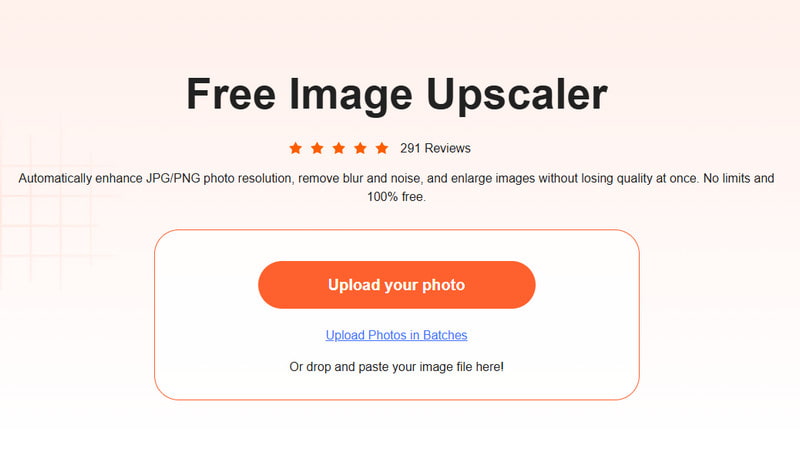
Passo 2: Per impostazione predefinita, l'immagine PNG caricata verrà ingrandita di 2x. Non appena il file PNG viene caricato, questo ridimensionatore di immagini online ingrandirà automaticamente il PNG, aumenterà la risoluzione dell'immagine, rimuoverà sfocature e rumore, ne migliorerà la qualità ed eseguirà altre operazioni per ottimizzarla.
Passo 3: È possibile visualizzare sia il file PNG sorgente che l'immagine ingrandita. È possibile passare il mouse sull'immagine per verificarne i dettagli e le differenze. Se si desidera ingrandire un'immagine PNG a un'altra dimensione, è possibile selezionare 4x, 6x o 8x dal menu. Ingrandimento in base alle tue necessità.
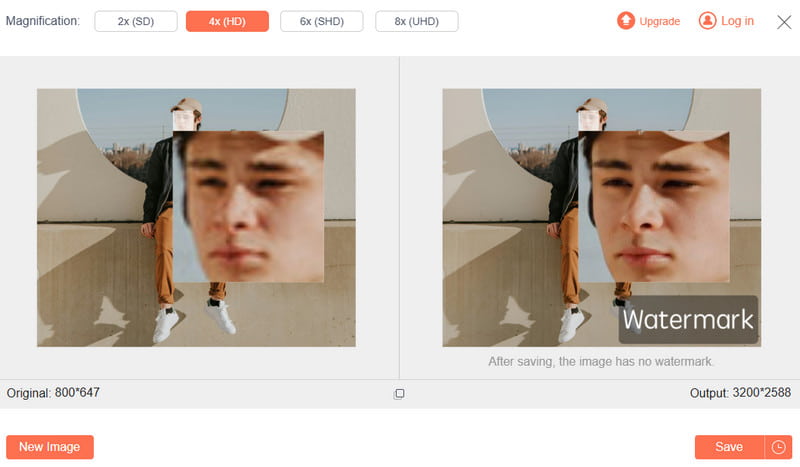
Passo 4: Dopo aver ingrandito l'immagine PNG a una dimensione adeguata, puoi fare clic su Salva per salvare l'immagine sul tuo dispositivo. Questo ingranditore di immagini gratuito ti consente di ingrandire un file PNG su Mac, PC Windows, iPhone, iPad e dispositivi Android. Puoi anche usare questo strumento per ingrandire un'immagine da stampare.
- È un ingranditore AI PNG online gratuito.
- È possibile ingrandire in batch i file PNG.
- È possibile ingrandire un PNG senza perdere qualità.
- Non è possibile impostare una larghezza e un'altezza specifiche.
Parte 2: Ingrandire i file PNG tramite Microsoft Paint
. Verniciatura l'app è preinstallata in Windows come visualizzatore di foto predefinito per diversi tipi di immagine. Può funzionare come strumento di ridimensionamento delle immagini integrato in Windows per aiutarti a ingrandire un'immagine PNG.
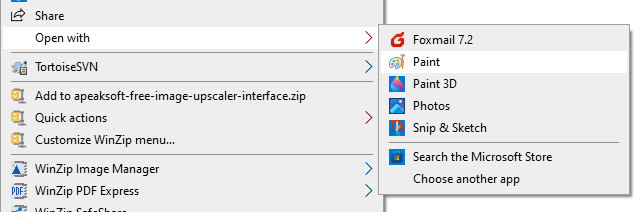
Passo 1: Fare clic con il pulsante destro del mouse sul file PNG che si desidera ingrandire e scegliere di aprirlo in Paint.
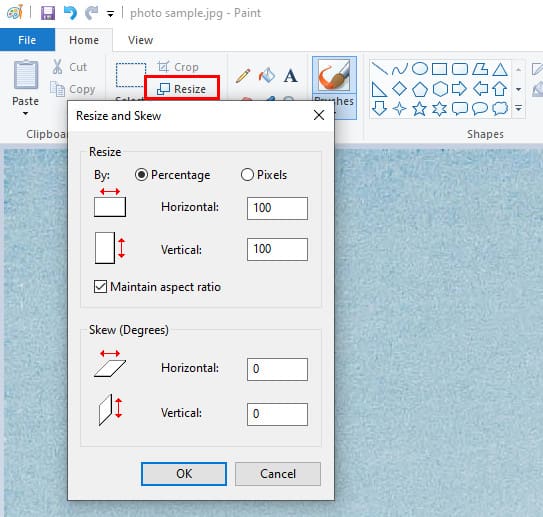
Passo 2: Seleziona il Ridimensiona opzione nella barra in alto. Ciò genererà un piccolo Ridimensiona e inclina popup. Puoi inserire liberamente i valori per ingrandire la tua immagine PNG.
- Interfaccia intuitiva e passaggi semplici.
- Integrato in Windows. Non è necessario installare software aggiuntivo.
- Supporta l'inserimento manuale delle dimensioni esatte dei pixel.
- Nessuna intelligenza artificiale o funzionalità di miglioramento per mantenere la qualità originale durante l'ingrandimento.
Parte 3: Ingrandisci le immagini PNG utilizzando l'anteprima di Mac
Come utente Mac, quando vuoi ingrandire un'immagine PNG, puoi farlo direttamente in Anteprima. È preinstallato su qualsiasi Mac per visualizzare vari file di immagine. Può aiutarti a ridimensionare facilmente un'immagine PNG.
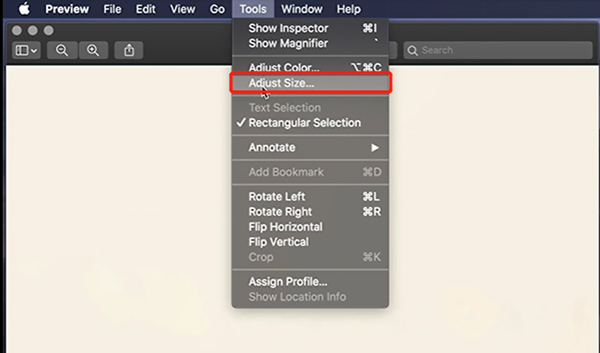
Passo 1: Apri la tua immagine PNG in Anteprima. Clicca sul Strumenti menu nella barra dei menu in alto, quindi scegli il Regola le dimensioni opzione dal suo menu a discesa.
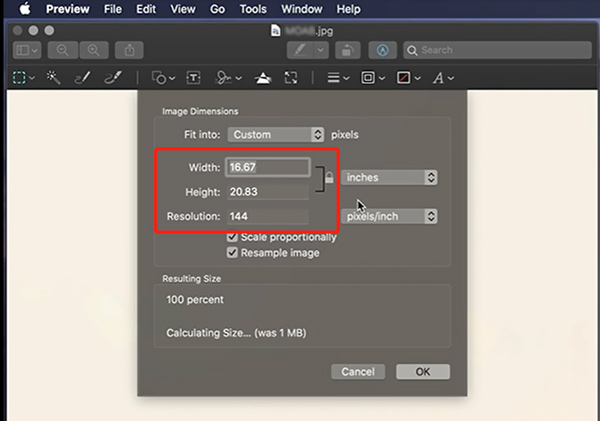
Passo 2: Puoi ingrandire liberamente il file PNG nel nuovo Dimensioni dell'immagine finestra. Qui puoi reimpostare la larghezza, l'altezza e la risoluzione della tua immagine, il che significa che è anche molto facile comprimere il file PNG. Assicurarsi di aver selezionato Scala proporzionalmente opzione per mantenere il suo rapporto originale.
- Integrato su macOS. Non è necessario scaricare o installare nulla.
- Imposta le dimensioni esatte in pixel per il ridimensionamento.
- Supporta l'ingrandimento in batch.
- La qualità dell'immagine diminuisce notevolmente oltre 2-3×.
Parte 4: Ingrandire un PNG con Adobe Express
Adobe Express offre un modo semplice per ingrandire un'immagine PNG online. Puoi ridimensionare l'immagine all'interno dello strumento con pochi clic, rendendola ideale per social media, presentazioni o progetti di design.
Passo 1: Visita il Adobe express (https://new.express.adobe.com/tools/resize-image) nel tuo browser.
Passo 2: Clicca su Aggiungi oppure trascina e rilascia direttamente l'immagine PNG per caricarla.
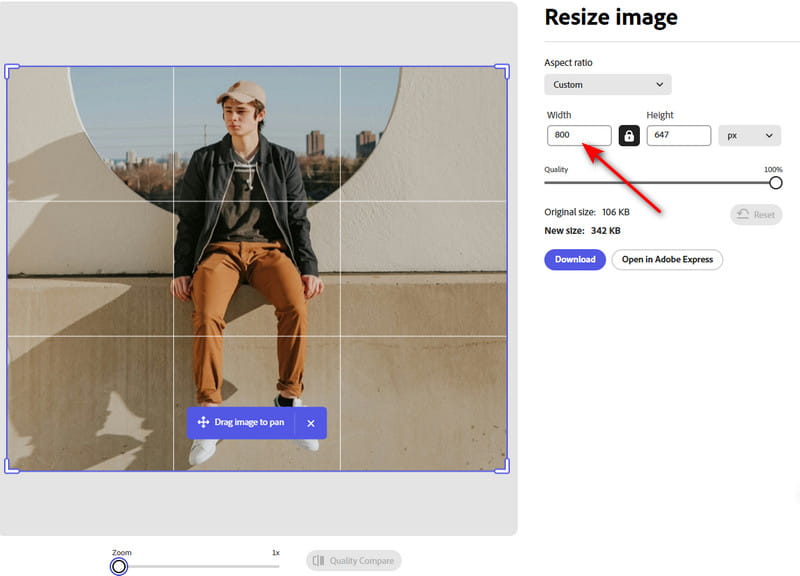
Passo 3: Inserisci il valore desiderato nella casella e premi il pulsante di download.
- Strumento online. Non richiede installazione.
- Interfaccia user-friendly.
- Supporta più formati e dimensioni per i social media.
- Per scaricare le immagini di output è necessario effettuare l'accesso.
- Se vuoi ingrandire un file PNG senza perdita di dati, devi passare alla versione pro.
Parte 5: Domande frequenti su come ingrandire un file PNG
Il formato PNG perde qualità quando viene ingrandito?
Sì. Quando si ingrandisce un file PNG, la qualità ne risentirà più o meno. Se si desidera ingrandire i file PNG senza perdere qualità, si consiglia di utilizzare strumenti di intelligenza artificiale professionali come Upscaler di immagini gratuito Apeaksoft.
È possibile ingrandire direttamente un file PNG sul tuo iPhone?
iPhone ha molte funzioni di modifica delle immagini nell'app Foto. Ma non offre uno strumento di ridimensionamento delle immagini per te. Devi fare affidamento su alcune app di modifica delle immagini di terze parti per aiutarti a ingrandire un'immagine PNG.
Come faccio a rimpicciolire un'immagine PNG?
Quando vuoi comprimere PNG Per i file PNG, puoi anche utilizzare gli strumenti di ridimensionamento delle immagini consigliati sopra. Possono aiutarti a ingrandire e rimpicciolire un file PNG in base alle tue esigenze.
Conclusione
Dopo aver letto questo post, puoi imparare 4 metodi utili per ingrandire un'immagine PNG gratuitamente. Puoi selezionare il modo che preferisci per ridimensionare le tue immagini. Se vuoi ingrandire PNG online gratuitamente, non perdere Upscaler di immagini gratuito Apeaksoft.
Articoli Correlati
I file immagine PNG sono generalmente molto grandi. Questa guida ti mostra i migliori 8 migliori riduttori PNG per aiutarti a comprimere e ridurre facilmente le immagini.
Vuoi convertire PNG in PDF? Qui condivideremo 5 programmi gratuiti di conversione da PNG a PDF per trasformare la tua grande immagine PNG in un documento PDF su Windows e Mac.
Cinque modi semplici e gratuiti per convertire HEIC in PNG: scorciatoia per iPhone, Free HEIC Converter, Movavi, CloudConvert e FreeConvert.
Vuoi ridurre le dimensioni di un file PNG? Segui questo tutorial concreto per aiutarti a ridurre le dimensioni dei PNG online e su Android/iPhone.



