

Scopri 3 semplici modi per correggere le foto a bassa risoluzione su iPhone

Apple equipaggia il tuo iPhone con una potente fotocamera in grado di scattare immagini di qualità incredibilmente elevata. Tuttavia, in alcuni casi, potresti scoprire che le foto sono sfocate o salvate a bassa risoluzione dopo averle scattate. Come aumentare la risoluzione di un'immagine su un iPhone?
Questo articolo illustra 3 metodi utili per correggere la qualità della fotocamera e le foto a bassa risoluzione su iPhone. Continua a leggere per personalizzare le impostazioni della fotocamera e modificare la risoluzione di una foto su iPhone.
CONTENUTO DELLA PAGINA:
Parte 1: Aumentare la risoluzione delle foto nell'app Foto dell'iPhone
In realtà, puoi migliorare direttamente la nitidezza delle foto a bassa risoluzione nell'app Foto fornita con il tuo iPhone, senza bisogno di strumenti aggiuntivi.
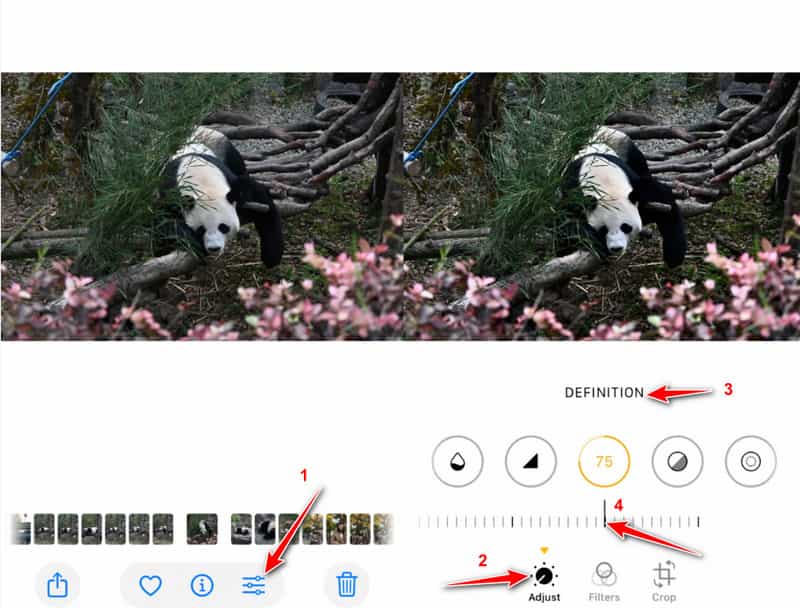
Passo 1: Aprire il Foto app e scegli la foto che vuoi migliorare.
Passo 2: Clicca su Modifica pulsante in basso e vedrai vari strumenti di modifica.
Passo 3: Seleziona il Regola scheda. Scorri verso sinistra finché non trovi la Definizione or Nitidezza slider.
Passo 4: Spostare gradualmente il cursore verso destra per aumentare i dettagli e la nitidezza della foto.
Parte 2: Migliorare la risoluzione delle foto su iPhone online [Scelta dell'editore]
iOS offre numerose utili funzionalità di editing per modificare direttamente le foto e i video acquisiti su iPhone. Sebbene questi strumenti possano migliorare la nitidezza e regolare i dettagli, in realtà non aumentano la risoluzione di una foto. Quindi, quando si correggono foto a bassa risoluzione, è necessario affidarsi a strumenti di editing di terze parti. Qui vi presentiamo gli strumenti facili da usare Upscaler di immagini gratuito Apeaksoft. Offre un modo semplice per aumentare la risoluzione delle foto, rimuovere sfocature e disturbi e ridimensionare le immagini senza perdita di qualità.
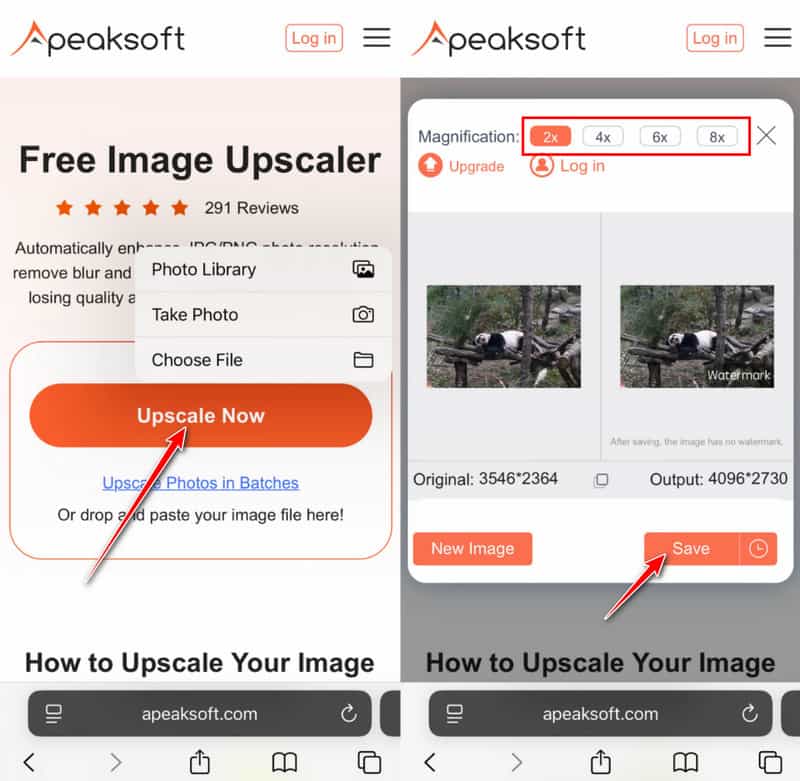
Passo 1: Apri l'app Safari, cerca e poi vai su Upscaler di immagini gratuito Apeaksoft di COSM
Passo 2: Premere il tasto Di lusso ora e seleziona la foto di destinazione.
Passo 3: Attendi che l'IA elabori automaticamente la tua foto con pazienza. Una volta completato il caricamento, aumenterà automaticamente la risoluzione, ridurrà il rumore, correggerà lo spazio sfocato ed eseguirà altre operazioni per ottimizzarla. Quindi, vedrai un confronto tra le due immagini.
Passo 4: Puoi anche scegliere di ingrandire le tue foto nell'area di ingrandimento qui sopra.
Passo 5: Quando sei soddisfatto della foto con risoluzione aumentata, puoi semplicemente toccare Salva pulsante per salvarlo sul tuo iPhone. Questo aumento gratuito della risoluzione dell'immagine non aggiungerà alcuna filigrana alle tue immagini migliorate.
Suggerimenti: Questo strumento di upscaler di immagini online ti consente anche di migliorare le foto ingrandite.
Parte 3: usa Adobe Lightroom per correggere le foto a bassa risoluzione su iPhone
Oltre a aumentare la risoluzione delle foto online gratuitamenteAdobe Lightroom offre opzioni più avanzate per la nitidezza, il miglioramento dei dettagli e la riduzione del rumore. È un'ottima scelta per migliorare le foto sfocate o a bassa risoluzione. Segui i passaggi seguenti per scoprire come correggere le foto a bassa risoluzione su iPhone in Lightroom.
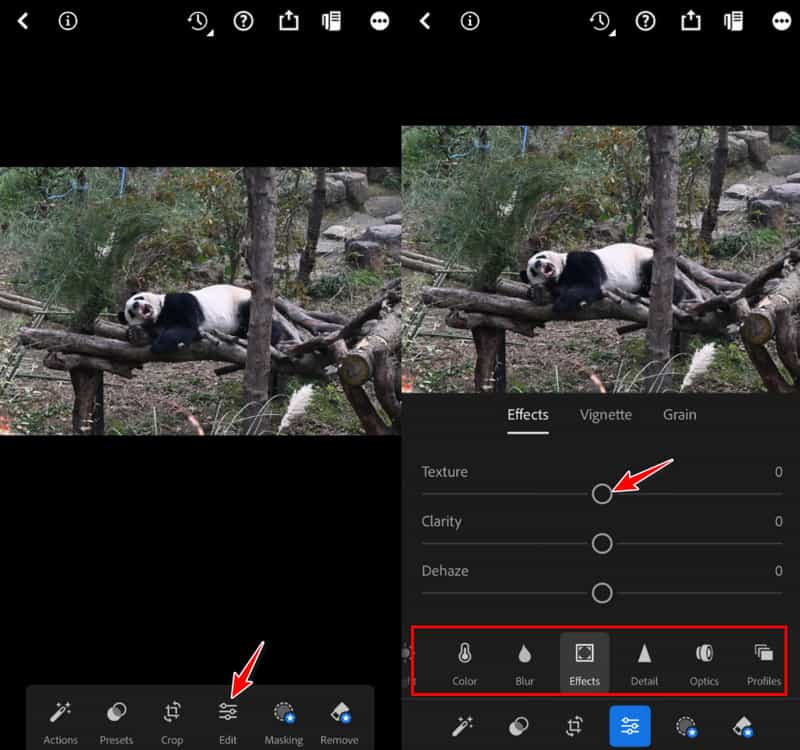
Passo 1: Cerca e scarica Adobe Lightroom dall'App Store. Accedi o registrati con un account Adobe.
Passo 2: Seleziona la foto che vuoi elaborare e poi vai alla scheda Modifica in basso.
Passo 3: Successivamente, è possibile apportare le modifiche desiderate spostando il cursore verso sinistra o verso destra nelle diverse opzioni di questa scheda.
Parte 4: Consigli per una foto ad alta risoluzione su iPhone
Per evitare di ritrovarsi con immagini sfocate o a bassa risoluzione, è importante utilizzare le giuste tecniche di scatto e le giuste impostazioni della fotocamera. Qui di seguito elencheremo alcuni suggerimenti prima di iniziare a utilizzare il tuo iPhone per scattare foto.
1. Personalizza le impostazioni corrispondenti
La fotocamera dell'iPhone ha molte impostazioni avanzate per scattare facilmente foto di alta qualità. Per correggere la qualità della fotocamera e modificare la risoluzione della foto catturata sul tuo iPhone, devi personalizzare queste impostazioni.
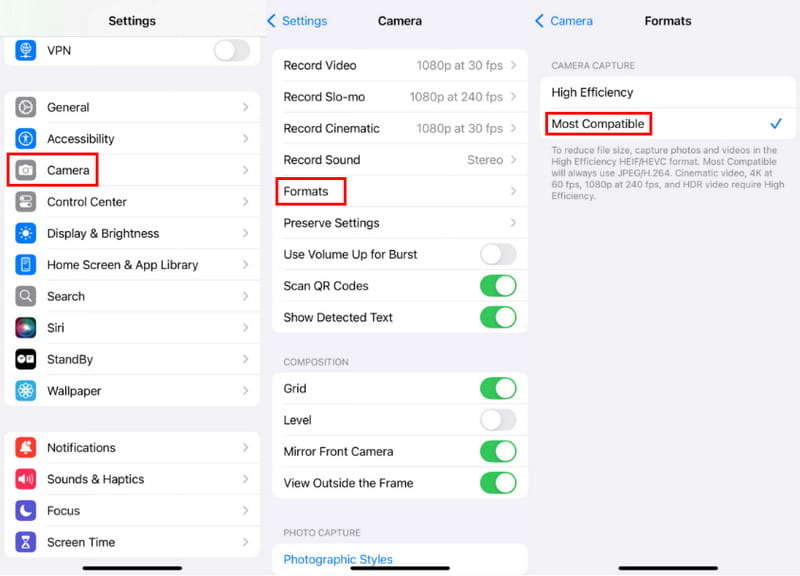
Passo 1: entra Impostazioni profilo sul tuo iPhone e scorri verso il basso per scegliere il Telecamere opzione.
Passo 2: Successivamente, puoi toccare formati per verificare come la fotocamera del tuo iPhone salva le foto e i video acquisiti. Rubinetto Più compatibile per acquisire foto e video utilizzando JPEG/H.264. Puoi anche abilitare Mela ProRAW per scattare foto ad alta risoluzione.
Passo 3: Per acquisire facilmente immagini di alta qualità, puoi anche scegliere di attivare Dai la priorità agli scatti più veloci, Correzione delle lentie Controllo macro. Tutte queste funzionalità possono aiutarti a correggere la qualità della fotocamera su un iPhone.
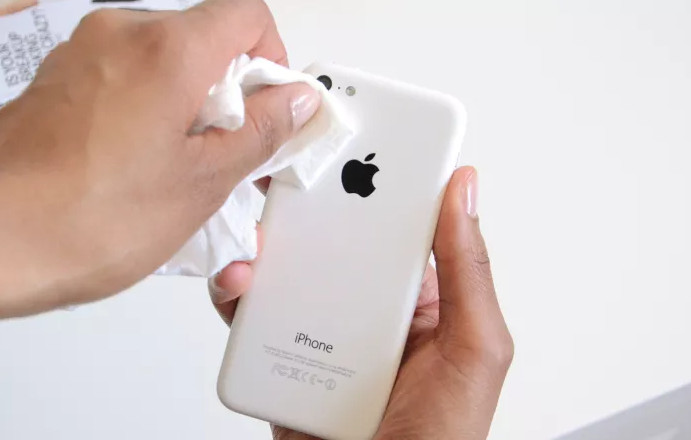
2. Mantenere la lente pulita
Pulisci regolarmente l'obiettivo con un panno morbido in microfibra per evitare che polvere, impronte digitali o macchie causino foto sfocate o fuori fuoco.
Come risolvere il problema della fotocamera sfocata dell'iPhone? Per prima cosa, pulisci la lente e assicurati che sia pulita quando la fotocamera dell'iPhone è sfocata. Puoi anche provare a rimuovere la custodia dell'iPhone per risolvere il problema. In alcuni casi, è necessario chiudere e riaprire l'app Fotocamera per risolvere il problema. Se il problema persiste, riavvia l'iPhone o aggiorna il sistema iOS.
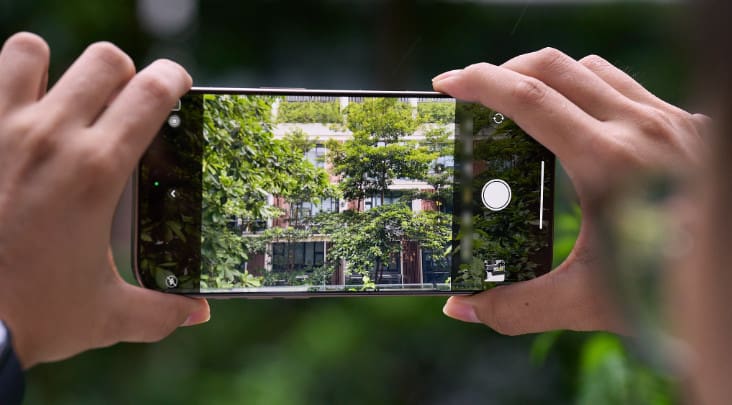
3. Stabilizza il tuo tiro
Mantieni il telefono stabile durante le riprese. Puoi tenere il telefono con entrambe le mani o usare un treppiede.
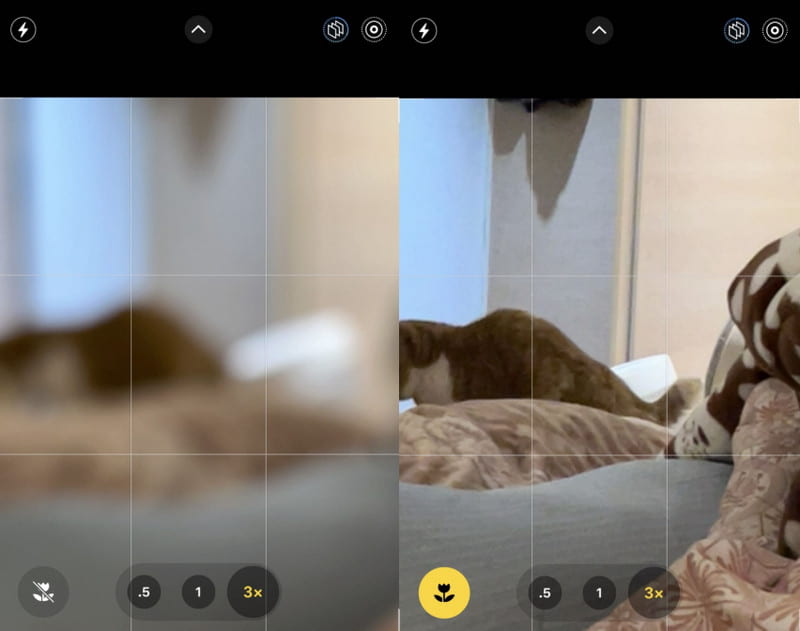
4. Imposta una messa a fuoco precisa
Prima di premere il pulsante di scatto, assicurati di toccare lo schermo per impostare la messa a fuoco.
5. Trova un ambiente ben illuminato
Cerca di scattare foto in un ambiente ben illuminato. Se necessario, puoi attivare il flash o la modalità Notte per migliorare la qualità dell'immagine.
Conclusione
Se non sei soddisfatto della qualità dell'immagine delle tue foto catturate, puoi andare alle impostazioni della Fotocamera e personalizzarle per correggere la qualità della fotocamera sul tuo iPhone, quindi puoi correggi la foto a bassa risoluzione sul tuo iPhone. Per modificare o aumentare la risoluzione delle immagini acquisite, è possibile utilizzare la modalità consigliata Upscaler di immagini gratuito Apeaksoft.
Articoli Correlati
HEIC è un formato meno compatibile su iPhone e non può essere aperto su Windows dai programmi predefiniti. Leggi questo articolo e scopri come aprire HEIC su Windows.
Vuoi realizzare un'immagine ad alta risoluzione in Adobe Photoshop ma non sai come fare? Questo post fornisce una guida dettagliata per aumentare la risoluzione delle immagini utilizzando Photoshop.
Le foto a raffica su iPhone possono ottenere più immagini premendo una volta. Questo post introdurrà questa funzione e come trasferire immagini a raffica.
Non riesci ad aprire le immagini HEIC in Photoshop su Windows/Mac? Leggi questo articolo per imparare due semplici modi per modificare questo file immagine iOS appena sviluppato in Adobe Photoshop.



