

Come correggere le foto a bassa risoluzione su computer e dispositivi mobili

Oggi, scattare foto in HD è più facile che mai con uno smartphone o una fotocamera digitale. Tuttavia, le vecchie foto sono ancora preziose. Il grosso problema è la bassa risoluzione e l'aspetto sfocato. Questa guida spiega sei metodi per... come correggere le foto a bassa risoluzione e trasformarle in qualcosa che valga la pena conservare. Con un po' di impegno e lo strumento giusto, puoi dare nuova vita a foto poco brillanti e sfruttare al meglio la tua libreria fotografica.
CONTENUTO DELLA PAGINA:
Parte 1. Il modo più semplice per correggere le foto a bassa risoluzione
Upscaler di immagini gratuito Apeaksoft è il modo più semplice per correggere gratuitamente una foto a bassa risoluzione. Inoltre, è basato sul web e non richiede l'installazione di alcun software sul desktop. L'app web è disponibile per quasi tutti i browser web.
Il modo più semplice per ritagliare un'immagine su Mac e Windows
• Risoluzione delle immagini migliorata online.
• Gratuito e sicuro da usare.
• Migliora la risoluzione dell'immagine fino a 8x.
• Visualizza l'anteprima dell'output in tempo reale.
• Non aggiungerà filigrane alle tue immagini.
Come correggere gratuitamente una foto a bassa risoluzione
Passo 1: Vai su https://www.apeaksoft.com/image-upscaler/ in un browser web.
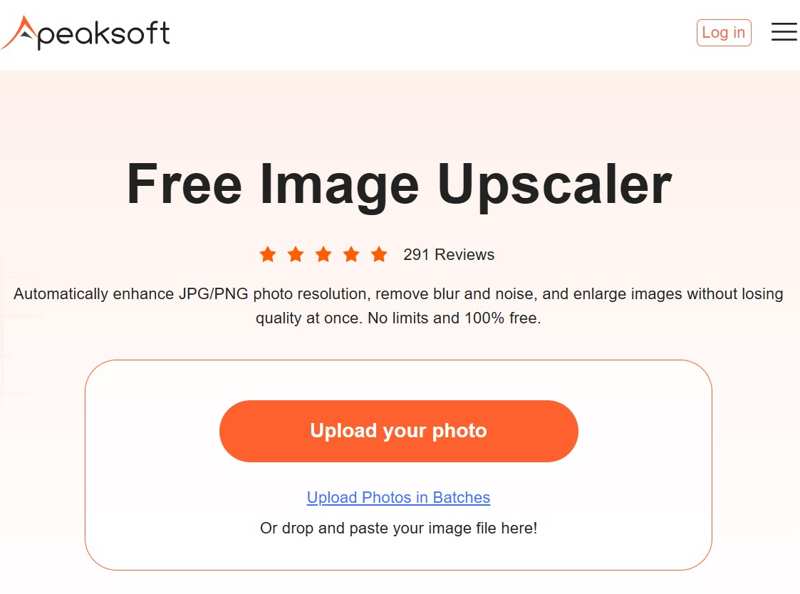
Passo 2: Clicca su Carica la tua foto pulsante e importa la foto che vuoi modificare.
Passo 3: Scegli un'opzione accanto a Ingrandimento.
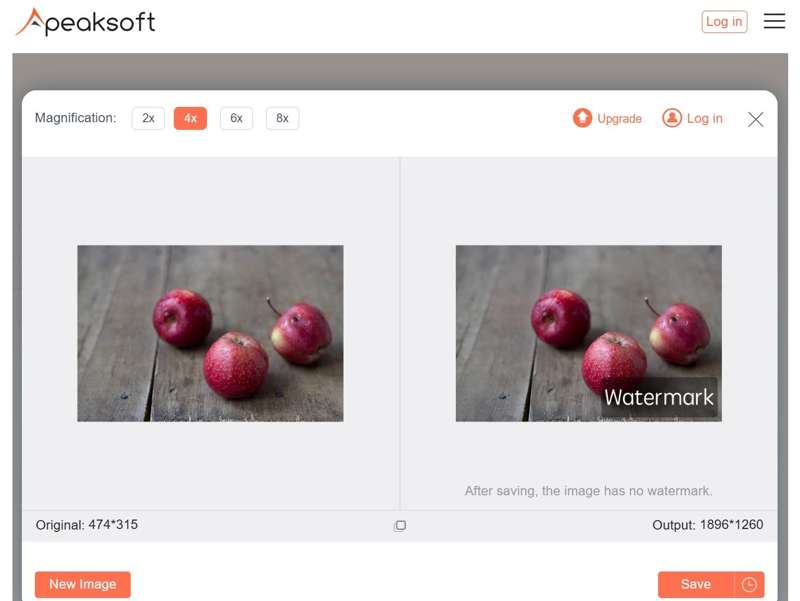
Passo 4: Visualizza in anteprima il risultato in Uscita riquadro e fare clic Salva se sei soddisfatto. Questo miglior potenziatore di risoluzione dell'immagine può anche correggere automaticamente la sfocatura dopo l'upscaling.
Parte 2. Come correggere le immagini di scarsa qualità in Photoshop
Come editor di immagini professionale, Photoshop offre una vasta gamma di strumenti utili. Lo svantaggio è il prezzo elevato, ma è possibile sfruttare appieno le versioni di prova gratuite per rendere più nitida un'immagine con PhotoshopSe lo hai già sul desktop, puoi correggere le immagini di scarsa qualità in Photoshop seguendo i passaggi seguenti:
Passo 1: Apri un'immagine di bassa qualità in Photoshop.
Passo 2: Vai Immagine menu sulla barra dei menu in alto e scegliere Dimensione dell'immagine.
Passo 3: Cambiare il Risoluzione a 300 o superiore per correggere foto a bassa risoluzione per la stampa. Per il web, l'ideale è 72 o superiore.
Passo 4: Controlla il resample opzione e selezionare Conserva i dettagli 2.0.
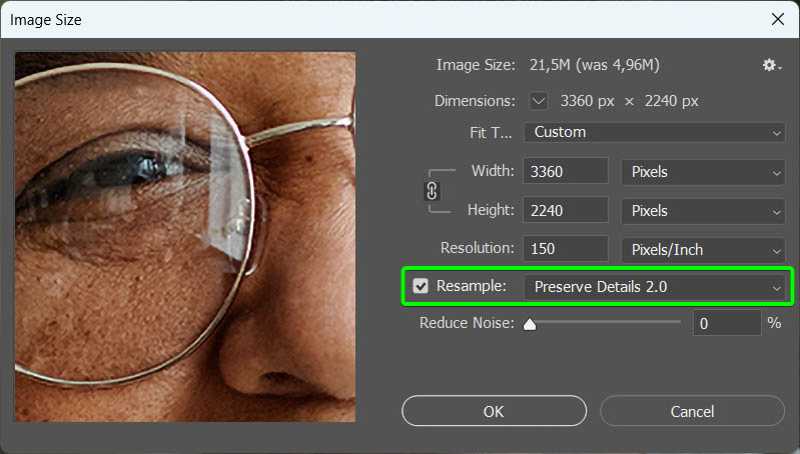
Passo 5: Clicchi OK applicare il cambiamento.
Passo 6: Vai Filtra menù, scegliere Sharpene fare clic Contrasta intelligente.
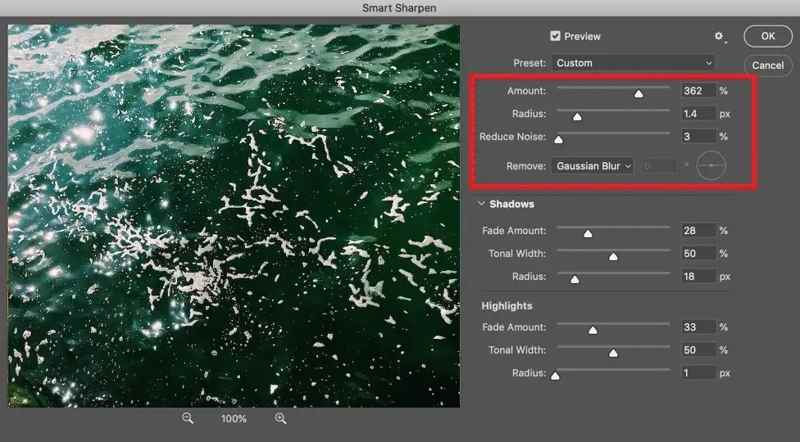
Passo 7: Aumentare il Quantità al 150% o superiore. Impostare Raggio a 1-2 px.
Passo 8: Clicchi OK per confermare l'impostazione.
Passo 9: Quindi, scegli Rumore dal Filtra menu e fare clic Ridurre il rumore.
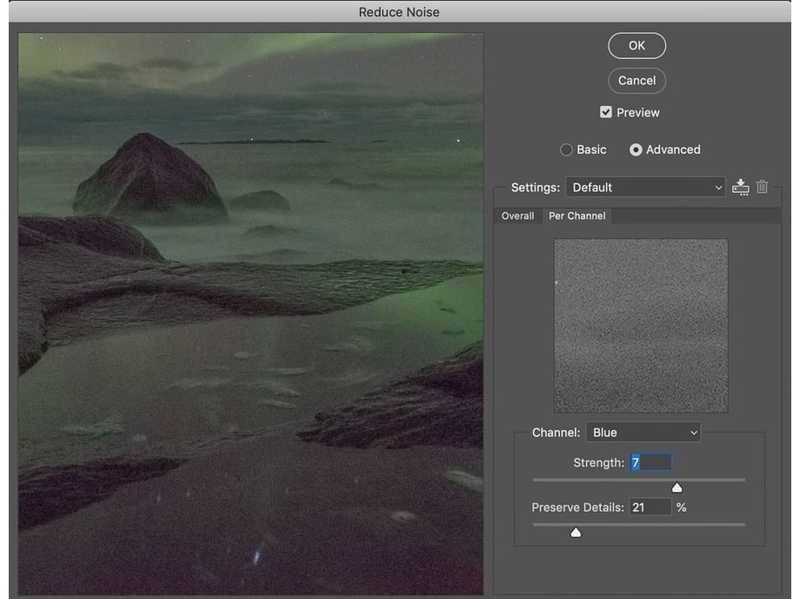
Passo 10: Aumentare Forza da 5 a 10, impostare Conserva i dettagli al 50% al 70% e regolare Riduci il rumore del colore al 50%.
Passo 11: Colpire OK per ridurre il rumore.
Passo 12: Infine, vai al menu File ed esporta l'immagine ad alta risoluzione.
Parte 3. Come correggere la scarsa qualità delle immagini online
Esistono molti strumenti per migliorare le foto online. Affermano di poter correggere la scarsa qualità delle immagini online; tuttavia, solo pochi riescono a farlo. Inoltre, la maggior parte delle app per migliorare le foto online non è gratuita. Usiamo Let's Enhance come esempio per mostrarvi il flusso di lavoro.
Come correggere la scarsa qualità delle immagini in Let's Enhance
Passo 1: Vai al potenziatore di immagini online tramite un browser web.
Passo 2: Accedi con il tuo account.
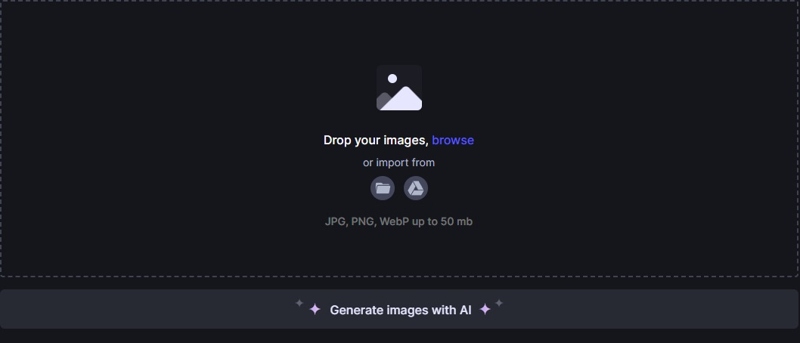
Passo 3: Apri Esplora file e individua l'immagine a bassa risoluzione sul tuo disco rigido. Trascinala e rilasciala nella pagina di ottimizzazione delle immagini.
Passo 4: Scegli la taglia alta sotto Fattore .
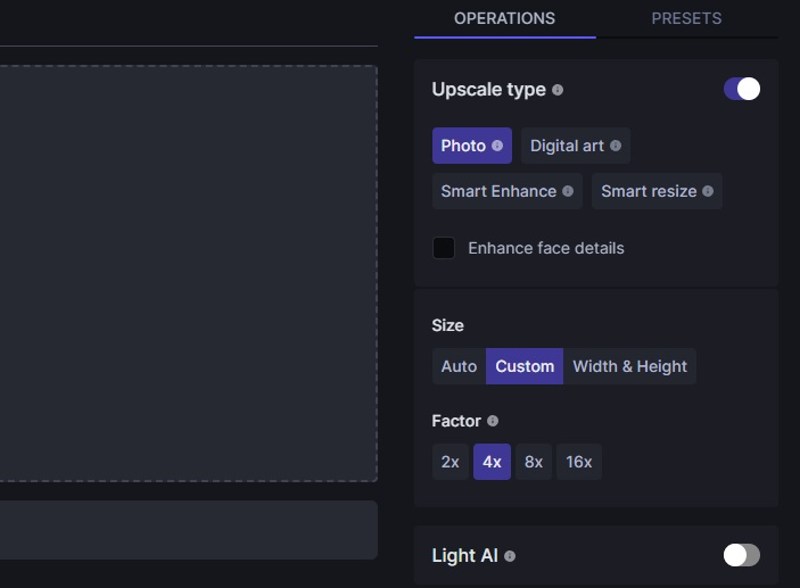
Passo 5: Quindi, fare clic su Inizia l'elaborazione pulsante per iniziare ad aumentare la risoluzione della foto.
Passo 6: Una volta terminato, clicca su Scaricare pulsante per salvare l'immagine.
Come correggere un'immagine a bassa risoluzione su Fotor
Passo 1: Visita https://www.fotor.com/photo-editor-app/editor/ e accedi con un account.
Passo 2: Clicca su Caricamenti pulsante e carica l'immagine desiderata.
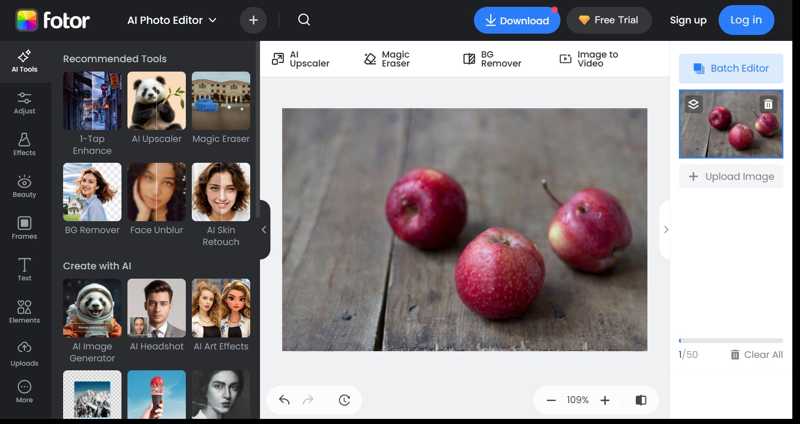
Passo 3: Premere il tasto Regola pulsante sulla barra laterale e scegli Ridimensiona.
Passo 4: Clicca su bloccare pulsante per mantenere le proporzioni. Quindi, aumenta di un valore inferiore Ridimensiona.
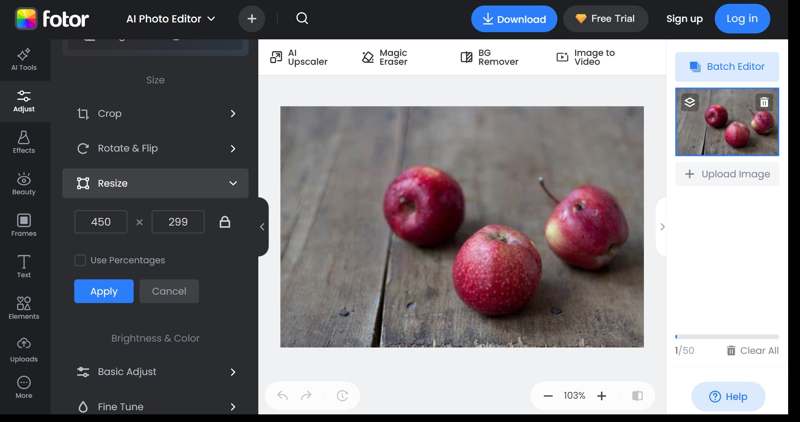
Passo 5: Premere il tasto entra or LUOGO DI RICONSEGNA tasto sulla tastiera per confermarlo.
Passo 6: Clicca su Scaricare pulsante per salvare la foto con una risoluzione più alta.
Parte 4. Come correggere le foto a bassa risoluzione su iPhone
L'app Foto integrata non può correggere le foto a bassa risoluzione sul tuo iPhone. In alternativa, puoi utilizzare le scorciatoie per migliorare le tue foto. Un'altra opzione è utilizzare un'app di terze parti per il miglioramento delle foto.
Come correggere le immagini di scarsa qualità utilizzando le scorciatoie
Passo 1: Apri l'app Comandi rapidi e vai su Tasti di scelta rapida scheda.
Passo 2: Tocca Aggiungi azione e input ridimensionare nella barra di ricerca.
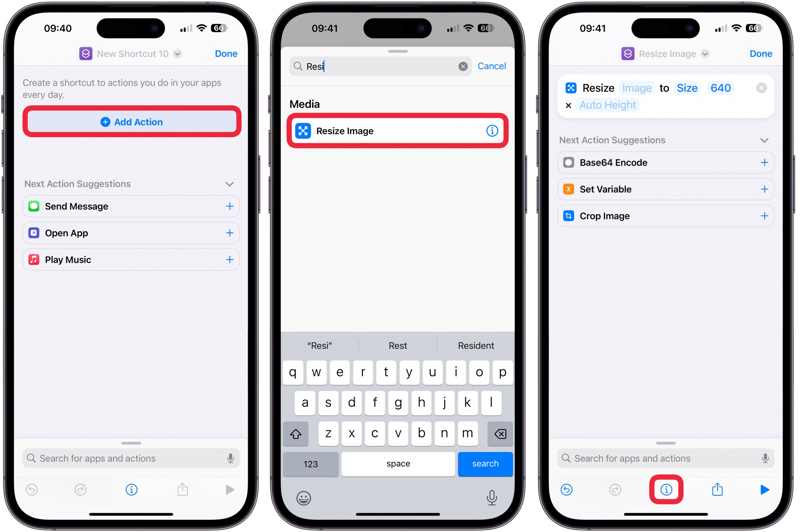
Passo 3: Seleziona Ridimensiona immagine dal risultato e imposta la scorciatoia in base alla risoluzione della tua foto.
Passo 4: Clicca il Info pulsante in basso e attivalo Mostra nel foglio di condivisione.
Passo 5: Tocca Fatto andare avanti.
Passo 6: Vai all'app Foto e scegli la foto a bassa risoluzione.
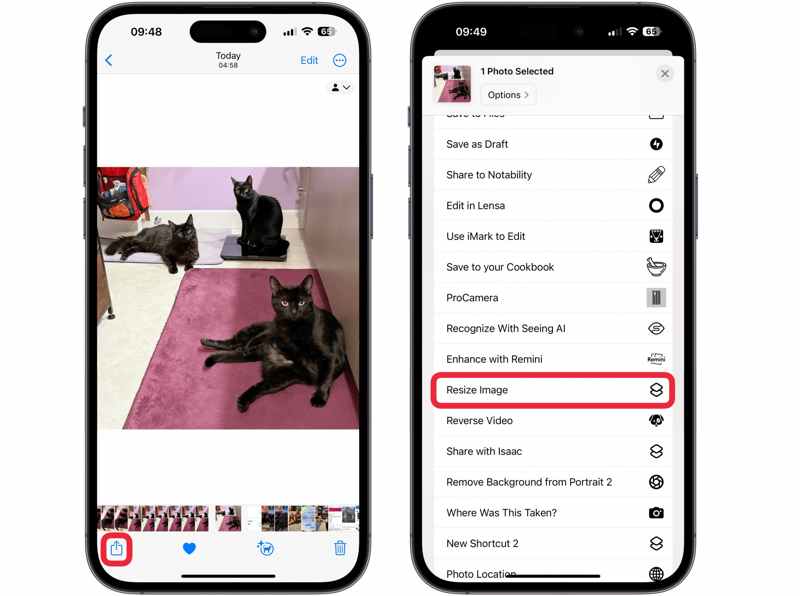
Passo 7: Clicca il Condividi pulsante e scegliere Ridimensiona immagine nell'elenco per correggere la scarsa qualità delle immagini sul tuo iPhone.
Nota: Se intendi correggere un'altra immagine, reimposta il collegamento Ridimensiona immagine.
Conclusione
Questo articolo condivide 6 metodi per correggere le foto a bassa risoluzione Sul tuo computer e dispositivo mobile. Photoshop è un'opzione professionale per aumentare la risoluzione delle immagini e rimuovere il rumore su un computer desktop. Le scorciatoie ti consentono di migliorare la risoluzione delle immagini su un iPhone o iPad senza un computer. Un'app online per l'ottimizzazione delle immagini ti consente di eseguire il lavoro senza installare alcun software. Upscaler di immagini gratuito Apeaksoft è la soluzione migliore per principianti e persone comuni che vogliono migliorare la qualità delle immagini senza spendere un centesimo.
Articoli Correlati
Vuoi realizzare un'immagine ad alta risoluzione in Adobe Photoshop ma non sai come fare? Questo post fornisce una guida dettagliata per aumentare la risoluzione delle immagini utilizzando Photoshop.
Puoi modificare facilmente la risoluzione delle tue foto su Android. Questa guida mostra come modificare le dimensioni delle immagini senza perdere nitidezza o qualità del colore.
Come cambiare la risoluzione delle foto su iPhone? Posso aumentare la risoluzione delle immagini su iPhone? Scopri come correggere le foto a bassa risoluzione sul tuo iPhone.
Questo articolo ti mostrerà come aumentare la risoluzione delle foto online gratuitamente utilizzando i 5 migliori programmi di upscaler per immagini disponibili online. Vieni a migliorare la qualità delle tue foto in HD online!



