

Come rimuovere lo sfondo da un'immagine su computer/dispositivo mobile

Rimozione dello sfondo da un'immagine È diventata un'abilità essenziale per migliorare l'attrattiva visiva e focalizzare l'attenzione su un soggetto specifico. Prima di pubblicare un'immagine sui social media, ad esempio, potresti voler rimuovere lo sfondo originale e sostituirlo con uno nuovo. Inoltre, esperti di marketing, venditori di e-commerce e influencer devono creare foto di prodotti ed eliminare le distrazioni sullo sfondo. Qui puoi scoprire i metodi efficaci su Windows, macOS, iOS e Android.
CONTENUTO DELLA PAGINA:
- Parte 1: Come rimuovere lo sfondo da un'immagine online
- Parte 2: Come rimuovere lo sfondo da un'immagine in Photoshop
- Parte 3: Come rimuovere lo sfondo da un'immagine in Google Slides
- Parte 4: Come rimuovere lo sfondo da un'immagine su Windows
- Parte 5: Come rimuovere lo sfondo da un'immagine su un Mac
- Parte 6: Come rimuovere lo sfondo da un'immagine su iPhone
- Parte 7: Come rimuovere lo sfondo da un'immagine su Android
Parte 1: Come rimuovere lo sfondo da un'immagine online
Come rimuovere lo sfondo da un'immagine online gratuitamente
Gomma per sfondo gratuita Apeaksoft è il modo più semplice per rimuovere lo sfondo da un'immagine gratuitamente. Inoltre, funziona completamente online e non richiede l'installazione di alcun software sul desktop. L'intelligenza artificiale integrata può preservare la qualità dell'immagine il più possibile.
Vantaggi
1. Assolutamente gratuito.
2. Rimuovi lo sfondo da un'immagine online.
3. Supporta JPG, PNG, GIF, ecc.
4. Offrire funzionalità bonus, come un editor di foto.
5. Visualizza in anteprima il risultato in tempo reale.
Svantaggi
1. Richiede una connessione Internet stabile.
Ecco i passaggi per rimuovere gratuitamente lo sfondo da un'immagine online:
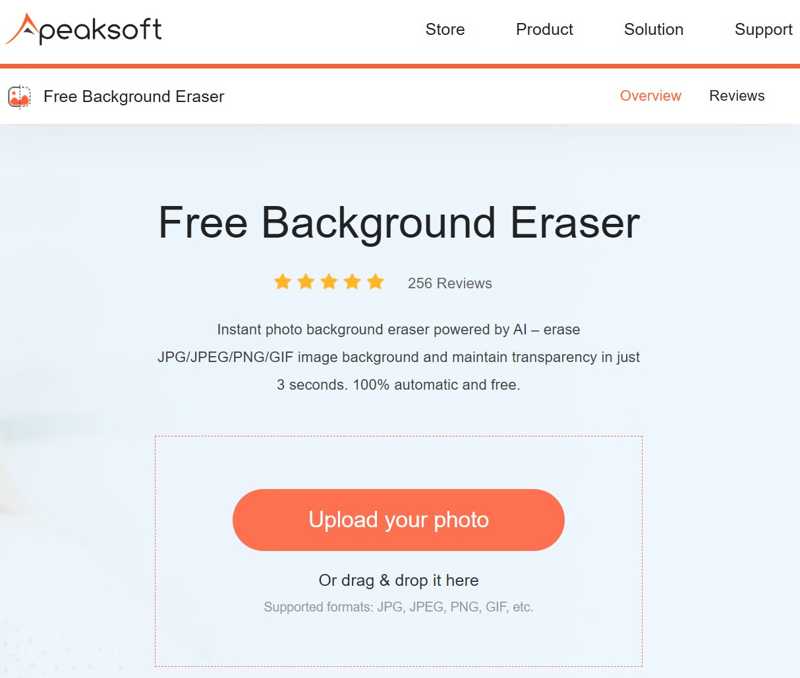
Passo 1: Vai su https://www.apeaksoft.com/background-eraser/ in un browser.
Passo 2: Clicca su Carica la tua foto pulsante e carica l'immagine desiderata dal tuo disco rigido.
Passo 3: Quindi, scegliere mantenere, impostare il Dimensione del pennelloe disegna l'oggetto che vuoi conservare. Oppure scegli Cancellaree disegna lo sfondo indesiderato.
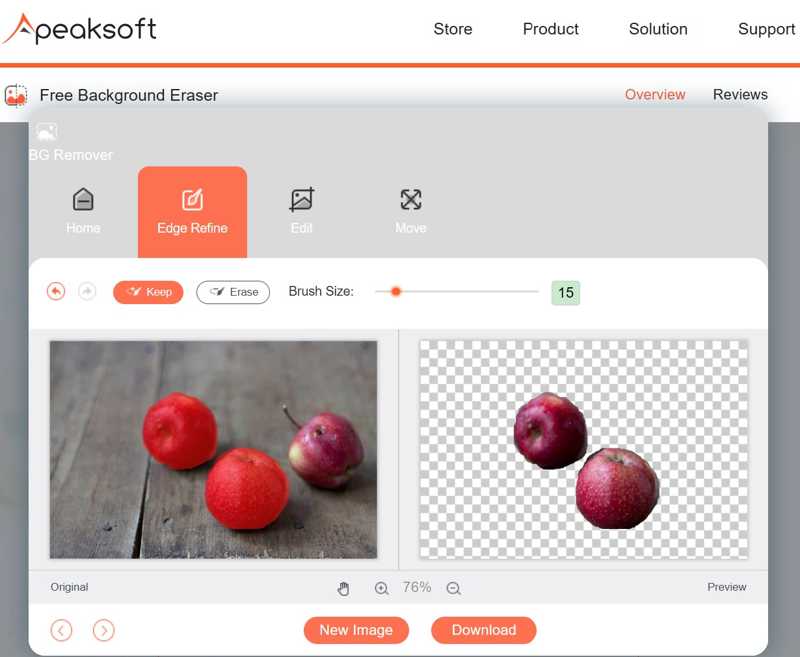
Passo 4: Al termine, fare clic su Scaricare pulsante per salvare il risultato.
Nota: L'immagine verrà salvata in formato PNG. Se vuoi aggiungere un nuovo sfondo, vai alla scheda Modifica e seleziona un colore o carica un'immagine di sfondo.
Come rimuovere lo sfondo da un'immagine in Canva
Canva Background Remover è un editor di foto basato sull'intelligenza artificiale. Per rimuovere lo sfondo da un'immagine in Canva, è necessario creare un account con il proprio indirizzo email e le proprie informazioni. Naturalmente, le funzionalità avanzate sono limitate agli account gratuiti.
Vantaggi
1. Rimuovi lo sfondo da un'immagine online.
2. Cancellare manualmente i punti mancanti.
3. Ripristina lo sfondo cancellato.
4. Condividi le foto direttamente sui social media.
Svantaggi
1. Lo strumento BG Remover è gratuito.
2. Ci vuole tempo se la tua rete non è buona.
Come rimuovere lo sfondo da un'immagine in Canva

Passo 1: Accedi a Canva in un browser.
Passo 2: Carica l'immagine che vuoi modificare e trascinala dalla tua libreria nel riquadro di progettazione.
Passo 3: Clicca su Modifica immagine pulsante sulla barra degli strumenti, trova e seleziona il Rimozione sfondo strumento.
Passo 4: Quindi Canva inizierà a rimuovere lo sfondo.
Passo 5: Una volta completato, seleziona il Cancellare pennella e disegna i punti mancanti.
Passo 6: Infine, conferma la modifica e scarica o condividi il risultato.
Parte 2: Come rimuovere lo sfondo da un'immagine in Photoshop
Sono disponibili opzioni per rimuovere lo sfondo da un'immagine in Photoshop. Adobe ha aggiunto lo strumento "Rimuovi sfondo" in Photoshop nel 2023. Semplifica il flusso di lavoro per la rimozione dello sfondo utilizzando la tecnologia AI.
Vantaggi
1. Rimuovi lo sfondo dall'immagine con un clic.
2. Supporta un'ampia gamma di formati di immagine.
3. Migliora la rimozione dello sfondo con l'intelligenza artificiale.
4. Perfezionare manualmente la rimozione dello sfondo.
Svantaggi
1. Photoshop è costoso.
2. La ripida curva di apprendimento non è adatta alle persone comuni.
Passo 1: Esegui Adobe Photoshop sul tuo desktop.
Passo 2: Vai Compila il menù, scegliere Aprie apri l'immagine desiderata.
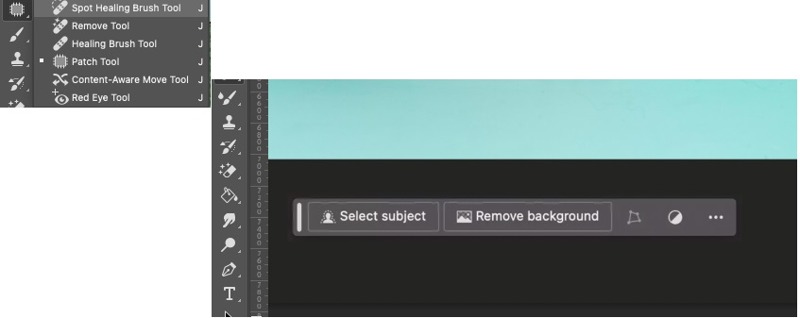
Passo 3: Clicca su Rimuovi strumento sulla barra degli strumenti e scegli Strumento Pennello correttivo al volo nel menu a discesa.
Suggerimenti: Se non riesci a trovarlo, premi il tasto Shift + J tasti sulla tastiera per attivare lo strumento di rimozione.
Passo 4: Ora vedrai alcuni pulsanti sotto il riquadro di disegno. Fai clic su Rimuovi lo sfondo pulsante.
Passo 5: Photoshop analizzerà e rimuoverà automaticamente lo sfondo.
Passo 6: Facoltativamente, puoi ingrandire l'oggetto e utilizzare il gomma strumento per rimuovere l'area mancante.
Passo 7: Assicuratevi di esportare l'immagine in formato PNG. Altrimenti, Photoshop riempirà lo sfondo di bianco.
Parte 3: Come rimuovere lo sfondo da un'immagine in Google Slides
Google Slides è uno strumento di presentazione basato sul web. Si integra con l'intelligenza artificiale e l'apprendimento automatico per creare presentazioni e slideshow. Inoltre, include molti strumenti utili, come Presentazione di Google Foto e rendendo lo sfondo trasparente. In altre parole, puoi rimuovere lo sfondo da un'immagine in Google Slides con un account Google.
Vantaggi
1. Rimuovi gratuitamente lo sfondo dall'immagine.
2. Importa un'immagine da un computer, da un archivio cloud o da un URL.
3. Rileva lo sfondo dell'immagine e rendilo trasparente.
4. Salva e condividi le immagini online.
Svantaggi
1. Non dispone di funzionalità per rimuovere manualmente lo sfondo dell'immagine.
2. Devi avere un account Google.
Passo 1: Accedi al tuo account su Google Slides.
Passo 2: Apri una nuova diapositiva vuota.
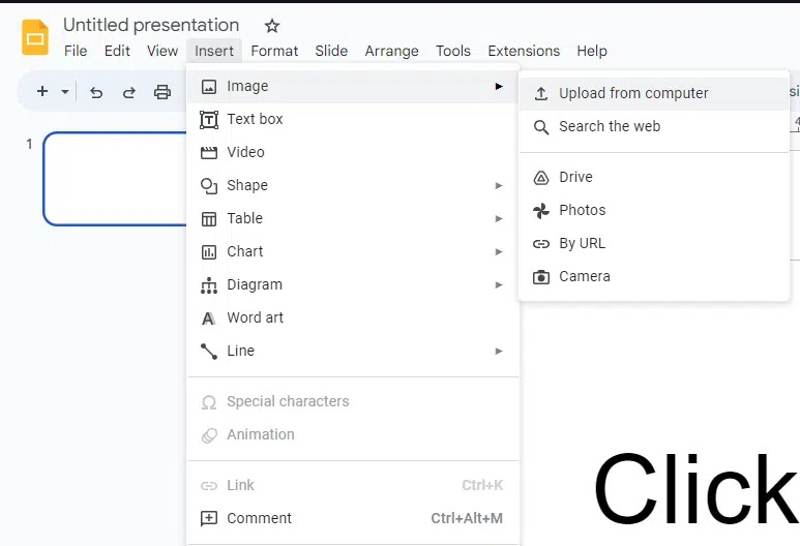
Passo 3: Vai inserire menù, scegliere Immaginee fare clic Caricare dal computerOppure scegli altri canali per ottenere l'immagine desiderata.
Passo 4: Vai al scivolo menu e scegli Cambia sfondo.
Passo 5: Clicca su Impostazioni del colore pulsante nella finestra di dialogo a comparsa.

Passo 6: Quindi, scegli il file Indicazione opzione.
Passo 7: Clicca su Fatto pulsante. Ora puoi usare l'immagine per la tua presentazione.
Parte 4: Come rimuovere lo sfondo da un'immagine su Windows
Come rimuovere lo sfondo da un'immagine su Windows 11
Microsoft ha apportato numerose modifiche a Windows 11. strumento di rimozione dello sfondo è stata aggiunta all'editor fotografico integrato, Paint. Può rimuovere lo sfondo da un'immagine, interamente o parzialmente.
Vantaggi
1. Rimuovi lo sfondo dall'immagine con un clic.
2. Non richiedono software aggiuntivi o costi aggiuntivi.
3. Compatibile con i formati immagine più diffusi.
4. Rimuovere lo sfondo intero o parziale.
Svantaggi
1. Manca di funzionalità avanzate.
2. Non supporta i livelli.

Passo 1: Individua l'immagine desiderata sul tuo disco, fai clic destro su di essa e aprila con Paint.
Passo 2: Clicca su Rimuovi lo sfondo pulsante dalla sezione Immagine sulla barra multifunzione in alto.
Suggerimenti: Oppure usa il Selezione strumento per selezionare un'area e fare clic Rimuovi sfondo per rimuovere parte dello sfondo.
Passo 3: Vai Compila il menu e salva l'immagine come PNG.
Come rimuovere lo sfondo da un'immagine su Windows 10
Se non hai eseguito l'aggiornamento a Windows 11, puoi rimuovere lo sfondo da un'immagine su Windows 10 tramite l'app Foto. Integra le funzionalità di rimozione, sfocatura e sostituzione dello sfondo.
Vantaggi
1. Rimuovere lo sfondo dalle immagini su Windows 11/10.
2. Cancellare le aree mancanti con il pennello.
3. Preinstallato su Windows.
4. Conservare l'immagine originale.
Svantaggi
1. Richiede Windows 10 e versioni successive.
2. Non è possibile rimuovere parte dello sfondo.
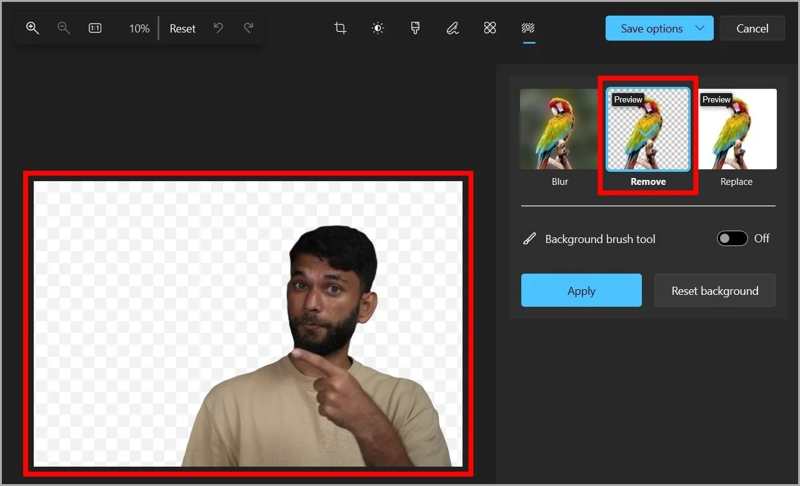
Passo 1: Fare clic con il tasto destro del mouse sull'immagine desiderata e aprirla con Foto.
Passo 2: Clicca su Modifica immagine pulsante sulla barra dei menu in alto.
Passo 3: Scegliere il Rimozione dello sfondo strumento e piccone Rimuovere.
Passo 4: Visualizza il risultato e premi APPLICA se sei soddisfatto.
Passo 5: Clicca su Salva opzioni menu e scegli un'opzione.
Nota: Assicuratevi di salvarlo in formato PNG.
Parte 5: Come rimuovere lo sfondo da un'immagine su un Mac
Se vuoi rimuovere lo sfondo da un'immagine su un MacBook, l'applicazione Azioni Rapide è la soluzione più rapida. È preinstallata su tutti gli ultimi modelli di computer Mac e laptop. Non richiede nemmeno di aprire l'immagine.
Vantaggi
1. Rimuovere lo sfondo da un'immagine su Mac.
2. Gratuito e facile da usare.
3. Salva automaticamente il risultato in formato PNG.
4. Lavora su un'ampia gamma di immagini.
Svantaggi
1. Non fornisce alcuna opzione personalizzata.
2. Non può rifinire i bordi.
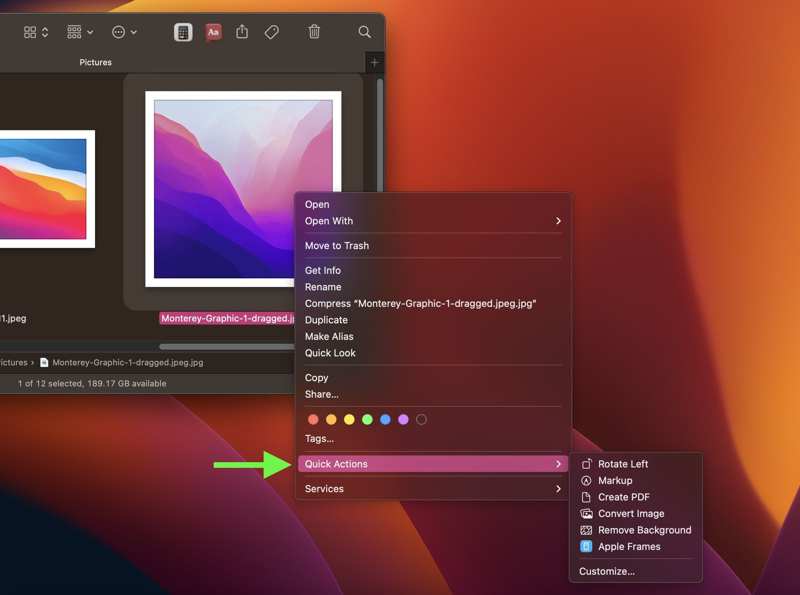
Passo 1: Fare clic con il pulsante destro del mouse su un'immagine nell'app Finder.
Passo 2: Scegli Azioni rapide e scegli Rimuovi sfondo.
Passo 3: Quindi, troverai l'immagine risultante nella stessa cartella.
Nota: Se non sei soddisfatto del risultato, puoi perfezionarlo con l'app Anteprima.
Parte 6: Come rimuovere lo sfondo da un'immagine su iPhone
Per rimuovere lo sfondo da un'immagine utilizzando le Azioni rapide su un iPhone, è necessario salvare la foto nell'app File. Un'altra opzione è l'app Comandi rapidi Apple. Inoltre, è possibile rimuovere lo sfondo durante la condivisione di un'immagine.
Come rimuovere lo sfondo da un'immagine utilizzando le scorciatoie
Vantaggi
1. Rimuovere lo sfondo da un'immagine su iPhone.
2. Salva un'immagine senza sfondo in formato PNG.
3. Libero da usare.
4. Supporta un'ampia gamma di immagini.
Svantaggi
1. È necessario scaricare il collegamento per la rimozione dello sfondo.
Passo 1: Aprire il Impostazioni profilo app.
Passo 2: Vai su Tasti di scelta rapida e attivare Consenti scorciatoie non attendibili.
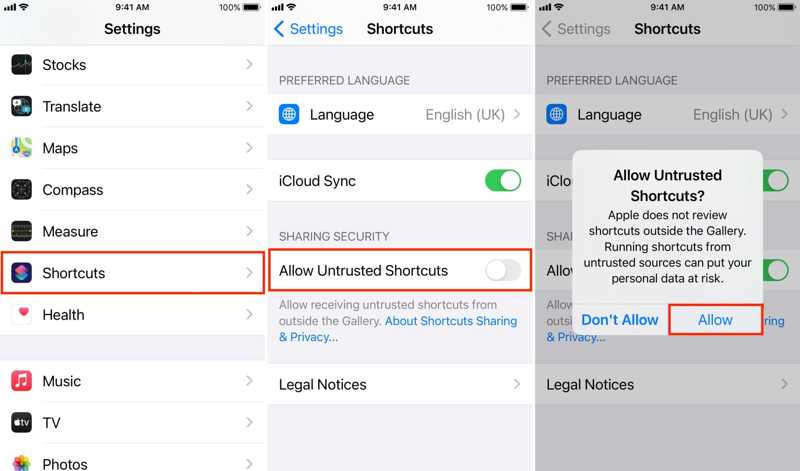
Passo 3: Scarica il collegamento Background Remover da RoutineHub.
Passo 4: Apri il collegamento sul tuo dispositivo e premi Ottieni scorciatoia.
Passo 5: Esegui l'app Comandi rapidi sul tuo iPhone.
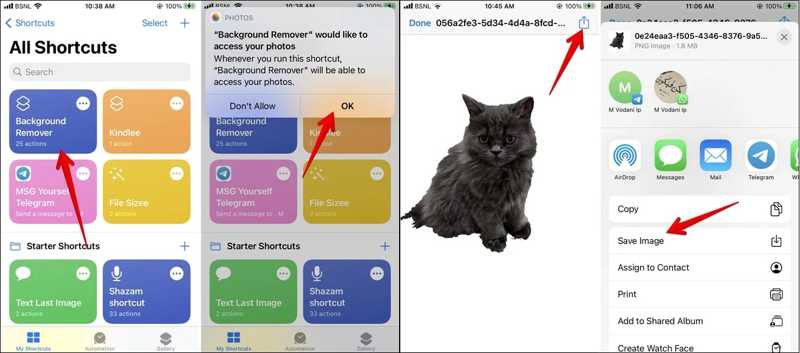
Passo 6: Clicca il Scorciatoia per la rimozione dello sfondo sotto il Le mie scorciatoie scheda.
Passo 7: Quindi, seleziona la foto desiderata nel Rullino fotografico e la scorciatoia cancellerà immediatamente lo sfondo.
Come rimuovere lo sfondo da un'immagine durante la condivisione
Vantaggi
1. Rimuovere direttamente lo sfondo dall'immagine.
2. Condividi il risultato con le app di messaggistica.
3. Non richiedere app aggiuntive.
4. Libero da usare.
Svantaggi
1. Il risultato non può essere salvato come immagine.
2. È disponibile solo per le immagini con bordi netti.

Passo 1: Avvia l'app Foto.
Passo 2: Aprire l'immagine desiderata.
Passo 3: Tieni premuto sull'oggetto e rilascialo. L'oggetto verrà evidenziato.
Passo 4: Tocca Copia or Condividi e incollarlo o condividerlo in messaggi, e-mail o altri canali.
Parte 7: Come rimuovere lo sfondo da un'immagine su Android
Purtroppo, i dispositivi Android non dispongono di funzionalità integrate per la rimozione dello sfondo. In altre parole, è necessario utilizzare un'app di terze parti, come PhotoRoom, per rimuovere lo sfondo da un'immagine sul telefono Android.
Vantaggi
1. Rimuovi lo sfondo dall'immagine con un tocco.
2. Compatibile con i formati immagine più diffusi.
3. Salva o condividi il risultato.
4. Disponibile su varie versioni di Android.
Svantaggi
1. Per ottenere un output di alta qualità è necessario un aggiornamento.

Passo 1: Installa un'app per la rimozione dello sfondo dal Google Play Store.
Passo 2: Esegui l'app e tocca Aggiungi pulsante per aprire l'immagine che vuoi modificare dalla tua Galleria.
Suggerimenti: Se richiesto, consentigli di accedere alla tua Galleria.
Passo 3: Una volta caricata l'immagine, l'app rimuoverà automaticamente lo sfondo.
Passo 4: Se vuoi aggiungere un nuovo sfondo, tocca sfondo pulsante. In caso contrario, tocca il pulsante Salva.
Passo 5: Scegli Salva nella galleria or Condividi per salvare l'immagine o condividerla direttamente sui social media.
Conclusione
Questa guida ha condiviso dieci metodi per rimuovere lo sfondo da un'immagine Online, su Windows, macOS, iPhone e Android. L'editor fotografico integrato e le funzionalità sono semplici opzioni per cancellare gli sfondi delle immagini sui tuoi dispositivi. Se desideri ottenere più opzioni personalizzate e funzionalità avanzate, prova Photoshop e altri. Apeaksoft Free Background Eraser è l'opzione migliore se non è comodo installare software sul desktop o sulla memoria. Sebbene sia gratuito, l'app web integra l'intelligenza artificiale.
Articoli Correlati
Questo articolo introdurrà come rimuovere gli sfondi delle immagini in Illustrator con pochi clic e ti fornirà anche alcune alternative per raggiungere questo obiettivo.
È possibile sfocare facilmente lo sfondo delle foto. Questa guida spiega come utilizzare app e strumenti online per creare foto dall'aspetto professionale e delicato.
Questo articolo introdurrà come modificare gli sfondi delle immagini in Lightroom con pochi clic e ti fornirà anche alcune alternative per raggiungere questo obiettivo.
Questa guida mostra quattro modi per rimuovere in modo efficiente lo sfondo dell'immagine o creare uno sfondo trasparente in GIMP per i principianti.



