

Come rimuovere una filigrana da un'immagine in Photoshop

Fotografi e creativi utilizzano le filigrane per proteggere la loro proprietà intellettuale. Inoltre, molte piattaforme applicano automaticamente la filigrana alle immagini caricate. Tuttavia, possono anche interferire con l'estetica delle immagini. Per usi non commerciali, le immagini senza filigrana non solo migliorano l'aspetto delle immagini, ma possono anche aumentare il coinvolgimento e le prestazioni. Questa guida spiega come rimuovere le filigrane dalle foto in Photoshop utilizzando la tecnologia AI, il riempimento in base al contenuto, lo strumento Patch e lo strumento Timbro clone.
CONTENUTO DELLA PAGINA:
- Parte 1: Come rimuovere la filigrana in Photoshop con l'intelligenza artificiale
- Parte 2: Come rimuovere la filigrana in Photoshop tramite riempimento in base al contenuto
- Parte 3: Come rimuovere una filigrana in Photoshop utilizzando lo strumento Toppa
- Parte 4: Come rimuovere la filigrana in Photoshop utilizzando lo strumento Timbro clone
- Parte 5: Come rimuovere la filigrana senza Photoshop
Parte 1: Come rimuovere la filigrana in Photoshop con l'intelligenza artificiale
Adobe ha aggiunto uno strumento di rimozione della filigrana basato sull'intelligenza artificiale in Photoshop 2024, chiamato Generative Fill. Analizza automaticamente la filigrana ed esegue riempimenti complessi delle immagini con il plugin Adobe Firefly AI. Questa funzionalità è disponibile per quasi tutte le filigrane.
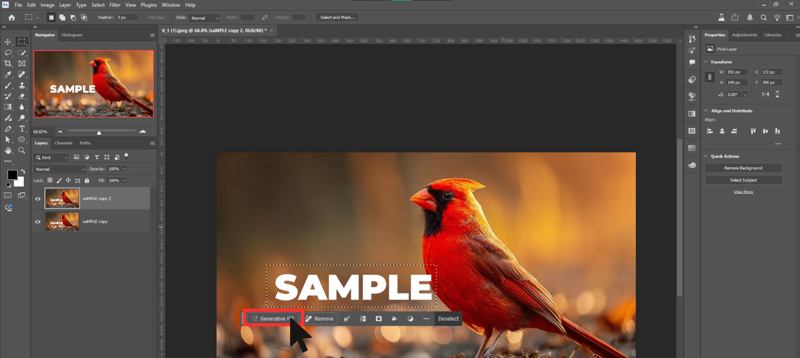
Passo 1: Apri l'immagine in Photoshop 2024 o versione successiva.
Passo 2: Scegliere il Strumento lazo e seleziona l'area della filigrana.
Passo 3: Clicchi Riempimento generativo sulla barra degli strumenti a comparsa sotto l'area di selezione.
Passo 4: Digitare un prompt, ad esempio rimuovere la filigrana, e fare clic Generare.
Parte 2: Come rimuovere la filigrana in Photoshop tramite riempimento in base al contenuto
Il riempimento in base al contenuto è un altro strumento che sfrutta l'intelligenza artificiale per fondere i pixel con l'ambiente circostante. È la soluzione migliore per rimuovere filigrane di medie dimensioni in Photoshop su sfondi moderatamente dettagliati.
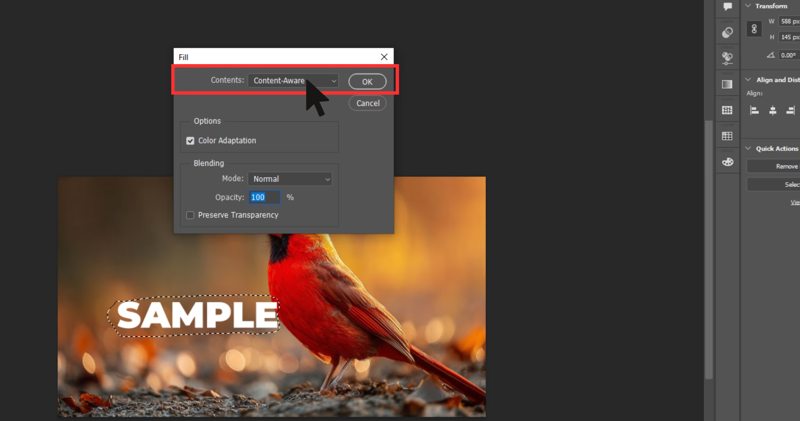
Passo 1: Avvia Photoshop e trascina un'immagine nel pannello di modifica.
Passo 2: Usa il Strumento lazo per tracciare una selezione attorno alla filigrana.
Passo 3: Vai Modifica menu e scegli Riempire.
Passo 4: Pick Consapevole del contenuto dal Contenuti opzione.
Passo 5: Quindi, scegli Normale da Modae impostare Opacità a 100%.
Passo 6: Clicchi OKe Photoshop riempirà automaticamente l'area di selezione.
Passo 7: Deseleziona l'area ed esporta l'immagine.
Parte 3: Come rimuovere una filigrana in Photoshop utilizzando lo strumento Toppa
Se utilizzi una versione precedente, puoi rimuovere la filigrana da un'immagine in Photoshop con lo strumento Toppa. Funziona come la funzione Taglia e sostituisci. Una volta selezionata l'area della filigrana e trascinata su una parte pulita, lo strumento può fondere direttamente i pixel.
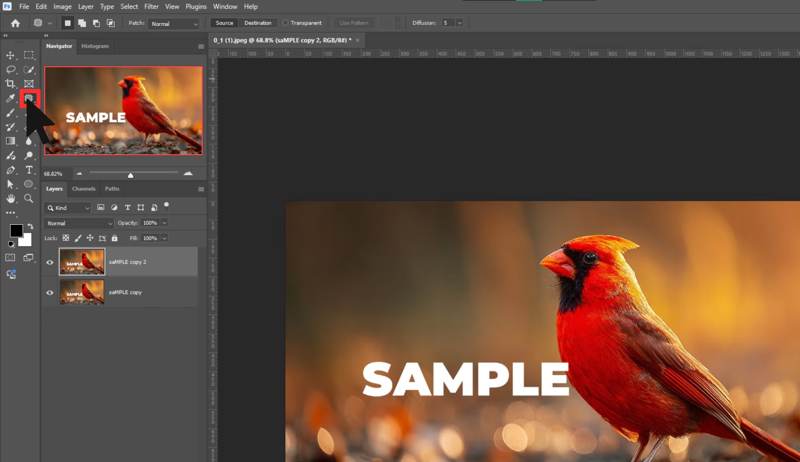
Passo 1: Apri un'immagine con una filigrana in Photoshop.
Passo 2: Scegliere il Strumento Patch dagli strumenti di guarigione sotto il Guarigione sportiva cadere in picchiata.
Passo 3: Traccia una selezione attorno alla filigrana e trascinala su un'area simile.
Passo 4: Una volta rilasciato il mouse, Photoshop fonde la filigrana con l'area campione.
Passo 5: Premere il tasto Ctrl + D tasti sulla tastiera per deselezionarlo.
Parte 4: Come rimuovere la filigrana in Photoshop utilizzando lo strumento Timbro clone
Lo strumento Timbro clone è un'altra opzione per rimuovere una filigrana trasparente in Photoshop. Ti dà più controllo rispetto a Editor di foto AI strumenti. Inoltre, funziona benissimo per i punti difficili, le piccole filigrane e altro ancora.
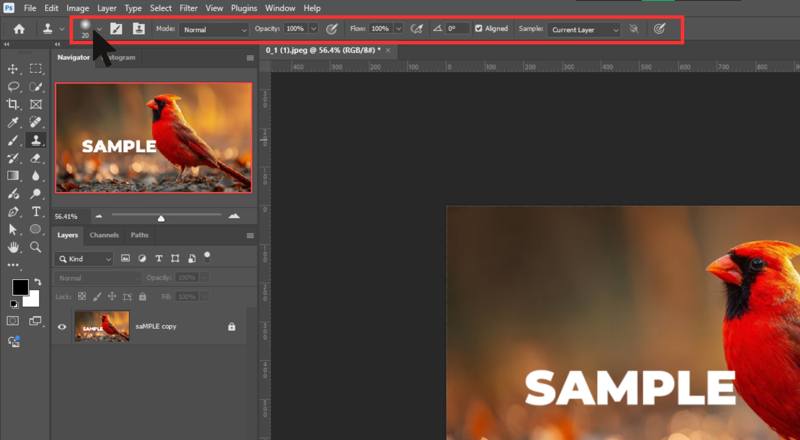
Passo 1: Per prima cosa apriamo l'immagine in Photoshop.
Passo 2: Scegli il Strumento Timbro clone sulla barra degli strumenti.
Passo 3: Regola la dimensione e la durezza del pennello in base alla filigrana.
Passo 4: Tenere il altro tasto e fare clic su un'area pulita vicino alla filigrana per impostare i pixel campione.
Passo 5: Quindi, dipingi sopra la filigrana.
Suggerimenti: È possibile impostare un altro campione per un'area diversa.
Passo 6: Ingrandisci per perfezionare la rimozione della filigrana in Photoshop.
Parte 5: Come rimuovere la filigrana senza Photoshop
Photoshop è costoso. Inoltre, è difficile da imparare per i principianti e per la gente comune. Per fortuna, Dispositivo di rimozione filigrana gratuito Apeaksoft è la migliore alternativa a Photoshop per rimuovere le filigrane dalle immagini. Utilizza l'intelligenza artificiale per semplificare il flusso di lavoro e produrre il miglior risultato possibile.
Il modo più semplice per rimuovere una filigrana senza Photoshop
1. Rimuovere le filigrane dalle immagini online.
2. Completamente gratuito.
3. Compatibile con i formati di immagine più diffusi.
4. Non è necessario creare un account.
Come rimuovere una filigrana da un'immagine online
Passo 1: Visita https://www.apeaksoft.com/watermark-remover/ in un browser.
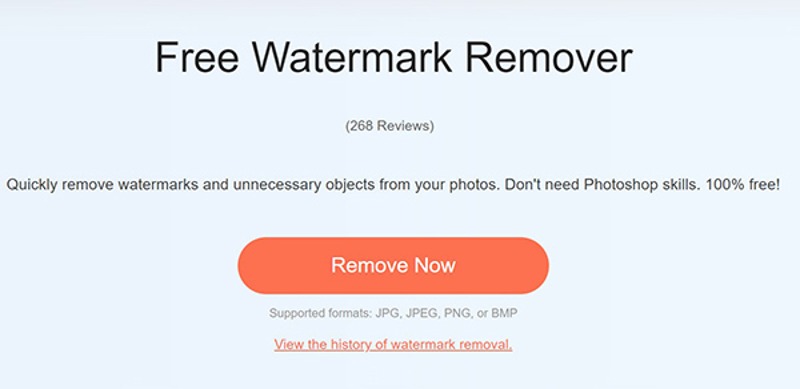
Passo 2: Clicca su Rimuovi adesso pulsante.
Passo 3: Premere il tasto Carica immagine pulsante e importa un'immagine con filigrana dal tuo disco rigido.
Passo 4: Scegli uno strumento per la rimozione della filigrana dalla barra degli strumenti in basso e regola la dimensione del pennello in base alla filigrana.
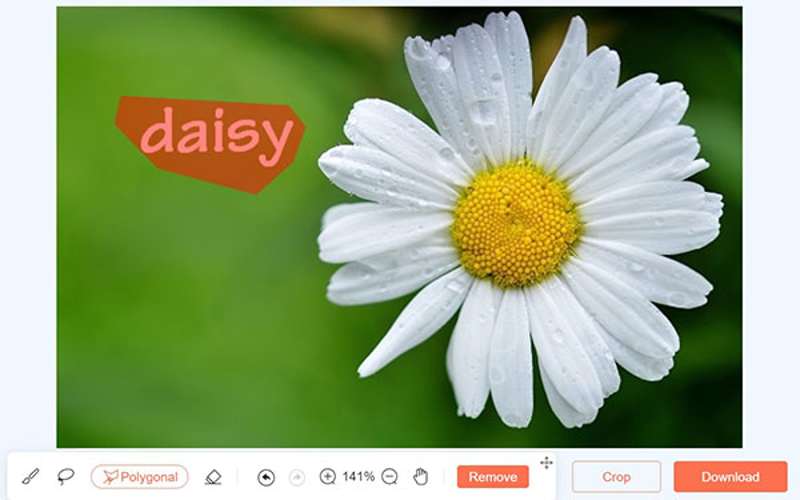
Passo 5: Quindi, disegna sulla filigrana e fai clic su Rimuovere pulsante.
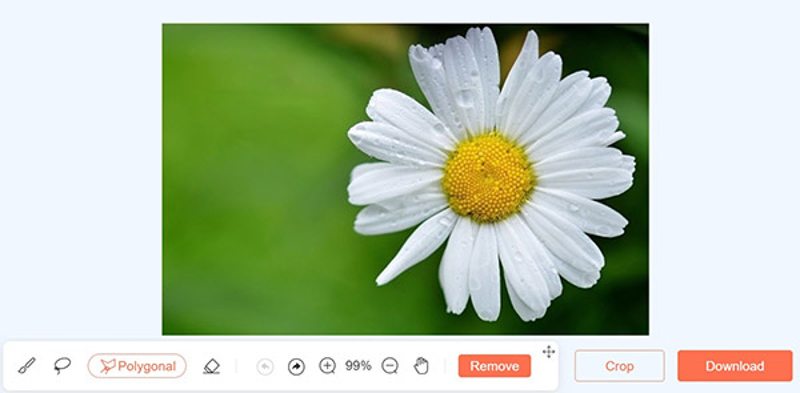
Passo 6: Visualizza l'anteprima del risultato sulla pagina. Se sei soddisfatto del risultato, clicca su Scaricare pulsante per salvarlo sul tuo dispositivo da questo editor di foto.
Nota: Se qualcosa non va, clicca su Disfare pulsante per reimpostare la modifica.
Conclusione
Ora dovresti capire come rimuovere una filigrana in PhotoshopLe funzionalità basate sull'intelligenza artificiale sono semplici opzioni per rimuovere varie filigrane. Lo svantaggio è la mancanza di controlli. Naturalmente, le versioni tradizionali di Photoshop offrono metodi per rimuovere le filigrane, come lo strumento Toppa e lo strumento Timbro clone. Dispositivo di rimozione filigrana gratuito Apeaksoft è la migliore soluzione alternativa per rimuovere la filigrana online gratuitamente se non è comodo installare Photoshop sul desktop.
Articoli Correlati
Questo articolo ti mostrerà come rimuovere gratuitamente le filigrane da un video, comprese quelle di testo e quelle di immagini.
Sai come rimuovere una filigrana da un'immagine utilizzando Inpaint? Scopri questo strumento e la sua alternativa gratuita in questa pagina.
Sai cos'è iStock? Sai come scaricare le immagini iStock senza fastidiose filigrane? Accedi a iStock e scopri 3 metodi in questa guida lucida.
Se stai cercando uno strumento per rimuovere le filigrane, puoi leggere questa recensione e sceglierne uno tra i 15 migliori strumenti per cancellare le filigrane, adatti sia all'uso online che offline.



