

Come ridimensionare i pixel delle immagini con i migliori ridimensionatori di pixel delle immagini

Se ingrandisci la foto digitale a sufficienza, vedrai che è come un mosaico formato da piccole tessere, che in fotografia sono chiamate pixel. La quantità di pixel determina la risoluzione, la qualità e la dimensione del file dell'immagine. A volte, è necessario ridimensionare i pixel dell'immagine. Per ottenere una qualità migliore, ad esempio, puoi aumentare i pixel dell'immagine. Quando pubblichi una foto sul Web, è meglio ridurre i pixel della foto. Questa guida ti mostra i metodi più semplici per portare a termine il lavoro.
CONTENUTO DELLA PAGINA:
- Parte 1. Come aumentare i pixel delle immagini online [più semplice]
- Parte 2. MS Paint - Il miglior ridimensionatore di pixel per immagini su Windows
- Parte 3: [Mac] Modificare i pixel dell'immagine nella scheda Anteprima
- Parte 4: Come ridimensionare i pixel dell'immagine in Photoshop
- Parte 5. Domande frequenti su come ridimensionare i pixel delle immagini
Parte 1. Come aumentare i pixel delle immagini online [più semplice]
Il modo più semplice per migliorare la qualità delle foto è utilizzare un buon ridimensionatore di pixel per immagini online, come Upscaler di immagini gratuito Apeaksoft. A differenza di altri editor di foto online, questa app è completamente gratuita. Non ti chiederà di visualizzare annunci pubblicitari o di registrarti con le tue informazioni personali.
Funzionalità principali
• Aumentare i pixel delle immagini online.
• Libero da usare senza alcuna restrizione.
• Supporta i formati immagine più diffusi, come JPG, JPEG, PNG, BMP, ecc.
• Visualizzare in anteprima l'output prima del download.
Ecco i passaggi per aumentare gratuitamente i pixel delle immagini online:
Passo 1: accesso a Upscaler di immagini gratuito Apeaksoft, il miglior ridimensionatore di pixel per immagini online in un browser web.
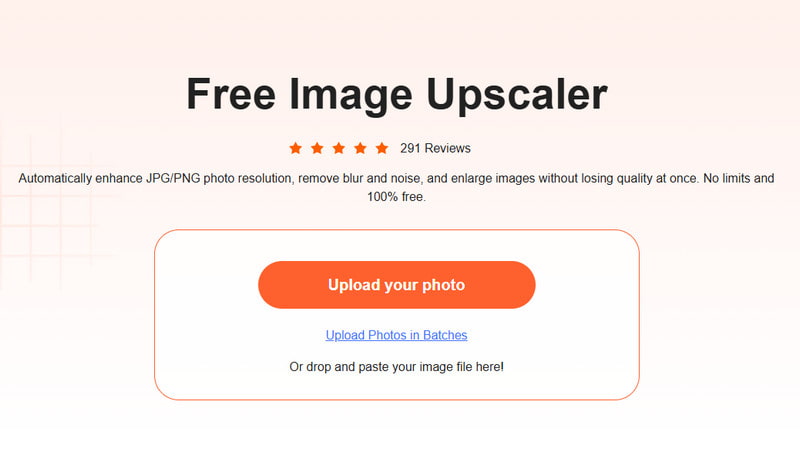
Passo 2: Clicca su Carica la tua foto pulsante e aprire l'immagine desiderata dal disco rigido. Quindi scegli una preimpostazione appropriata accanto a Ingrandimento.
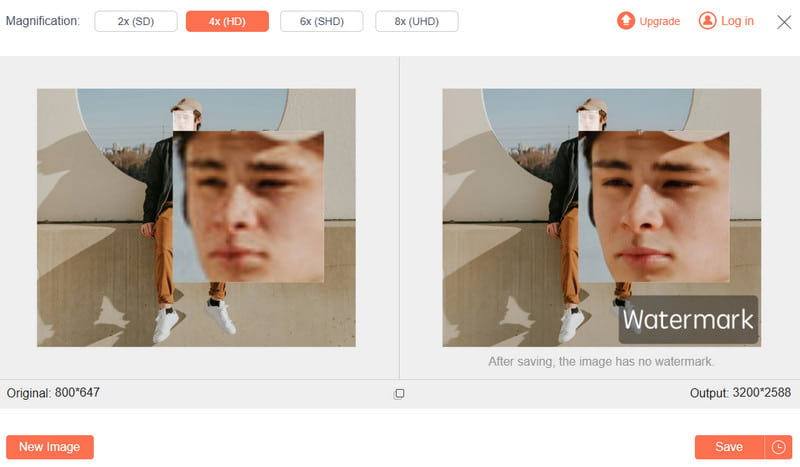
Passo 3: Visualizza l'effetto in Uscita pannello. Se sei soddisfatto, clicca su Salva pulsante per scaricare il risultato.
Parte 2. MS Paint - Il miglior ridimensionatore di pixel per immagini su Windows
MS Paint è l'editor di foto integrato in Windows 11/10/8/7 e versioni precedenti. Molte persone credono che sia troppo semplice ritoccare le proprie foto. Infatti è sufficiente ridimensionare i pixel dell'immagine sul tuo PC se non hai bisogno di funzionalità avanzate.
Come ridimensionare i pixel dell'immagine con MS Paint
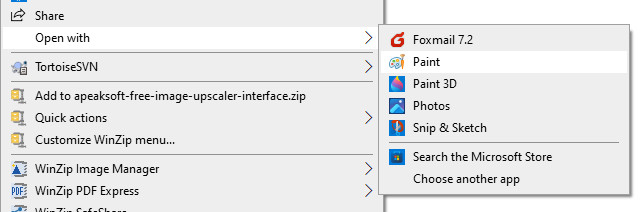
Passo 1: Individua l'immagine che desideri modificare in una finestra di Explorer, fai clic con il pulsante destro del mouse su di essa, scegli Apri cone selezionare Verniciatura.
Passo 2: Premere il tasto Ridimensiona menu nel Immagine pannello sulla barra dei menu in alto. Questo aprirà il file Ridimensiona e inclina dialogo.
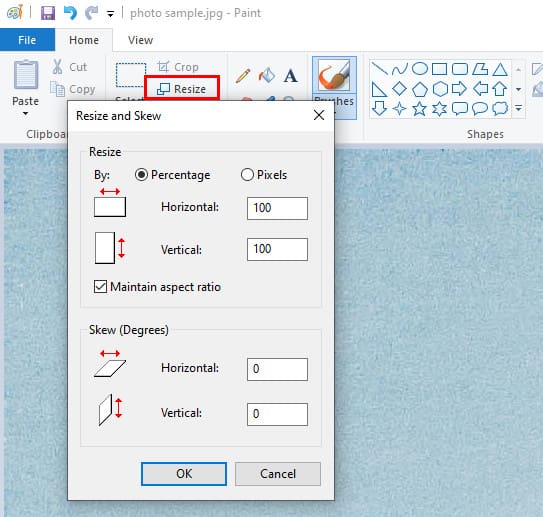
Passo 3: Seleziona Pixel sotto il Ridimensiona sezione. Se non vuoi distorcere l'immagine, seleziona la casella accanto Mantenere le proporzioni. Inserisci la nuova dimensione nel file Orizzontale or Verticale scatola. Quindi l'altra opzione cambierà di conseguenza.
Passo 4: Clicca su OK pulsante per confermare la modifica dei pixel sulla foto. Quindi esporta la foto ridimensionata nel file Compila il menu.
Parte 3: [Mac] Modificare i pixel dell'immagine nella scheda Anteprima
Anteprima è l'editor di foto integrato in Mac OS X. In altre parole, puoi modificare i pixel dell'immagine utilizzando l'app senza installare nulla sul tuo computer. Ti consente di aumentare o ridurre le dimensioni dell'immagine rapidamente.
Come modificare i pixel dell'immagine utilizzando l'anteprima del Mac
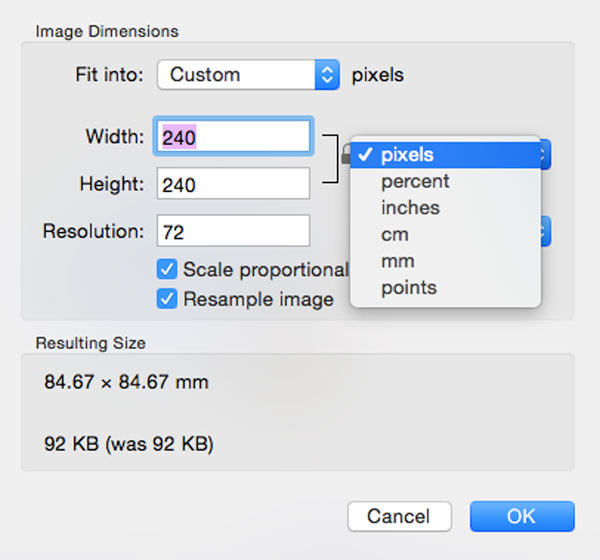
Passo 1: Trova l'immagine di destinazione nell'app Finder e fai doppio clic su di essa per aprirla nell'app Anteprima. Se Anteprima non è il visualizzatore di foto predefinito sul tuo Mac, fai clic con il pulsante destro del mouse sull'immagine e scegli di aprirla con Anteprima.
Passo 2: Clicca su Modifica pulsante con a Penna icona sulla barra degli strumenti in alto. Ciò espanderà la barra dell'editor di foto. Quindi fare clic su Ridimensiona icona. Oppure vai al Strumenti menu nella barra dei menu in alto e scegliere Regola le dimensioni.
Passo 3: Assicurati di bloccare le proporzioni se desideri mantenere il rapporto originale tra larghezza e altezza. Abbassa l'opzione dell'unità e scegli pixels.
Passo 4: Reimposta il Larghezza or Altezza opzione in base alle vostre esigenze. Colpire il OK pulsante per confermare le modifiche. Quindi salva l'immagine.
Parte 4: Come ridimensionare i pixel dell'immagine in Photoshop
Adobe Photoshop è un editor fotografico professionale ampiamente utilizzato da studi fotografici e fotografi. Modificare i pixel di un'immagine è solo una funzionalità di base del software.
Come modificare i pixel di un'immagine in Photoshop
Passo 1: Apri un'immagine nel tuo Photoshop.
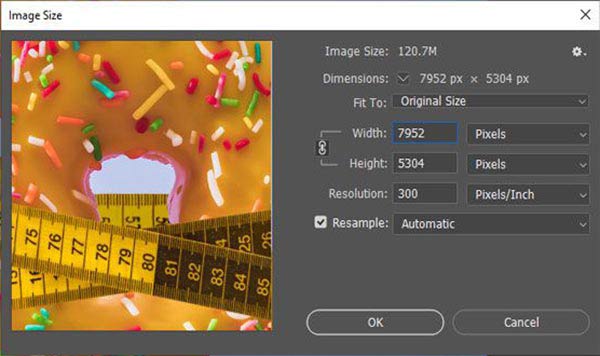
Passo 2: Vai Immagine menu sulla barra multifunzione in alto e scegli Dimensione dell'immagine lanciare il Dimensione dell'immagine dialogo.
Passo 3: Clicca su link icona per Larghezza e Altezza per bloccare le proporzioni. Abbassa l'opzione accanto a Larghezza casella e scegli Pixel. Quindi modificare il valore di Larghezza in base alle tue esigenze.
Passo 4: Colpire il OK pulsante per confermare le modifiche una volta che sei soddisfatto. Successivamente, vai a Compila il menu sulla barra dei menu e scegliere Salva con nome. Inserisci un nome file, seleziona la cartella di destinazione e scegli un formato immagine appropriato. Infine, salva il risultato.
Parte 5. Domande frequenti su come ridimensionare i pixel delle immagini
È meglio una dimensione dei pixel più grande o più piccola?
In teoria, avere più pixel piccoli è meglio che avere meno pixel grandi. Un piccolo pixel cattura meno fotoni e quindi l'immagine include più rumore. In altre parole, pixel più piccoli producono una migliore qualità dell’immagine.
Qual è il miglior formato immagine per il ridimensionamento?
I formati di immagine più comuni includono JPEG, PNG, GIF e altri. Poiché il formato PNG può contenere 24 bit per pixel e una tavolozza di colori RGB, è considerato il formato di immagine migliore per il ridimensionamento e la modifica.
I pixel sono la stessa cosa della risoluzione?
No. Il pixel è l'elemento più piccolo in un'immagine digitale, mentre la risoluzione è il numero di pixel orizzontali e verticali in un'immagine. La risoluzione può essere misurata in tre modi diversi: campioni per pollice, pixel per pollice o punti per pollice. Sono diversi, ma correlati.
Conclusione
Questa guida ha spiegato come farlo modificare la dimensione delle immagini in pixel Online e sul desktop. Gli editor di foto preinstallati, MS Paint e Anteprima, sono i più semplici strumenti per modificare i pixel delle immagini su Windows e Mac OS X. Adobe Photoshop è l'opzione professionale per svolgere questo lavoro. Upscaler di immagini gratuito Apeaksoft è un modo portatile per aumentare i pixel delle immagini.
Articoli Correlati
Questo articolo introdurrà ResizePixel come editor di immagini online e come aumentare i pixel delle immagini utilizzando strumenti gratuiti e sicuri.
Se hai file di immagini di grandi dimensioni che occupano molto spazio, scopri come ridurne le dimensioni con 6 metodi efficaci.
Puoi aumentare un'immagine normale alla risoluzione 4K? Esiste un upscaler di immagini 4K gratuito? Ottieni i 3 migliori upscaler di immagini da questo post per cambiare la tua foto in 4K.
Come depixelare un'immagine sfocata? Scarica gratuitamente Image Unpixelator online in questo post, insieme ad altri 3 utili strumenti per depixelare le immagini offline.



