

Come ingrandire un'immagine senza perdere qualità

Ingrandire un'immagine mantenendone inalterata la qualità può essere complicato. Il semplice aumento delle dimensioni spesso comporta pixel e sfocature. In altre parole, ingrandire un'immagine richiede più azioni. Fortunatamente, esistono metodi per... ingrandisci un'immagine Senza perdere qualità. Puoi apprendere i metodi collaudati online e offline dal nostro post, così come la guida concreta per ogni metodo.
CONTENUTO DELLA PAGINA:
Parte 1. Come ingrandire un'immagine online
È possibile ingrandire un'immagine online? La risposta è sì, e tutto ciò di cui hai bisogno è Upscaler di immagini gratuito ApeaksoftPermette di caricare un'immagine e ingrandirla direttamente online. Dopodiché, è possibile scaricare il risultato. Ancora più importante, l'intelligenza artificiale integrata può rimuovere automaticamente sfocature e rumore dall'immagine ingrandita.
Il modo più semplice per ingrandire un'immagine online gratuitamente
• Ingrandisci un'immagine con un clic gratuitamente.
• Non ti chiederà di installare alcun software sul tuo desktop.
• Supporta JPG, PNG e i formati immagine più diffusi.
• Visualizza l'anteprima dell'immagine ingrandita in tempo reale.
Come ingrandire un'immagine online
Passo 1: Visitare https://www.apeaksoft.com/image-upscaler/ in un browser web.
Passo 2: Clicca su Carica la tua foto pulsante e carica la foto che vuoi modificare.
Passo 3: Scegli un'opzione accanto a Ingrandimento.
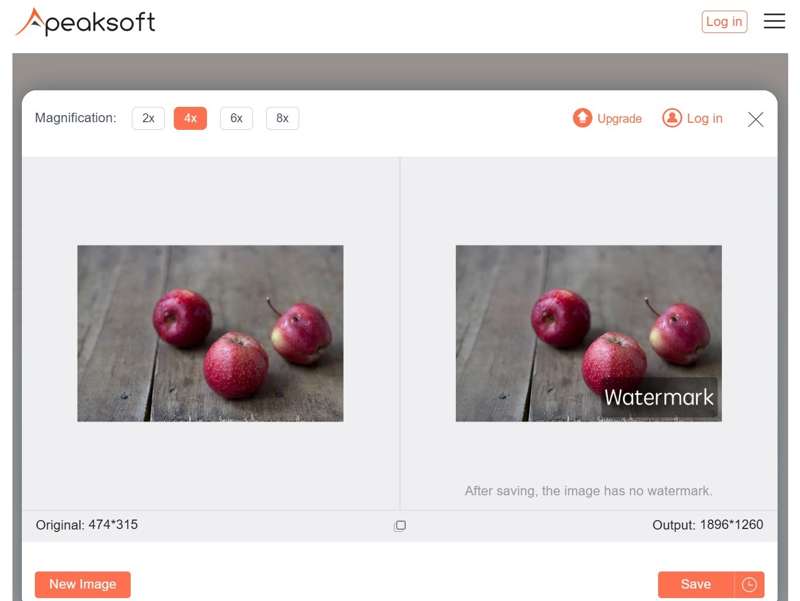
Passo 4: Visualizza in anteprima l'effetto nel Uscita riquadro. Se sei soddisfatto, fai clic sul pulsante Salva pulsante per scaricarlo.
Parte 2. Come ingrandire un'immagine in Photoshop
Gli editor di foto professionali, come Photoshop, sono in grado di ingrandire un'immagine senza perdere qualità. Offrono un'elevata velocità di elaborazione grazie all'intelligenza artificiale. Il costo è l'abbonamento a un piano tariffario. Se preferisci un'opzione più economica, puoi tornare a aumentare la risoluzione delle foto online gratuitamente.
Passo 1: Apri Photoshop.
Passo 2: Vai Compila il menu sul nastro superiore e scegliere Apri per importare l'immagine desiderata.
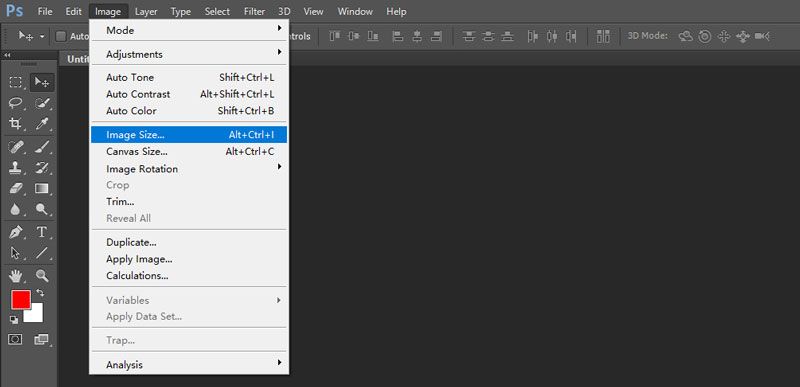
Passo 3: Fare clic sul menu Immagine e scegliere Dimensione dell'immagine per attivare la finestra di dialogo Dimensioni immagine.
Passo 4: Assicurati di bloccare le proporzioni e di aumentare il Larghezza or Altezza valore. L'altro aumenterà automaticamente.
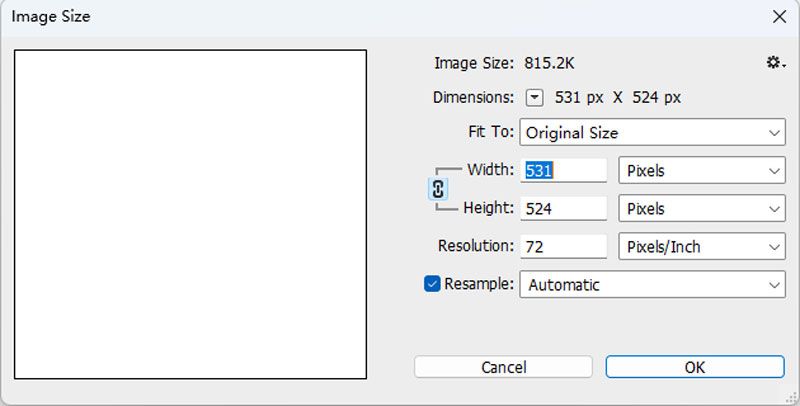
Passo 5: Vedi resample e scegli Selezionare Conserva dettagli 2.0 dall'opzione a discesa.
Passo 6: Clicchi OK per ingrandire un'immagine in Photoshop.
Passo 7: Successivamente, esporta l'immagine nel formato corretto.
Parte 3. Come ingrandire un'immagine in GIMP
È risaputo che Photoshop sia costoso. GIMP è il miglior editor fotografico gratuito. Naturalmente, è possibile ingrandire un'immagine con GIMP su Windows, macOS o Linux gratuitamente. GIMP può ridimensionare le immagini in modo flessibile, come Photoshop. Poiché la curva di apprendimento è ripida, di seguito mostriamo come farlo:
Passo 1: Esegui GIMP, vai su Compila il menu e scegliere Apri per aprire l'immagine che desideri modificare.
Passo 2: Vai al Immagine menu dalla barra multifunzione in alto e scegli Immagine in scala per aprire la finestra di dialogo Scala-Immagine.
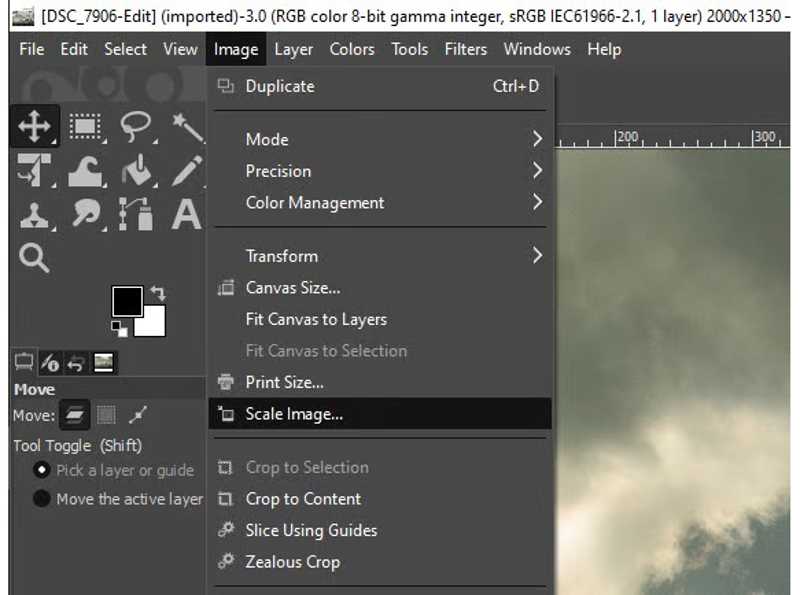
Passo 3: Assicurati di fare clic su bloccare per mantenere il rapporto d'aspetto sotto il Dimensione dell'immagine .
Passo 4: Quindi, aumentare il valore di Larghezza or AltezzaL'altro verrà modificato automaticamente.
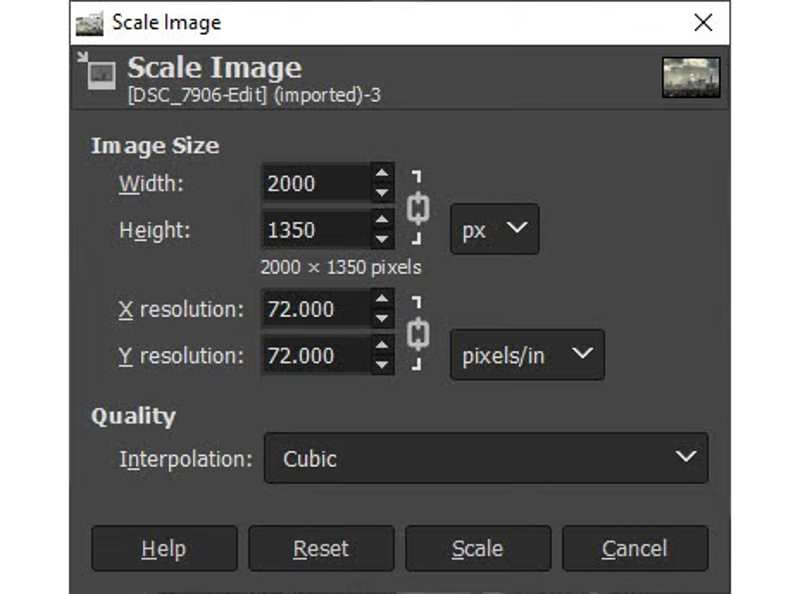
Passo 5: Se sei soddisfatto del risultato, fai clic su Scala pulsante per applicare la modifica.
Passo 6: Infine, salva l'immagine ingrandita.
Parte 4. Come aumentare le dimensioni delle immagini su Windows
Su Windows, è possibile ingrandire un'immagine con l'editor di immagini integrato, come MS Paint. È disponibile per un'ampia gamma di PC. Inoltre, l'app Foto consente di ingrandire un'immagine su Windows 11/10.
Come aumentare le dimensioni dell'immagine in Paint
Passo 1: Individuare l'immagine desiderata in Esplora file.
Passo 2: Fare clic con il tasto destro sul file immagine, scegliere Apri cone fare clic Verniciatura.
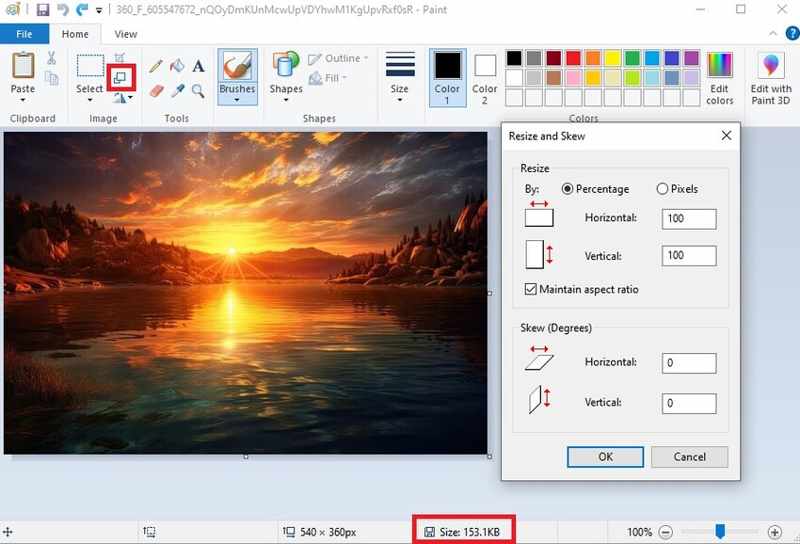
Passo 3: Clicca su Ridimensiona pulsante sulla barra multifunzione superiore per aprire il Ridimensiona e inclina dialogo.
Passo 4: Seleziona la casella di Mantenere le proporzioni.
Passo 5: Quindi, aumentare il valore di Orizzontale or Verticale.
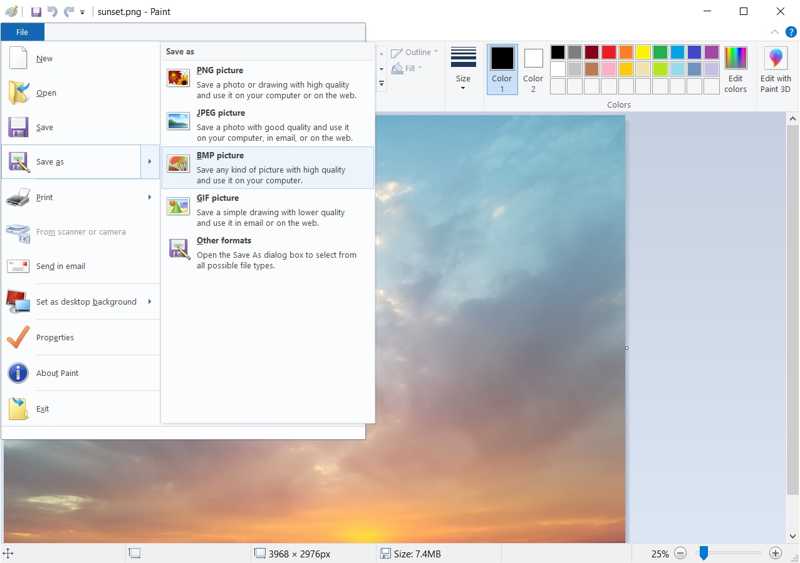
Passo 6: Infine, andare al Compila il menù, scegliere Salva con nomee scegli un formato appropriato.
Come ingrandire un'immagine nelle foto
Passo 1: Fare clic con il tasto destro del mouse sull'immagine desiderata e aprirla con Foto.
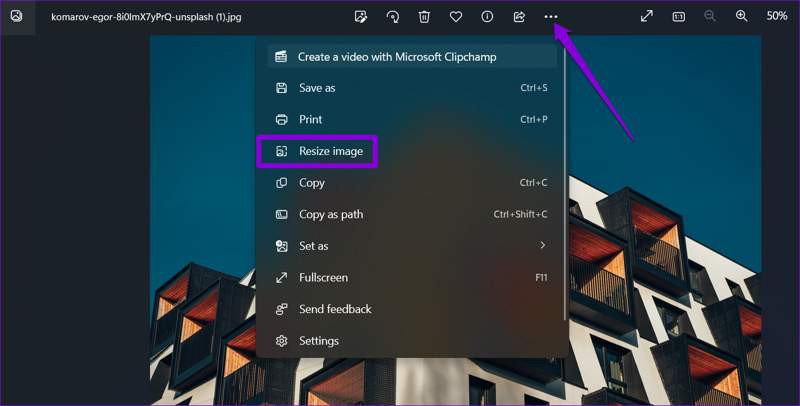
Passo 2: Clicca su Menu pulsante con un'icona a tre punti e scegliere Ridimensiona immagine.
Passo 3: Blocca le proporzioni premendo il pulsante Catena di blocco pulsante.
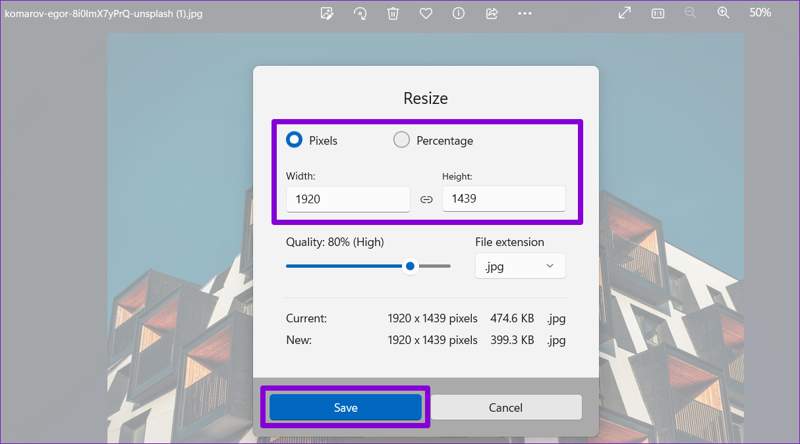
Passo 4: Quindi, aumentare il valore sotto Larghezza or Altezza.
Passo 5: Clicca su Salva e salvare l'immagine ingrandita senza perdere qualità.
Parte 5. Come aumentare le dimensioni di un'immagine su un Mac
Per gli utenti Mac, le funzionalità di fotoritocco integrate consentono di aumentare le dimensioni di un'immagine senza software aggiuntivi. Le app Anteprima e Foto possono soddisfare le esigenze di base per l'ingrandimento delle immagini su Mac.
Come aumentare le dimensioni di un'immagine nell'anteprima
Passo 1: Trova l'immagine che vuoi modificare nel Finder e aprila in Anteprima.
Suggerimenti: Per aumentare le dimensioni di più immagini, selezionale e aprile tutte in Anteprima.
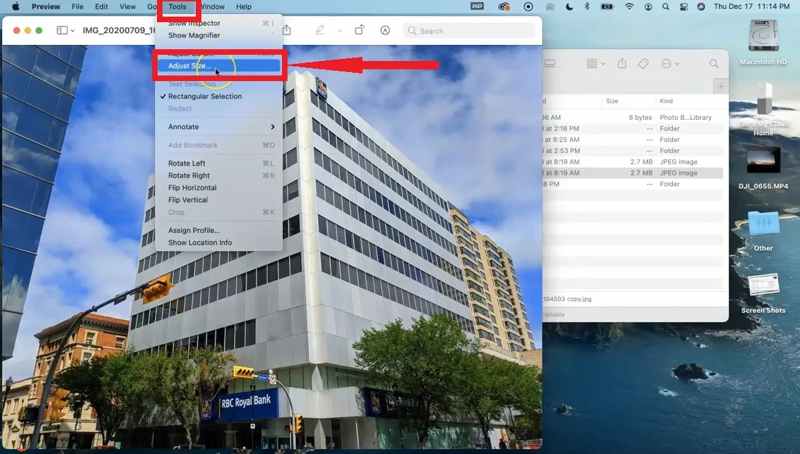
Passo 2: Clicca su Strumenti menu e scegli Regola le dimensioni per eseguire la finestra di dialogo Dimensioni immagine.
Passo 3: Clicca su bloccare pulsante per bloccare le proporzioni.
Passo 4: Quindi, aumentare il Larghezza or Altezza.
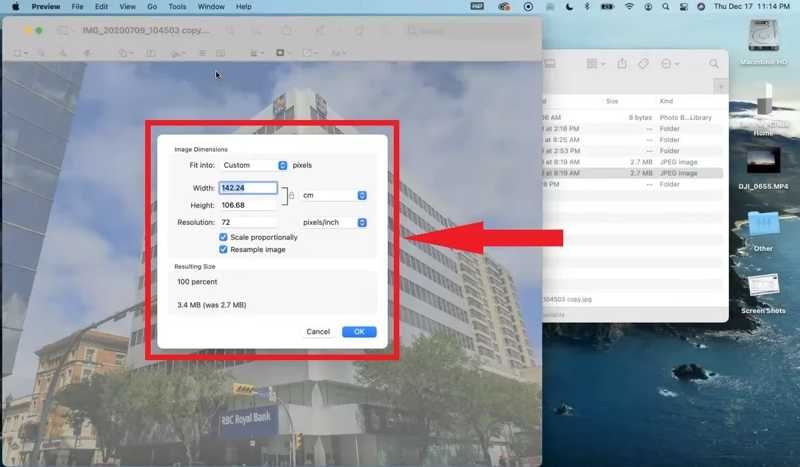
Passo 5: Clicca su OK pulsante per confermare il ridimensionamento.
Passo 6: Esportare l'immagine ingrandita.
Come ingrandire un'immagine nelle foto
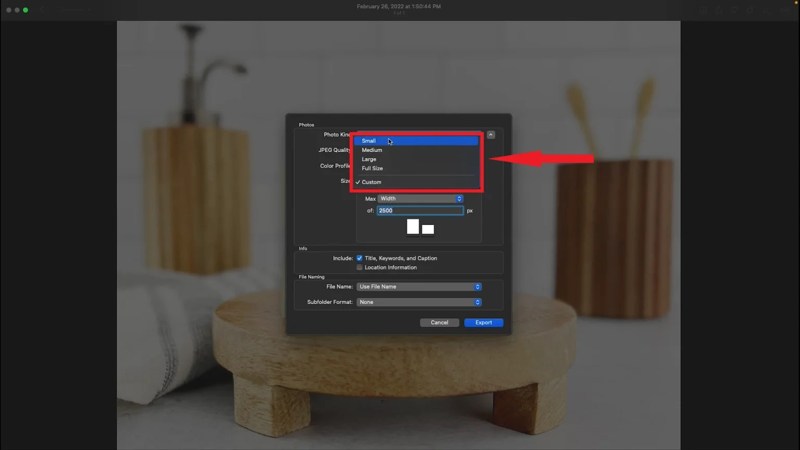
Passo 1: Avvia l'app Foto, trova e apri l'immagine desiderata.
Passo 2: Vai Compila il menù, scegliere Esportaree fare clic Esporta 1 foto.
Passo 3: Clicca su Taglia opzione e scegliere Custom.
Passo 4: Quindi, selezionare Larghezza or Altezza dall'elenco a discesa.
Passo 5: Quindi, imposta il valore esatto nel campo.
Passo 6: Imposta il nome del file e la cartella di output. Fai clic su Esportare pulsante per ingrandire un'immagine su un Mac.
Conclusione
Questa guida ha spiegato come ingrandire un'immagine Su Windows, macOS e Linux, online o offline. Photoshop e GIMP sono editor di foto desktop che consentono di ridimensionare le immagini senza perdita di qualità. Gli editor di foto integrati su Windows e macOS sono metodi preinstallati. Se non è comodo installare un editor di foto, Upscaler di immagini gratuito Apeaksoft è l'opzione migliore. Non è solo facile da usare, ma anche completamente gratuito.
Articoli Correlati
Puoi aumentare un'immagine normale alla risoluzione 4K? Esiste un upscaler di immagini 4K gratuito? Ottieni i 3 migliori upscaler di immagini da questo post per cambiare la tua foto in 4K.
Se desideri migliorare la qualità delle tue foto, puoi trovare i 10 migliori upscaler di immagini AI su Windows, Mac, iOS e Android dalla nostra recensione.
Qui puoi scoprire sei metodi efficaci per correggere le tue foto a bassa risoluzione in Photoshop, su iPhone e sul desktop.
Cerchi il modo più veloce per rendere le immagini più nitide? Usa i potenziatori online ed ecco i 5 migliori potenziatori di risoluzione con le caratteristiche principali.



