

Come ottimizzare le immagini per il Web online e offline

È noto che le immagini di grandi dimensioni rallentano le pagine web. Questo è un grosso problema e genera un'esperienza negativa. L'ottimizzazione delle immagini consiste nel ridurre le dimensioni dei file senza distorcerle. Di conseguenza, ciò accelera il caricamento di una pagina web o di una pagina social. Questa guida illustra diversi modi per... ottimizzare un'immagine per il web su dispositivi Windows, macOS, iOS e Android.
CONTENUTO DELLA PAGINA:
Parte 1: Come ottimizzare un'immagine per il Web online gratuitamente
Compressore di immagini gratuito Apeaksoft è uno dei metodi migliori per ottimizzare in batch le immagini per il web. Puoi caricare fino a 40 immagini contemporaneamente e comprimerle online utilizzando l'intelligenza artificiale senza spendere un centesimo. Non richiede nemmeno agli utenti di registrarsi.
Il modo più semplice per ottimizzare le immagini per il Web online
1.Ottimizza le dimensioni dei file immagine per il web online.
2. Completamente gratuito e senza costi aggiuntivi.
3. Supporta i formati immagine più diffusi, come JPG, PNG e altri.
4. Elaborazione in batch fino a 40 immagini contemporaneamente.
Come ottimizzare le immagini per il Web online
Passo 1: Vai su https://www.apeaksoft.com/free-online-image-compressor/ in un browser.
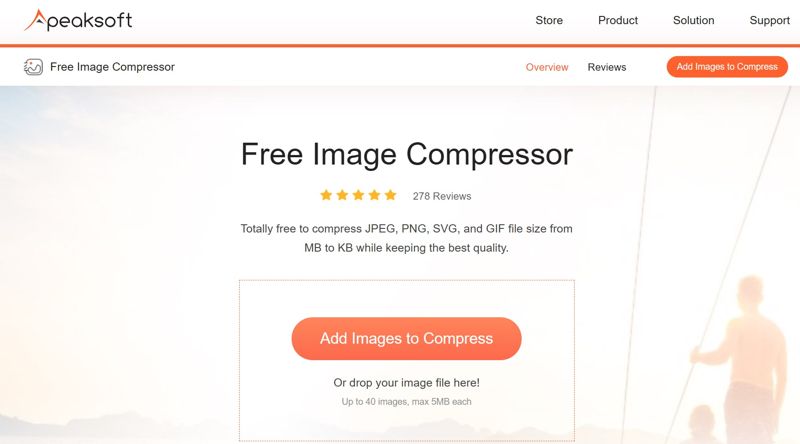
Passo 2: Clicca su Aggiungi immagini da comprimere e importa le immagini che vuoi elaborare.
Passo 3: Una volta caricate le immagini, l'applicazione web le gestirà automaticamente.
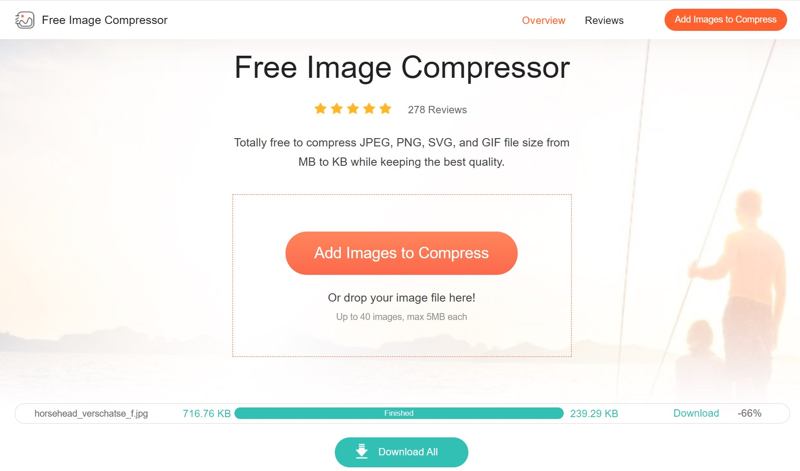
Passo 4: Al termine, fai clic su Scaricare per ogni immagine o colpo Scarica tutto.
Parte 2: Come ottimizzare un'immagine per il Web in Photoshop
Photoshop è uno strumento professionale per ottimizzare un'immagine per il web sul desktop. Con le impostazioni appropriate, è possibile comprimere le dimensioni del file immagine senza perdere troppa qualità. Di seguito illustriamo i passaggi:
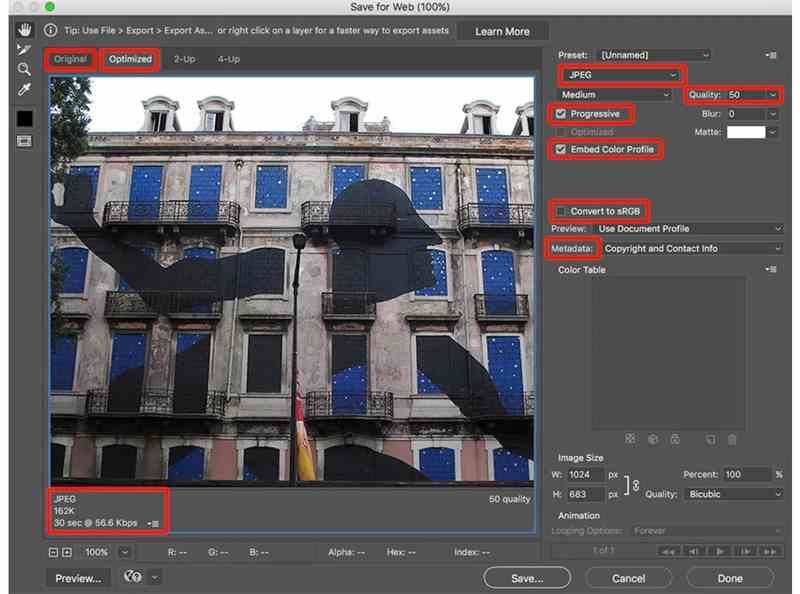
Passo 1: Modifica l'immagine in Photoshop.
Passo 2: Una volta terminato e vai al Compila il menu.
Passo 3: Scegli Esportare e scegli Salva per Web (Legacy).
Passo 4: Pick JPEG dall'opzione formato.
Passo 5: Impostato Qualità da 0 a 100 e visualizza in anteprima l'effetto.
Passo 6: Vedi Progressivo, Incorpora profilo coloree Converti in sRGB.
Passo 7: Infine, fai clic sul Salva pulsante in basso.
Passo 8: Selezionare una cartella di destinazione e confermarla.
Parte 3: Come ottimizzare un'immagine per il Web su iPhone/Android
Per gli utenti che prediligono i dispositivi mobili, la soluzione migliore editor di foto Per comprimere le immagini per i siti web, si tratta di un'app di ottimizzazione delle foto. Permette di ridurre le dimensioni dei file immagine e migliorare l'esperienza di caricamento delle immagini sul web. Utilizziamo Photo & Picture Resizer e Compress image size in kb & mb come esempi per mostrarvi come funzionano. Queste app di ottimizzazione delle foto funzionano sia per iPhone che per telefoni Android.
Come comprimere un'immagine per il Web con Photo & Picture Resizer
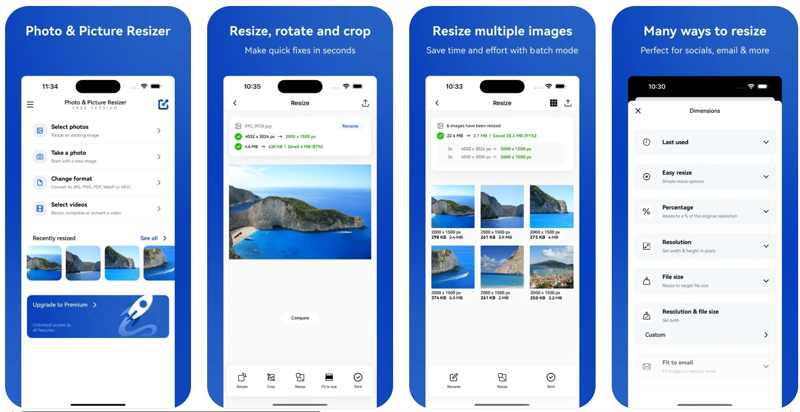
Passo 1: Installa l'ottimizzatore di immagini per il web sul tuo dispositivo mobile e aprilo.
Passo 2: Tocca Seleziona le fotoe consentirgli di accedere al Rullino fotografico o alla Galleria.
Passo 3: Seleziona le immagini desiderate e scegli Ridimensiona strumento.
Passo 4: Scegli una o più modalità per ottimizzare le immagini, come la regolazione Risoluzione e dimensione del file.
Passo 5: Tocca APPLICA, quindi premere il tasto Condividi pulsante.
Passo 6: Infine, scegli un canale di destinazione per esportare le immagini.
Come ottimizzare un'immagine per il Web comprimendo le dimensioni dell'immagine in kb e mb
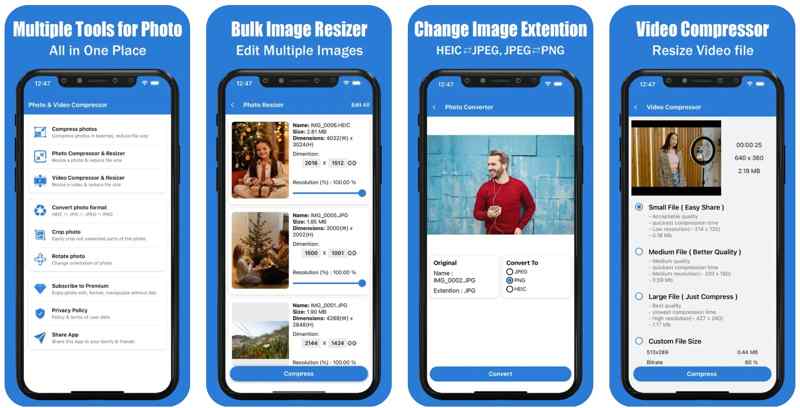
Passo 1: Esegui l'app di ottimizzazione delle immagini per il Web sul tuo dispositivo.
Passo 2: Scegli Comprimi foto o Photo Compressor & Resizer, a seconda delle tue esigenze.
Passo 3: Quindi, importa le immagini che vuoi gestire.
Passo 4: Seguire le istruzioni sullo schermo per comprimi le tue immagini per il sito web.
Passo 5: Infine, esporta le immagini come nuovi file o sovrascrivi quelle originali.
Parte 4: Come ottimizzare le immagini per il Web su iPhone
Su iPhone, puoi scattare foto in formato HEIC o JPEG. Il primo offre un'eccellente qualità d'immagine con dimensioni del file molto più ridotte rispetto al JPEG. Pertanto, puoi ottimizzare le immagini per il web quando scatti foto su iPhone.
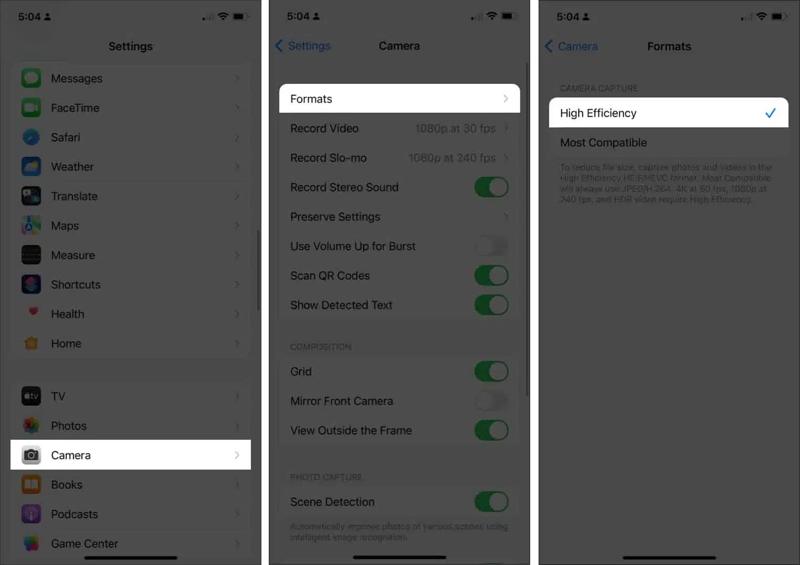
Passo 1: Aprire il Impostazioni profilo app sul tuo iPhone.
Passo 2: Vai Telecamere scheda e scegliere formati.
Passo 3: Seleziona Alta efficienza.
Passo 4: Ora, passa a Telecamere app e scattare foto.
Note:: Sebbene HEIC offra file immagine di piccole dimensioni, solo una parte dei siti web e delle piattaforme lo supporta. Se la piattaforma di destinazione non è compatibile con HEIC, è necessario selezionare Più compatibile nella schermata delle impostazioni Formati.
Conclusione
Questa guida ha condiviso cinque ottimizzatori di immagini per siti webAdobe Photoshop include la funzione "Salva per Web", che consente di comprimere un'immagine per i siti web. Lo svantaggio è che non è possibile elaborare più immagini contemporaneamente. Prima di scattare foto sul tuo iPhone, imposta il formato su HEIC. In questo modo, iOS produrrà un file immagine di piccole dimensioni. Inoltre, puoi utilizzare un'app di ottimizzazione delle immagini di terze parti. Compressore di immagini gratuito Apeaksoft è la migliore opzione per comprimere in blocco le tue immagini per siti web online gratuitamente.
Articoli Correlati
È possibile ridurre le dimensioni del file SVG per un caricamento più rapido del web. Questa guida ti aiuta a comprimere le immagini SVG in modo sicuro senza perdere dettagli vettoriali o qualità del design.
Questa guida condivide 7 metodi efficaci per comprimere le dimensioni dei file PNG online, con Photoshop, GIMP e altri su Windows e macOS.
Le tue foto vengono visualizzate con una qualità scadente quando le scarichi di nuovo da Amazon Foto? Amazon li comprime? Trova la tua risposta dal post.
Scopri come comprimere le immagini di Google Foto. Imparerai come ridurre le dimensioni dei file fotografici mantenendo comunque un'elevata qualità delle immagini.



