

Come rimuovere la filigrana Getty Images online e offline

In qualità di fornitore leader di contenuti visivi, Getty Images offre un'ampia libreria di foto, video e illustrazioni di alta qualità. Molte persone cercano immagini gratuite per uso non commerciale, scopi didattici o programmi no-profit. Tuttavia, queste immagini gratuite spesso contengono filigrane. Con le giuste motivazioni, è possibile eliminare le filigrane da queste immagini. Questo tutorial condivide quattro metodi per... rimuovere la filigrana dell'immagine Getty su dispositivi Windows, macOS, iOS e Android.
CONTENUTO DELLA PAGINA:
Parte 1: rimuovere la filigrana Getty Image online
Dispositivo di rimozione filigrana gratuito Apeaksoft È un modo semplice per rimuovere la filigrana di Getty Images online. Non ti chiederà di installare nulla sul tuo desktop o di creare un account con i tuoi dati personali.
Il modo più semplice per rimuovere la filigrana di Getty Images online
1.Rimuovere rapidamente le filigrane dalle immagini online.
2. Assolutamente gratuito.
3. Supporta i formati immagine più diffusi, come JPG, PNG o BMP.
4. Integrare l'intelligenza artificiale per perfezionare la rimozione della filigrana.
Come rimuovere la filigrana di Getty Image online
Passo 1: Vai su https://www.apeaksoft.com/watermark-remover/ in un browser.
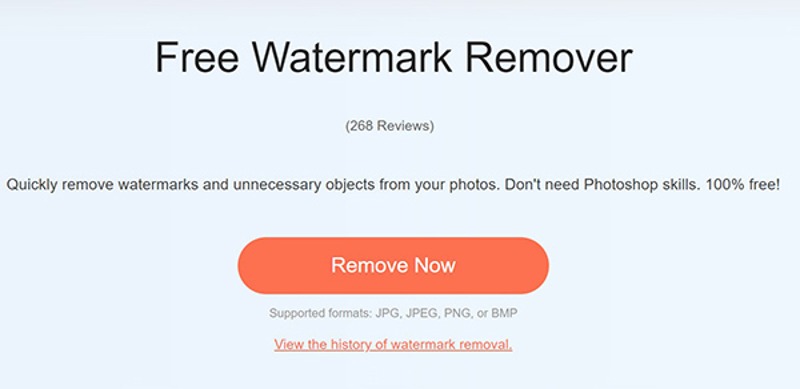
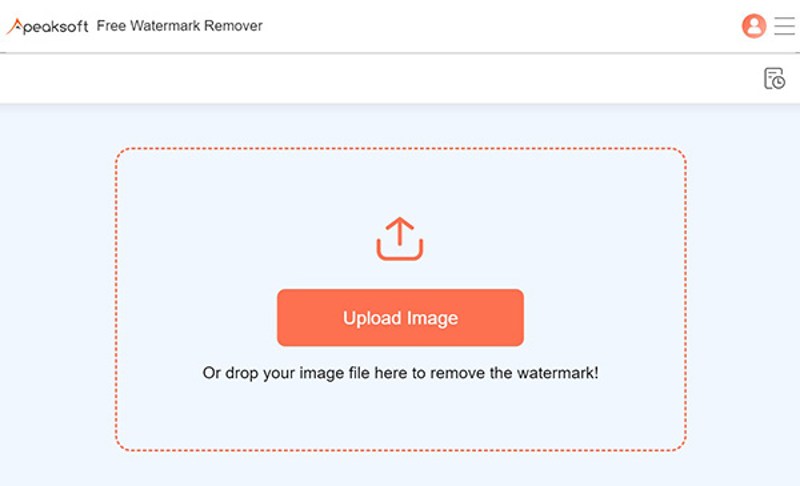
Passo 2: Clicca su Rimuovi adesso pulsante e premi Carica immagine per caricare un'immagine Getty.
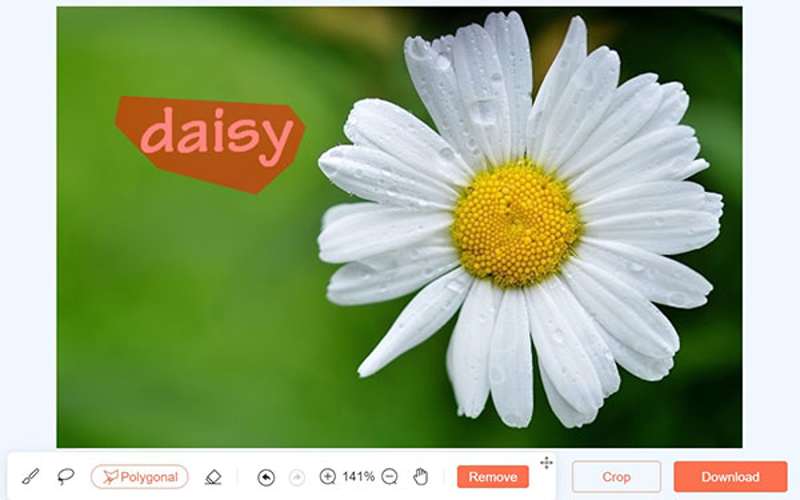
Passo 3: Usa il Strumento pennello per disegnare la filigrana e premere Rimuovere.
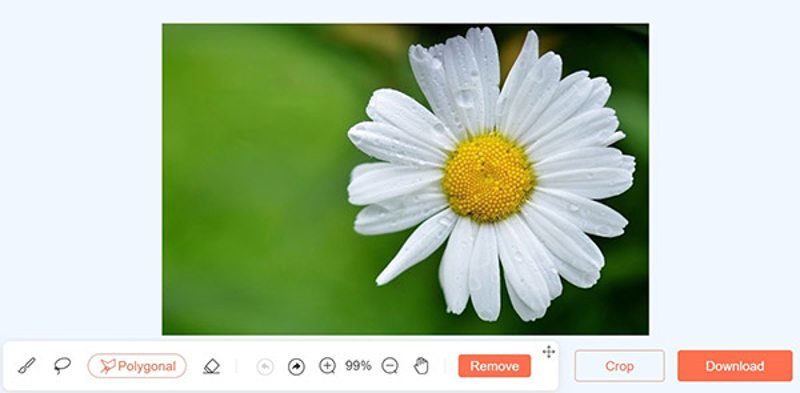
Passo 4: Infine, scarica il risultato cliccando su Scaricare pulsante.
Parte 2: Rimuovere la filigrana Getty Image in Photoshop
Esistono diversi modi per rimuovere la filigrana delle immagini Getty in Photoshop, come il riempimento in base al contenuto, il riempimento generativo e altri ancora. Uno svantaggio è il prezzo elevato. Un altro svantaggio è il flusso di lavoro complicato. Di seguito spieghiamo come funzionano il riempimento in base al contenuto e il riempimento generativo:
Come rimuovere la filigrana dell'immagine Getty tramite riempimento in base al contenuto
Passo 1: Apri l'immagine Getty in Photoshop.
Passo 2: Duplica il livello dell'immagine.
Passo 3: Usa il Strumento lazo per disegnare attorno alla filigrana.
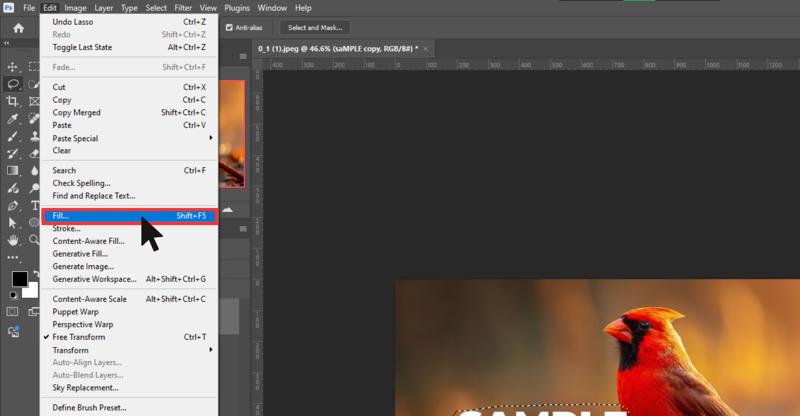
Passo 4: Vai Modifica il menu e scegli Riempire.
Passo 5: Pick Consapevole del contenuto da Contenuti.
Passo 6: Scegli Normale modalità e regolare Opacità al 100%.
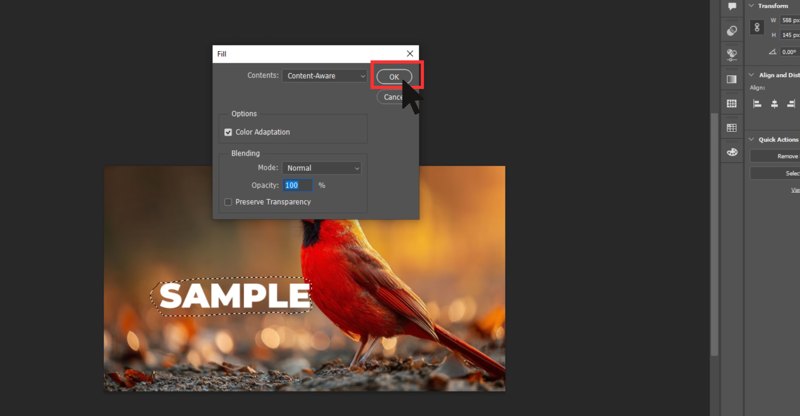
Passo 7: Clicchi OK per rimuovere la filigrana delle immagini Getty con l'intelligenza artificiale.
Passo 8: Quindi, premere il tasto Ctrl + D pulsanti sulla tastiera per deselezionare.
Passo 9: Controlla il risultato. Se non sei soddisfatto, rifinisci l'area utilizzando il Pennello correttivo al volo.
Come rimuovere la filigrana di Getty Image utilizzando il riempimento generativo
Passo 1: Apri la tua immagine Getty in Photoshop 2024 o versioni successive.
Passo 2: Usa il Selezione strumento per selezionare l'area della filigrana.
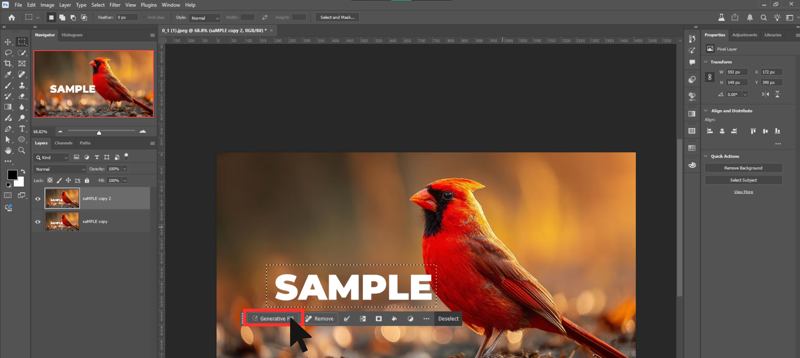
Passo 3: Quindi, vedrai una barra degli strumenti sotto l'area di selezione. Fai clic su Riempimento generativo pulsante.
Passo 4: Lasciare vuota la casella del prompt oppure digitare un prompt semplice.
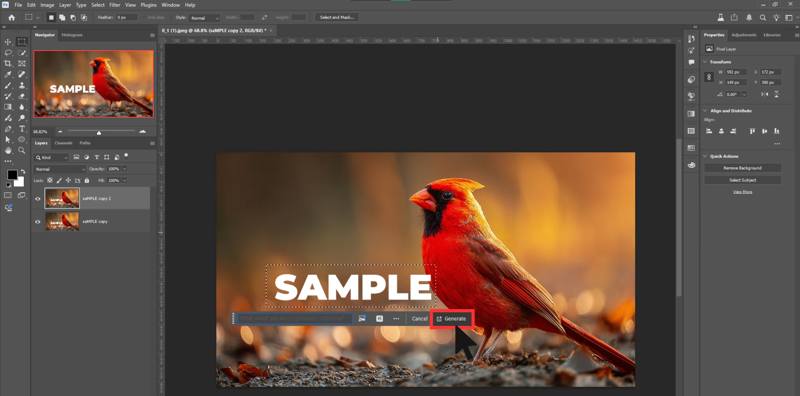
Passo 5: Successivamente, fare clic sul Generare pulsante per applicare la rimozione della filigrana dell'immagine Getty con l'intelligenza artificiale.
Parte 3: Rimuovere la filigrana Getty Image su iPhone/Android
Come rimuovere la filigrana di Getty Image su iPhone
Lo strumento di pulizia integrato è un'opzione semplice per rimuovere la filigrana delle immagini Getty dal tuo iPhone o iPad. Questa funzione è disponibile su iOS 18 e iPadOS 18 o versioni successive. Utilizza l'intelligenza artificiale di Apple per completare il lavoro. Questa funzione può anche rimuovere un oggetto da una foto.
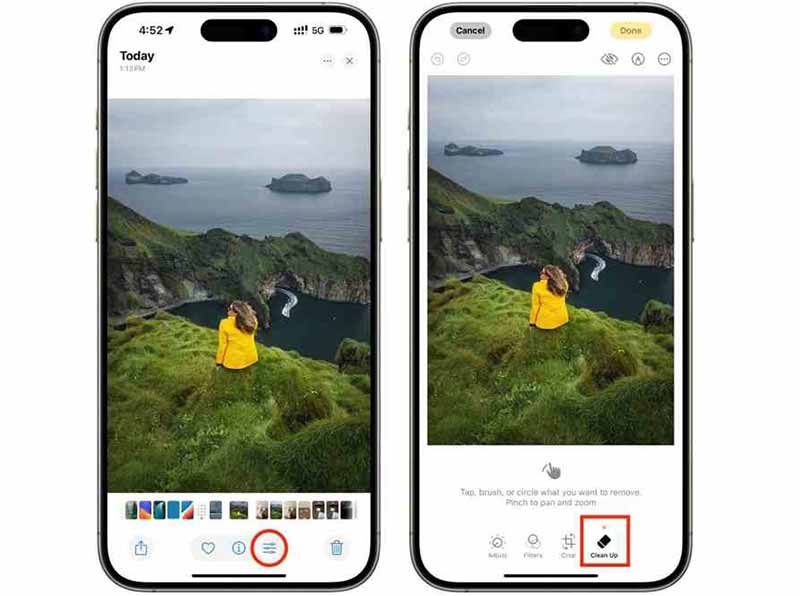
Passo 1: Avvia l'app Foto sul tuo iPhone.
Passo 2: Seleziona e apri l'immagine Getty.
Passo 3: Clicca il Modifica pulsante e scegliere Raccolto e pulizia.
Passo 4: Dipingi l'area della filigrana con il dito e l'intelligenza artificiale visiva di Apple analizzerà e rimuoverà la filigrana dell'immagine Getty.
Passo 5: Tocca Fatto per salvare l'immagine senza filigrana.
Come rimuovere la filigrana di Getty Image su Android
Per gli utenti Android, un editor di foto di terze parti è una buona opzione per rimuovere la filigrana dalle immagini Getty. L'app Snapseed, ad esempio, include lo strumento di correzione, che può aiutare a rimuovere le filigrane. L'app è completamente gratuita e disponibile sia per Android che per iOS.
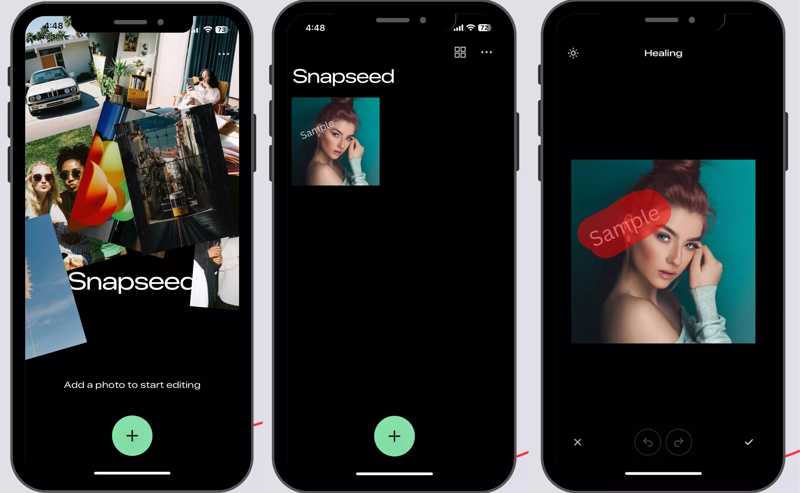
Passo 1: Installa l'editor fotografico gratuito sul tuo telefono Android.
Passo 2: Aprilo e consentigli di accedere al Rullino fotografico.
Passo 3: Quindi, tocca il Aggiungi per aprire l'immagine Getty. Devi scaricarla sul tuo Rullino fotografico.
Passo 4: Clicca il Chiavetta pulsante e scegliere il Guarigione strumento.
Passo 5: Ingrandisci l'area della filigrana per una rimozione precisa.
Passo 6: Sfiorare l'area della filigrana con il dito e editor di foto l'app unirà i pixel circostanti.
Passo 7: Quindi, tocca il Condividi e scegli Salva una copia per salvare l'immagine come nuova.
Conclusione
Questa guida ha condiviso più Prodotti per la rimozione della filigrana dalle immagini Getty Online e offline, per computer e dispositivi mobili. Puoi imparare come completare il lavoro utilizzando l'intelligenza artificiale in Photoshop. Lo strumento di pulizia integrato può rimuovere la filigrana su iPhone 15 Pro e modelli successivi. Snapseed può aiutarti a rimuovere una filigrana da qualsiasi immagine su dispositivi mobili. Se installare applicazioni risulta scomodo, Dispositivo di rimozione filigrana gratuito Apeaksoft consente di eliminare gratuitamente le filigrane online.
Articoli Correlati
Sai come rimuovere una filigrana da un'immagine utilizzando Inpaint? Scopri questo strumento e la sua alternativa gratuita in questa pagina.
Sai cos'è iStock? Sai come scaricare le immagini iStock senza fastidiose filigrane? Accedi a iStock e scopri 3 metodi in questa guida lucida.
Se stai cercando uno strumento per rimuovere le filigrane, puoi leggere questa recensione e sceglierne uno tra i 15 migliori strumenti per cancellare le filigrane, adatti sia all'uso online che offline.
WatermarkRemover.io è un'app di rimozione filigrana di prim'ordine per dispositivi mobili e desktop. Controlla la recensione dettagliata su di esso prima di utilizzarlo.



