

Come rimuovere la filigrana Getty Images online e offline

In qualità di fornitore leader di contenuti visivi, Getty Images offre un'ampia libreria di foto, video e illustrazioni di alta qualità. Molte persone cercano immagini gratuite per uso non commerciale, scopi didattici o programmi no-profit. Tuttavia, queste immagini gratuite spesso contengono filigrane. Con le giuste motivazioni, è possibile eliminare le filigrane da queste immagini. Questo tutorial condivide quattro metodi per... rimuovere la filigrana dell'immagine Getty su dispositivi Windows, macOS, iOS e Android.
CONTENUTO DELLA PAGINA:
Parte 1: rimuovere la filigrana Getty Image online
Dispositivo di rimozione filigrana gratuito Apeaksoft È un modo semplice per rimuovere la filigrana di Getty Images online. Non ti chiederà di installare nulla sul tuo desktop o di creare un account con i tuoi dati personali.
Il modo più semplice per rimuovere la filigrana di Getty Images online
1.Rimuovere rapidamente le filigrane dalle immagini online.
2. Assolutamente gratuito.
3. Supporta i formati immagine più diffusi, come JPG, PNG o BMP.
4. Integrare l'intelligenza artificiale per perfezionare la rimozione della filigrana.
Come rimuovere la filigrana di Getty Image online
Passo 1: Vai su https://www.apeaksoft.com/watermark-remover/ in un browser.
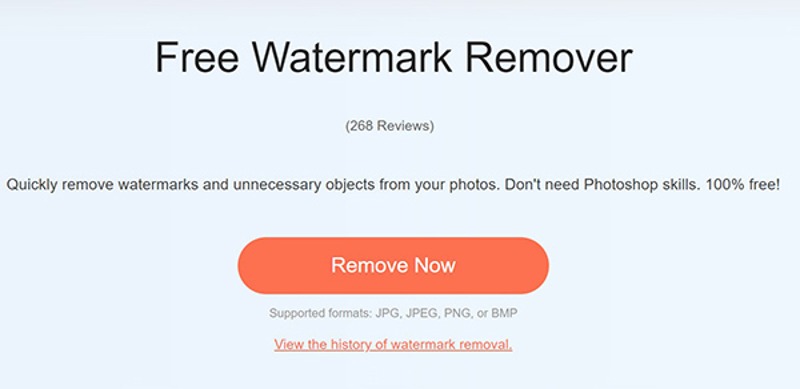
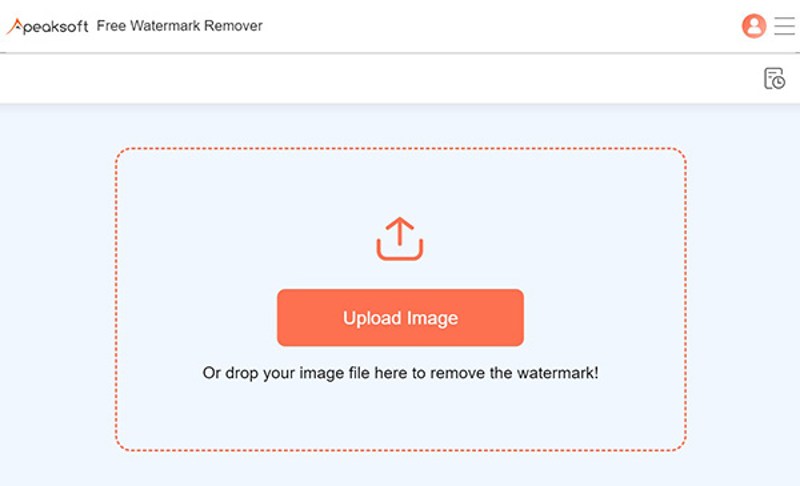
Passo 2: Clicca su Rimuovi adesso pulsante e premi Carica immagine per caricare un'immagine Getty.
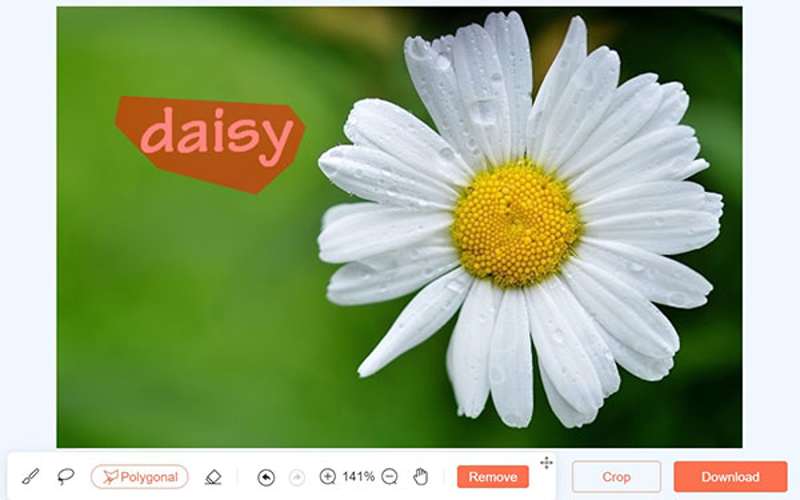
Passo 3: Usa il Strumento pennello per disegnare la filigrana e premere Rimuovere.
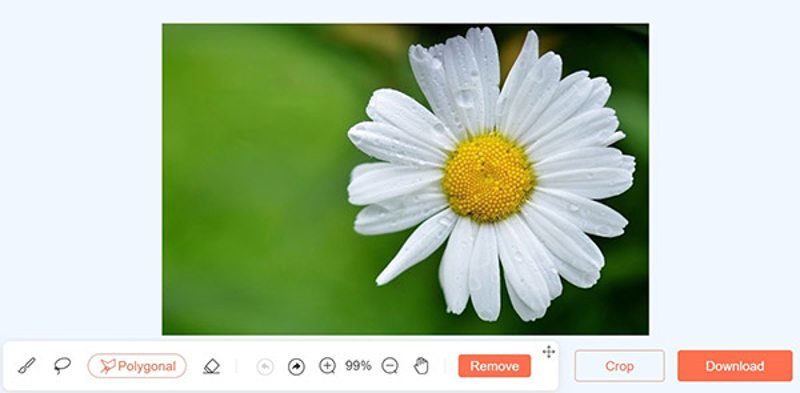
Passo 4: Infine, scarica il risultato cliccando su Scaricare pulsante.
Parte 2: Rimuovere la filigrana Getty Image in Photoshop
Esistono diversi modi per rimuovere la filigrana delle immagini Getty in Photoshop, come il riempimento in base al contenuto, il riempimento generativo e altri ancora. Uno svantaggio è il prezzo elevato. Un altro svantaggio è il flusso di lavoro complicato. Di seguito spieghiamo come funzionano il riempimento in base al contenuto e il riempimento generativo:
Come rimuovere la filigrana dell'immagine Getty tramite riempimento in base al contenuto
Passo 1: Apri l'immagine Getty in Photoshop.
Passo 2: Duplica il livello dell'immagine.
Passo 3: Usa il Strumento lazo per disegnare attorno alla filigrana.
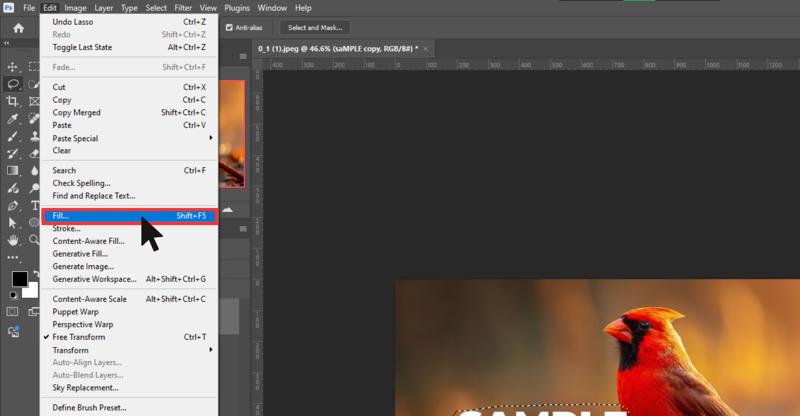
Passo 4: Vai Modifica il menu e scegli Riempire.
Passo 5: Pick Consapevole del contenuto da Contenuti.
Passo 6: Scegli Normale - Normal modalità e regolare Opacità al 100%.
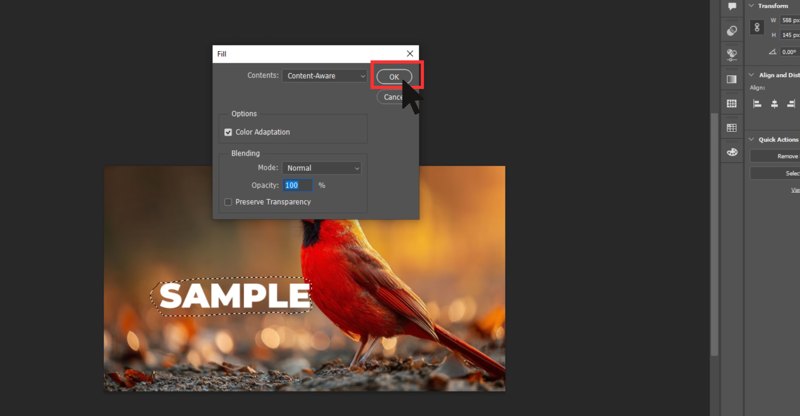
Passo 7: Clicchi OK per rimuovere la filigrana delle immagini Getty con l'intelligenza artificiale.
Passo 8: Quindi, premere il tasto Ctrl + D pulsanti sulla tastiera per deselezionare.
Passo 9: Controlla il risultato. Se non sei soddisfatto, rifinisci l'area utilizzando il Pennello correttivo al volo.
Come rimuovere la filigrana di Getty Image utilizzando il riempimento generativo
Passo 1: Apri la tua immagine Getty in Photoshop 2024 o versioni successive.
Passo 2: Usa il Selezione strumento per selezionare l'area della filigrana.
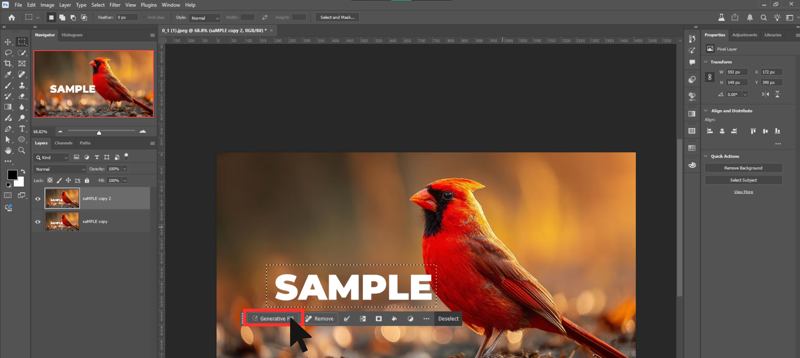
Passo 3: Quindi, vedrai una barra degli strumenti sotto l'area di selezione. Fai clic su Riempimento generativo pulsante.
Passo 4: Lasciare vuota la casella del prompt oppure digitare un prompt semplice.
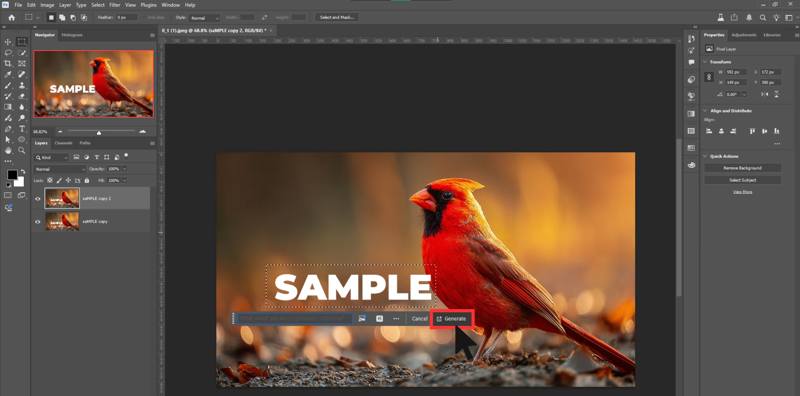
Passo 5: Successivamente, fare clic sul Generare pulsante per applicare la rimozione della filigrana dell'immagine Getty con l'intelligenza artificiale.
Parte 3: Rimuovere la filigrana Getty Image su iPhone/Android
Come rimuovere la filigrana di Getty Image su iPhone
Lo strumento di pulizia integrato è un'opzione semplice per rimuovere la filigrana delle immagini Getty dal tuo iPhone o iPad. Questa funzione è disponibile su iOS 18 e iPadOS 18 o versioni successive. Utilizza l'intelligenza artificiale di Apple per completare il lavoro. Questa funzione può anche rimuovere un oggetto da una foto.
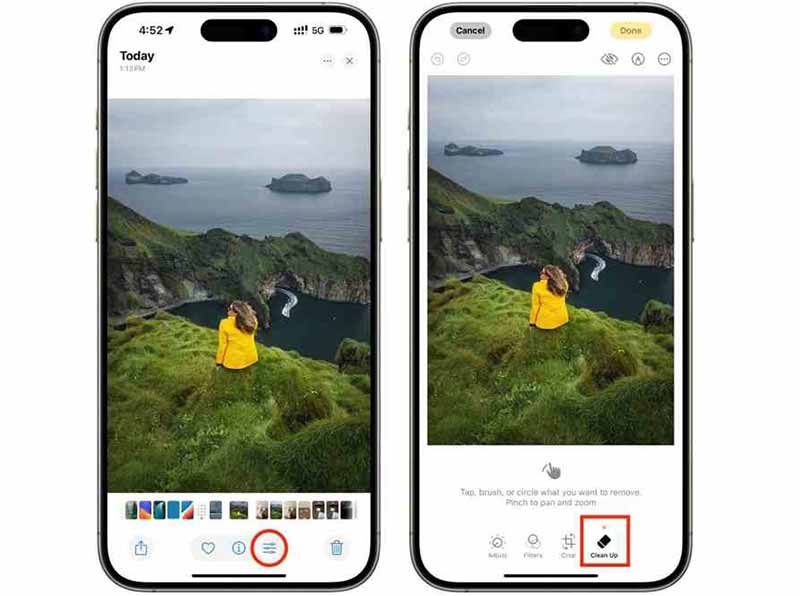
Passo 1: Avvia l'app Foto sul tuo iPhone.
Passo 2: Seleziona e apri l'immagine Getty.
Passo 3: Clicca il Modifica pulsante e scegliere Raccolto e pulizia.
Passo 4: Dipingi l'area della filigrana con il dito e l'intelligenza artificiale visiva di Apple analizzerà e rimuoverà la filigrana dell'immagine Getty.
Passo 5: Tocca Fatto per salvare l'immagine senza filigrana.
Come rimuovere la filigrana di Getty Image su Android
Per gli utenti Android, un editor di foto di terze parti è una buona opzione per rimuovere la filigrana dalle immagini Getty. L'app Snapseed, ad esempio, include lo strumento di correzione, che può aiutare a rimuovere le filigrane. L'app è completamente gratuita e disponibile sia per Android che per iOS.
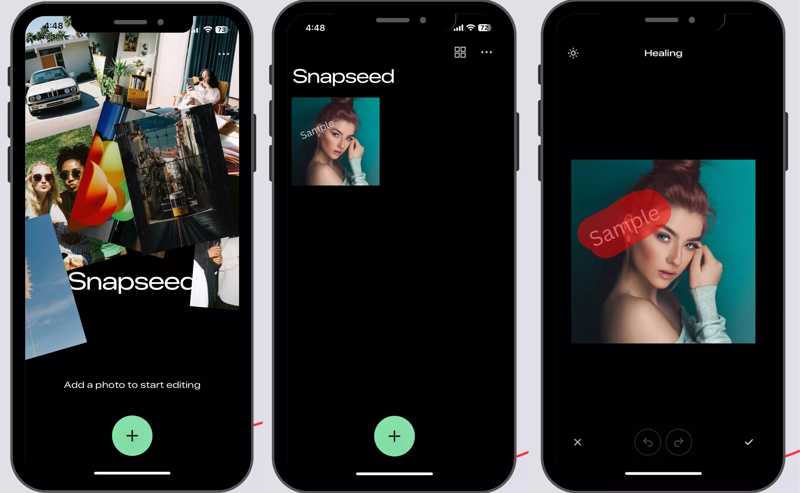
Passo 1: Installa l'editor fotografico gratuito sul tuo telefono Android.
Passo 2: Aprilo e consentigli di accedere al Rullino fotografico.
Passo 3: Quindi, tocca il Aggiungi per aprire l'immagine Getty. Devi scaricarla sul tuo Rullino fotografico.
Passo 4: Clicca il Chiavetta pulsante e scegliere il Guarigione strumento.
Passo 5: Ingrandisci l'area della filigrana per una rimozione precisa.
Passo 6: Sfiorare l'area della filigrana con il dito e editor di foto l'app unirà i pixel circostanti.
Passo 7: Quindi, tocca il Condividi e scegli Salva una copia per salvare l'immagine come nuova.
Conclusione
Questa guida ha condiviso più Prodotti per la rimozione della filigrana dalle immagini Getty Online e offline, per computer e dispositivi mobili. Puoi imparare come completare il lavoro utilizzando l'intelligenza artificiale in Photoshop. Lo strumento di pulizia integrato può rimuovere la filigrana su iPhone 15 Pro e modelli successivi. Snapseed può aiutarti a rimuovere una filigrana da qualsiasi immagine su dispositivi mobili. Se installare applicazioni risulta scomodo, Dispositivo di rimozione filigrana gratuito Apeaksoft consente di eliminare gratuitamente le filigrane online.
Articoli Correlati




