

Come rimuovere un oggetto da una foto online e offline

Supponiamo che tu abbia appena scattato quella che potrebbe essere la foto perfetta con una fotocamera digitale o uno smartphone, ma che ci sia un oggetto indesiderato, come un antiestetico rifiuto, un passante, un cartello stradale che compromette la privacy e altro ancora. Invece di cancellare la foto, è meglio cancellare gli oggetti indesiderati. La buona notizia è che puoi farlo rapidamente. rimuovere oggetti da una foto sul tuo computer o dispositivo mobile con lo strumento giusto. Questa guida condivide sei metodi efficaci.
CONTENUTO DELLA PAGINA:
Parte 1: Come rimuovere un oggetto da una foto online
Se non è comodo installare un editor di foto sul tuo computer o dispositivo mobile, un'app basata sul Web, come Dispositivo di rimozione filigrana gratuito Apeaksoft, può soddisfare le tue esigenze. Ti consente di rimuovere qualsiasi oggetto da una foto online senza installare nulla sul desktop.
Cosa ci piace
1.Rimuovere oggetti da una foto online.
2. Completamente gratuito da usare.
3. Visualizza l'anteprima del risultato in tempo reale.
4.Annulla le modifiche non corrette.
5. Offrire una varietà di strumenti utili.
Cosa non ci piace
1. Richiede una connessione Internet stabile.
Come rimuovere un oggetto da una foto online gratuitamente
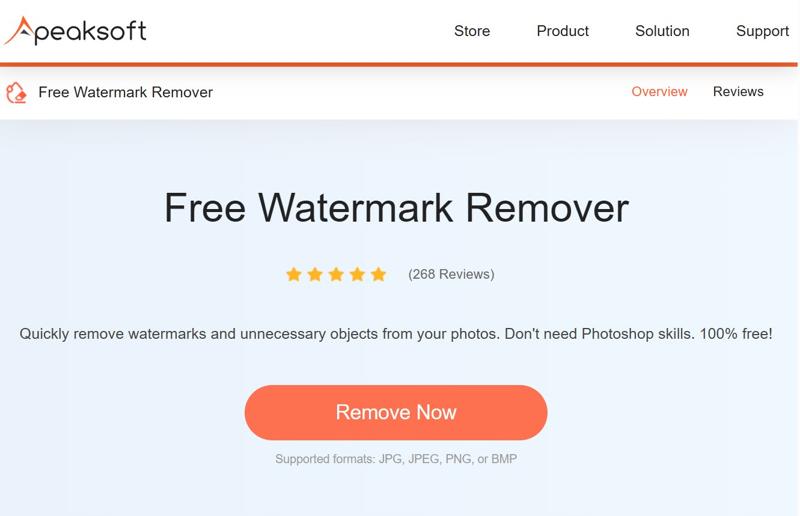
Passo 1: Vai su https://www.apeaksoft.com/watermark-remover/ in un browser.
Passo 2: Clicca su Rimuovi adesso pulsante per andare avanti.
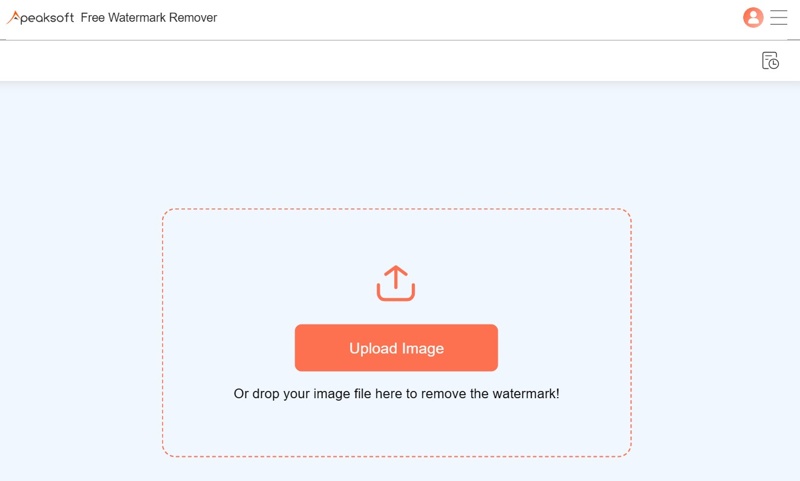
Passo 3: Premere il tasto Carica immagine e importa l'immagine desiderata. Supporta JPG, PNG, BMP e altri formati.
Passo 4: Quindi, seleziona uno strumento per selezionare l'oggetto indesiderato, ad esempio Laccio or Poligonale. Oppure scegli Spazzolare e disegna sull'oggetto indesiderato.
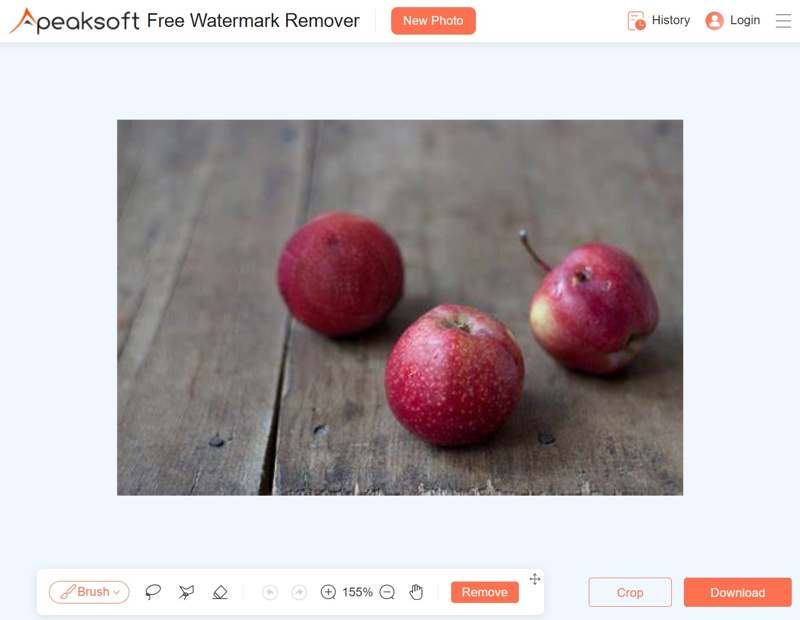
Suggerimenti: Se selezioni l'oggetto sbagliato, scegli gomma e annullare la selezione.
Passo 5: Clicca su Rimuovere pulsante per rimuovere l'oggetto dalla foto online gratuitamente. Quindi, scarica il risultato.
Parte 2: Come rimuovere un oggetto da una foto in Photoshop
Photoshop offre diverse opzioni per rimuovere oggetti indesiderati da una foto su Windows o macOS. La funzione di Riempimento Generativo basata sull'intelligenza artificiale, ad esempio, semplifica il flusso di lavoro. Inoltre, è possibile utilizzare il Riempimento in base al contenuto per rimuovere manualmente un oggetto selezionato.
Come rimuovere un oggetto da una foto tramite riempimento generativo
Cosa ci piace
1. Facile da usare.
2. Trova nuovi pixel con l'intelligenza artificiale.
3. Integra i nuovi pixel nello sfondo.
4.Rimozione non distruttiva degli oggetti.
Cosa non ci piace
1. Opzioni personalizzate limitate.
2. Minore controllo sull'effetto.
Passo 1: Apri l'immagine che vuoi modificare in Photoshop.
Passo 2: Usa il Strumento lazo per selezionare gli oggetti indesiderati.
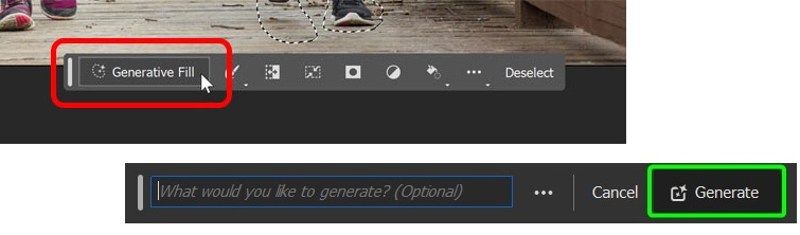
Passo 3: Clicchi Riempimento generativo nella Barra delle attività contestuale.
Passo 4: Successivamente, fare clic sul Generare pulsante e l'intelligenza artificiale rimuoverà gli oggetti dalla foto in Photoshop.
Passo 5: Scegline uno appropriato sotto Varianti sezione in Proprietà a Confronto pannello.
Come rimuovere un oggetto da una foto utilizzando il riempimento in base al contenuto
Cosa ci piace
1. Controllo sui pixel sostitutivi.
2.Creare risultati naturali.
3. Offrire opzioni personalizzate.
4. Rimuovere rapidamente gli oggetti.
Cosa non ci piace
1. Non funziona per scene complesse.
2. Non adatto a oggetti di piccole dimensioni.
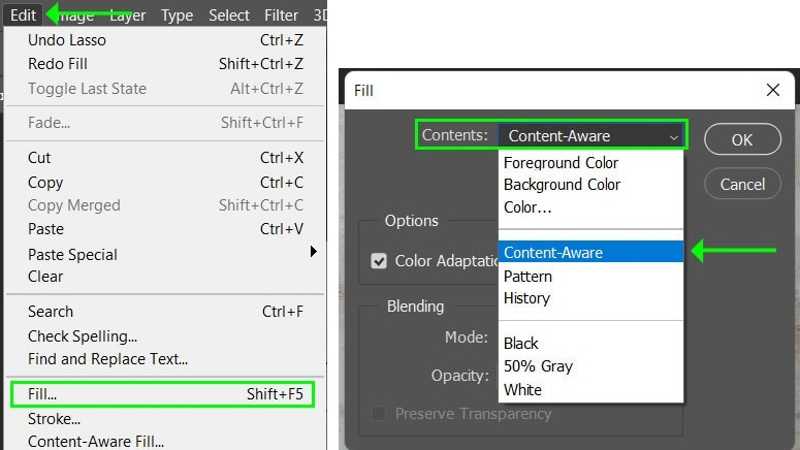
Passo 1: Apri la foto desiderata con Photoshop.
Passo 2: Copia il livello dell'immagine per una modifica non distruttiva.
Passo 3: Scegliere il Strumento lazo or Strumento di selezione dell'oggetto per selezionare l'oggetto indesiderato. Puoi anche usare questa funzione per rimuovere la filigrana in Photoshop.
Passo 4: Vai Menu Modifica, scegli Riempiree scegli Consapevole del contenuto dal Contenuti opzione sul Riempire dialogo.
Passo 5: Una volta attivato il riempimento in base al contenuto, verrà visualizzata una barra degli strumenti. È possibile regolare l'area di campionamento con Strumento Pennello di Campionamento Strumento lazo.
Passo 6: Visualizza l'anteprima del risultato nel pannello di anteprima. Se sembra soddisfacente, fai clic su APPLICA in basso e colpisci OK per rimuovere l'oggetto dalla foto in Photoshop.
Parte 3: Come rimuovere un oggetto da una foto su un iPhone
Come rimuovere un oggetto da una foto utilizzando lo strumento Pulisci
Apple ha aggiunto uno strumento di pulizia all'app Foto in iOS 18 e iPadOS 18 o versioni successive. Fa parte di Apple Intelligence. Gli utenti possono semplicemente utilizzarlo per rimuovere oggetti dalle foto o rimuovere una persona dall'immagine su un iPhone senza un'app.
Cosa ci piace
1. Preinstallato su iOS 18 e iPadOS 18 o versioni successive.
2. Rimuovi rapidamente gli oggetti dalla foto.
3. Gratuito.
4. Correggere piccoli difetti nelle foto.
Cosa non ci piace
1. Mancano opzioni personalizzate.
2.Impossibile elaborare Live Photo.
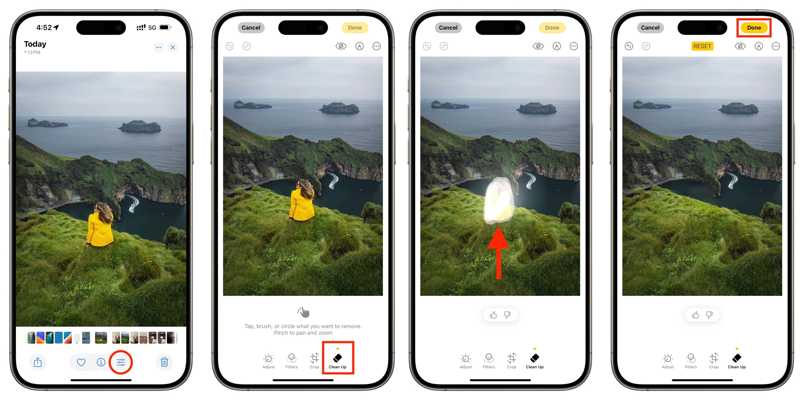
Passo 1: Avvia l'app Foto sul tuo iPhone.
Passo 2: Seleziona la foto che vuoi modificare e tocca Modifica pulsante in basso.
Passo 3: Scegliere il Ripulire strumento sulla barra degli strumenti.
Passo 4: Quindi, usa il dito per disegnare l'oggetto indesiderato.
Passo 5: Una volta rilasciato il dito, Apple Intelligence rimuoverà l'oggetto dalla foto sul tuo iPhone.
Passo 6: Infine, tocca il pulsante Fine per confermare la modifica.
Come rimuovere oggetti dalle foto utilizzando TouchRetouch
Se utilizzi le vecchie versioni di iOS e iPadOS, devi rimuovere oggetti da una foto utilizzando un'app di terze parti. TouchRetouch, ad esempio, è un'eccellente app per iOS che consente di rimuovere oggetti e correggere imperfezioni.
Cosa ci piace
1.Rimuovi l'oggetto dalla foto con un tocco.
2. Compatibile con iOS 14 e iPadOS 14 o versioni successive.
3. Disponibile in diverse lingue.
4. Creare risultati di alta qualità.
Cosa non ci piace
1. Sono richiesti almeno 932 MB.
2. Sono presenti acquisti in-app.
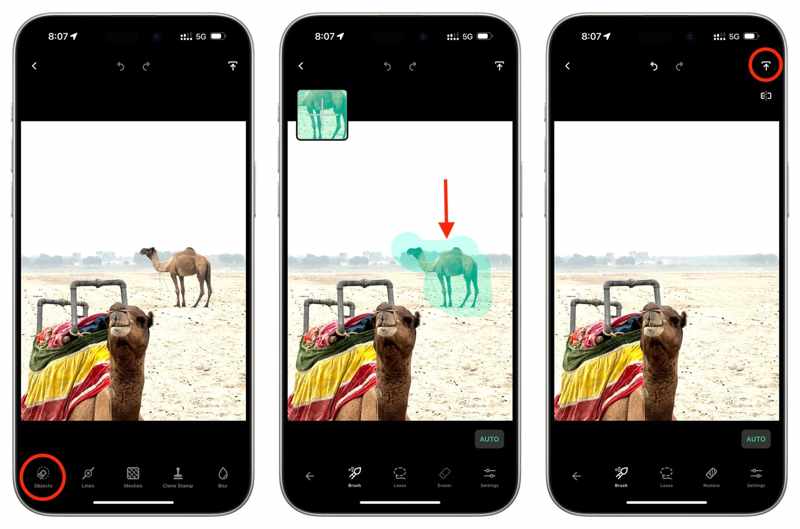
Passo 1: Installa l'app di fotoritocco e aprila.
Passo 2: Accedi al Rullino fotografico e seleziona la foto desiderata.
Passo 3: Scegliere il Oggetti strumento e scegliere Spazzolare or Laccio per selezionare l'oggetto indesiderato.
Passo 4: Quindi l'app rimuoverà l'oggetto.
Passo 5: Alla fine, tocca il Condividi pulsante e scegli Salva come copia or Modifica originale per salvarlo.
Parte 4: Come rimuovere un oggetto da una foto su Android
Come rimuovere un oggetto da una foto su un Samsung
Sebbene i telefoni e i tablet Samsung utilizzino Android, l'azienda aggiunge strumenti utili ai suoi prodotti. Ad esempio, lo strumento Gomma oggetti è integrato nell'app Galleria Samsung. Permette di rimuovere facilmente oggetti da una foto su un dispositivo Samsung.
Cosa ci piace
1. Semplice da usare.
2. Cancella rapidamente l'oggetto dalla foto.
3. Disponibile per la maggior parte dei dispositivi Samsung.
4.Condividi i risultati direttamente.
Cosa non ci piace
1. Non avere opzioni personalizzate.
2. Non è possibile elaborare immagini complesse.
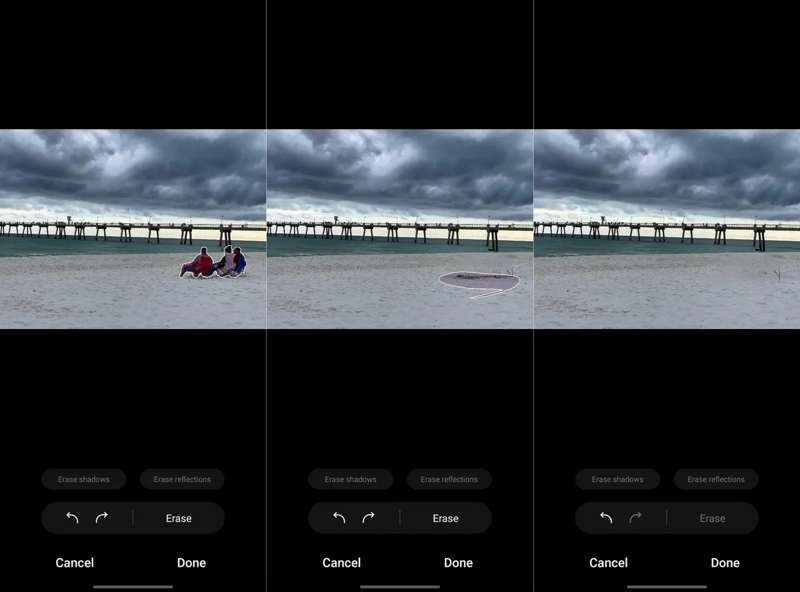
Passo 1: Avvia l'app Galleria e seleziona la foto desiderata.
Passo 2: Clicca il Modifica e premi il pulsante altro pulsante con un'icona a quattro cerchi.
Passo 3: Scegliere il Gomma per oggetti.
Passo 4: Disegna intorno all'oggetto indesiderato per rimuoverlo.
Passo 5: Tocca Fatto se sei soddisfatto. Quindi, salva il risultato.
Come rimuovere un oggetto da una foto utilizzando Google Foto
Se utilizzi Google Foto per eseguire il backup delle tue foto su un dispositivo Android, puoi rimuovere gli oggetti indesiderati dalle foto con la Gomma Magica. Questo strumento è basato sulla tecnologia di intelligenza artificiale di Google.
Cosa ci piace
1. Rimuovere rapidamente qualsiasi oggetto.
2. Cancella gli oggetti con l'intelligenza artificiale.
3. Lavora offline.
4. Supporta vari dispositivi Android.
Cosa non ci piace
1. Devi caricare le tue foto.
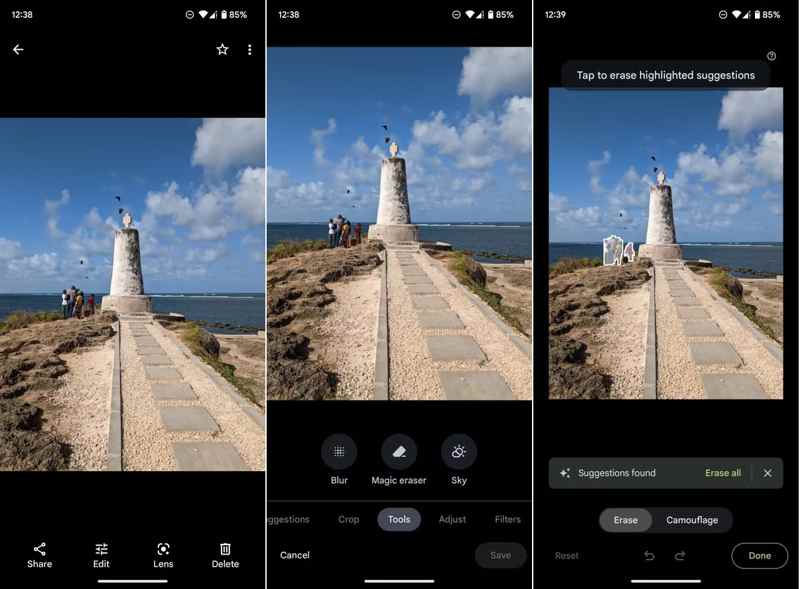
Passo 1: Accedi al tuo account nell'app Google Foto.
Passo 2: Trova e apri la foto desiderata.
Suggerimenti: Se non riesci a trovare la foto, caricala manualmente.
Passo 3: Tocca Modifica in basso, scegli Strumentie scegli Gomma magica.
Passo 4: Google Foto trova e rimuove automaticamente gli oggetti indesiderati.
Passo 5: Finalmente, tocca Fatto e salvarne una copia.
Conclusione
Questa guida condivide sei rimozione di oggetti da una foto Su dispositivi Windows, macOS, iPhone o Android. Puoi leggere la nostra recensione, scegliere il metodo più adatto alla tua situazione e seguire i nostri passaggi per eliminare gli oggetti indesiderati dalle tue foto. Apeaksoft Free Watermark Remover è la soluzione più semplice per i principianti.
Articoli Correlati
Questo articolo introdurrà come rimuovere gli sfondi delle immagini in Illustrator con pochi clic e ti fornirà anche alcune alternative per raggiungere questo obiettivo.
Questo articolo introdurrà come modificare gli sfondi delle immagini in Lightroom con pochi clic e ti fornirà anche alcune alternative per raggiungere questo obiettivo.
Questa guida mostra quattro modi per rimuovere in modo efficiente lo sfondo dell'immagine o creare uno sfondo trasparente in GIMP per i principianti.
Sai come rimuovere una filigrana da un'immagine utilizzando Inpaint? Scopri questo strumento e la sua alternativa gratuita in questa pagina.



