


Come realizzare video picture-in-picture online, su PC e dispositivi mobili.

Vuoi mostrare te stesso mentre reagisci o racconti un altro video in riproduzione? Un video picture-in-picture è quello che fa per te. Questo articolo ti introdurrà vari modi per realizzare video picture-in-picture, seguito da alcuni suggerimenti per la risoluzione dei problemi che ti aiuteranno a raggiungere la perfezione.
CONTENUTO DELLA PAGINA:
- Parte 1: Cos'è il montaggio video Picture-in-Picture?
- Parte 2: Come realizzare video picture-in-picture sul computer
- Parte 3: Come creare video picture-in-picture online
- Parte 4: Come applicare la funzione Picture-in-Picture ai video su iPhone/Android
- Parte 5: Domande frequenti sui video Picture-in-Picture
Parte 1: Cos'è il montaggio video Picture-in-Picture?
Che cos'è la modalità Picture-in-Picture nei video?
Innanzitutto, cos'è un video picture-in-picture? Si tratta, anche abbreviato in PiP, di un video più piccolo che si sovrappone a un altro video e viene riprodotto in parallelo. Probabilmente avrete già visto questo tipo di video: ad esempio, i video di reazione, in cui la webcam di chi reagisce viene sovrapposta al gameplay o alle clip del film che sta guardando; e i corsi online, solitamente con lo schermo condiviso del docente e la sua videocamera registrati contemporaneamente.
Consigli professionali per video PiP straordinari
Vuoi realizzare i tuoi video PiP ma non sai da dove iniziare? Ti offriamo semplici consigli per aiutarti a capire le basi e a muovere i primi passi.
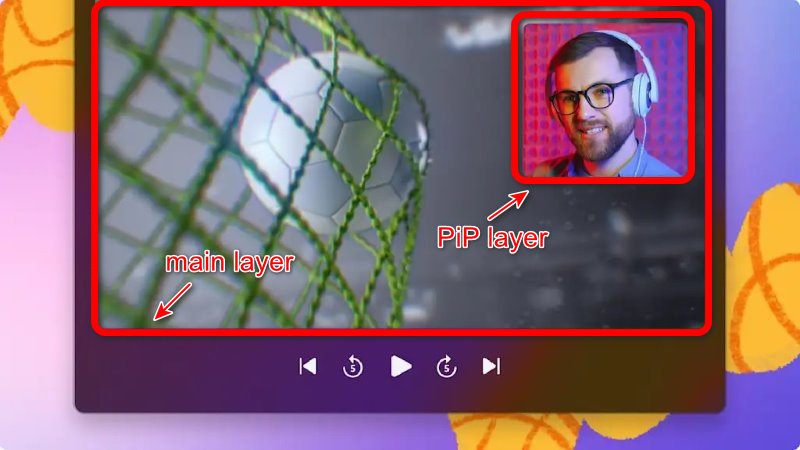
Da cosa è composto un video PiP? Solitamente con 2 parti: la strato principale e Livello PiPIl livello principale si trova sullo sfondo, è di dimensioni maggiori e contiene la maggior parte delle informazioni (gameplay, dimostrazioni, ecc.). La finestra Picture-in-Picture (PiP) è spesso posizionata in un angolo e aggiunge reazioni o contenuti paralleli.
Pianifica e punta al successo. Riprendete filmati ad alta risoluzione per entrambi i livelli. 1080p or 4K è consigliato. L'alta qualità originale facilita il processo di modifica.
Posiziona la modalità Picture-in-Picture (PiP) nel punto giusto. La chiave è evitare di bloccare i contenuti importanti del livello principale. Le posizioni comuni della finestra PiP sono in basso a destra, in alto a destrae in basso a sinistraL'angolo in alto a sinistra viene generalmente evitato perché gli spettatori di lingua inglese, che leggono da sinistra a destra e dall'alto verso il basso, si distraggono facilmente con gli elementi visualizzati in alto a sinistra.
Progettare una dimensione adeguata. Per un livello PiP, 20-30% dello schermo Va bene. Se è troppo piccolo, perderà i dettagli; se invece è troppo grande, coprirà il contenuto principale sullo sfondo.
Parte 2: Come realizzare video picture-in-picture sul computer
Utilizzo di Apeaksoft Video Converter Ultimate su Windows
Apeaksoft Video Converter Ultimate è un ottimo software di editing video picture-in-picture. Ha tutti i tipi di funzionalità di editing video, e una di queste è Collage, dove avverrà il trucco.

Scaricato da oltre 1,000,000 utenti
- Converti video e audio in oltre 1,000 formati.
- Specchia, capovolgi, ritaglia, unisci, ritaglia, filtra, filigrana e regola gli effetti video.
- Migliora i video per migliorare la qualità del video nei modi 4.
- Crea video 3D, crea GIF, comprimi video e modifica tag ID3.
Download sicuro
Download sicuro

Passo 1: Dopo che il software è stato installato e avviato, fare clic su Collage opzione.
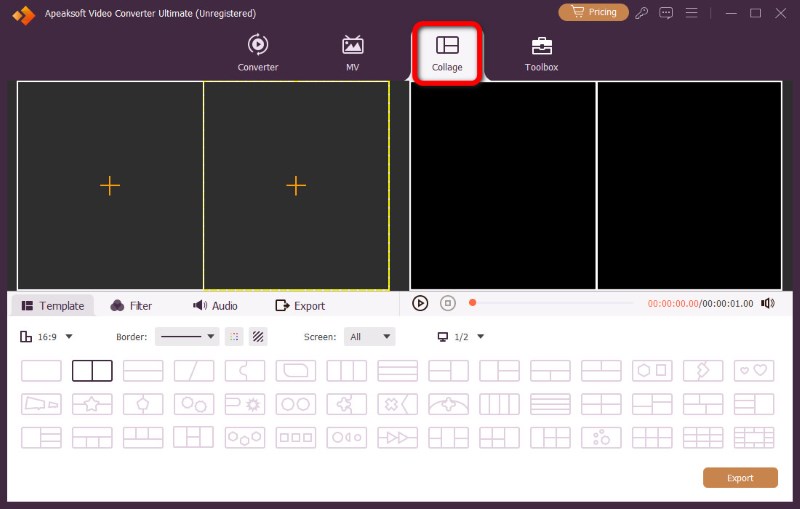
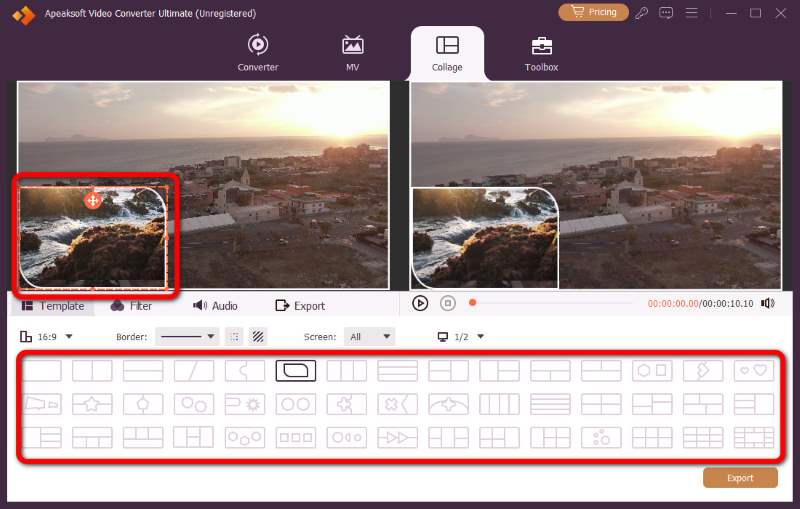
Passo 2: Quindi seleziona un preferito Modello. Puoi modificare le dimensioni dei video trascinando i bordi o la loro posizione trascinando il Plus icona.
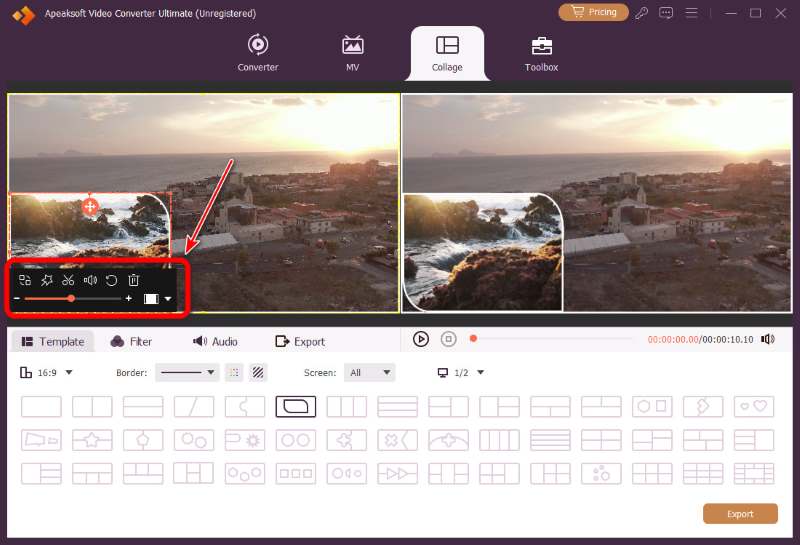
Passo 3: È possibile apportare modifiche ai video prima dell'esportazione. Fai clic sulla finestra del video su cui desideri lavorare, quindi apporta le modifiche nell'area di lavoro che appare in basso.
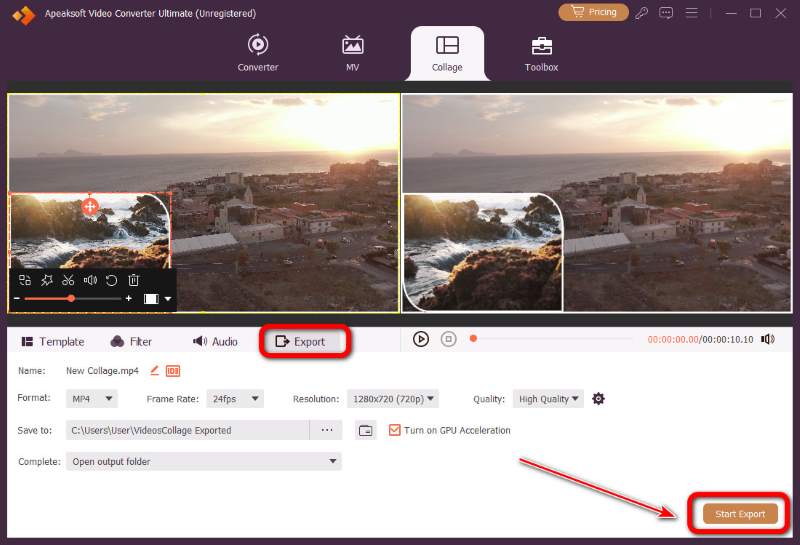
Passo 4: Modifica terminata? Fai clic Esportare per passare al passaggio finale. Regola il formato di output, la frequenza dei fotogrammi, la risoluzione, la qualità e la posizione di salvataggio. Una volta impostato tutto, fai clic Avvio esportazione per renderizzare il tuo video a una velocità incredibile.
Utilizzo di iMovie su Mac
iMovie è un'app gratuita per l'editing video sviluppata da Apple. È anche un software per la creazione di video picture-in-picture facile da usare.
Passo 1: Apri iMovie sul Mac e fai clic Crea nuovo, poi Film.
Passo 2: Importa il video principale e la clip PiP.
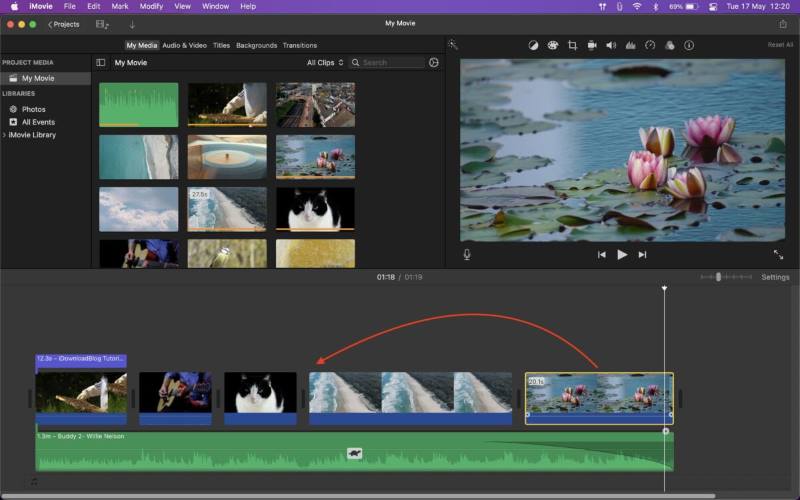
Passo 3: Innanzitutto, trascina il video principale sulla timeline. Dopodiché, trascina il video PiP e rilascialo sopra la clip principale in modo che si sovrappongano.
Passo 4: Seleziona la clip superiore. Nel visualizzatore, fai clic Impostazioni di sovrapposizione videoe poi dal menu a tendina, scegli Picture in PictureAll'istante, la clip superiore si riduce a una casella sovrapposta mobile.
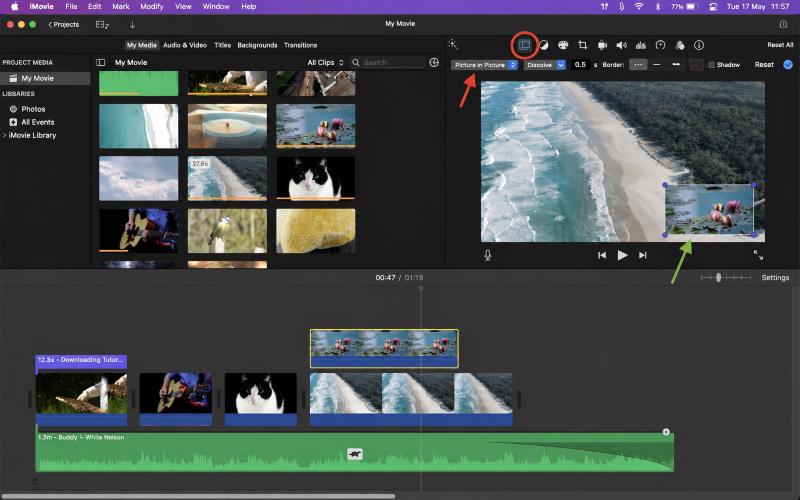
Passo 5: Ora puoi personalizzare la posizione, le dimensioni, la durata e altro ancora del video PiP.
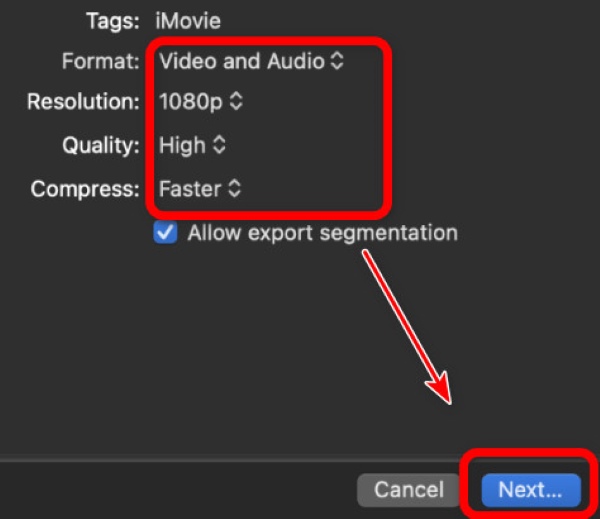
Passo 6: Riproduci la timeline per osservare l'effetto: le dimensioni sono perfette? Appare nei momenti giusti e alla velocità giusta? L'audio è corretto? Se tutto è pronto, fai clic Condividi → FileRegola le impostazioni di esportazione, fai clic Avanti ..., e poi Salva.
Suggerimenti: Puoi anche scegliere Schermo diviso in iMovie al passaggio 4. In questo modo, lo schermo viene diviso in due parti di dimensioni medie affiancate.
Parte 3: Come creare video picture-in-picture online
VEDERE and Più flessibile Sono versatili strumenti online per l'editing video. È possibile creare video picture-in-picture senza installare alcun software. Tuttavia, nella versione gratuita, i video risultanti avranno una filigrana difficile da ignorare, che verrà rimossa solo acquistando una versione a pagamento.
VEED.io
Passo 1: Apri VEED.io e carica il filmato di cui hai bisogno.
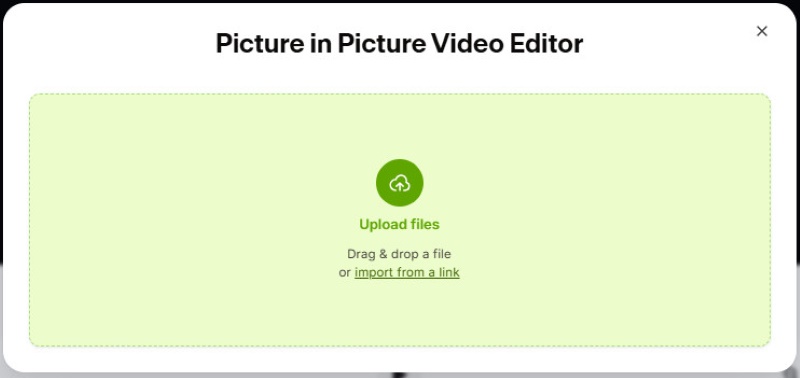
Passo 2: Trascina il video principale sulla timeline in basso e rilascia il video PiP su una nuova pista sopra di essa.
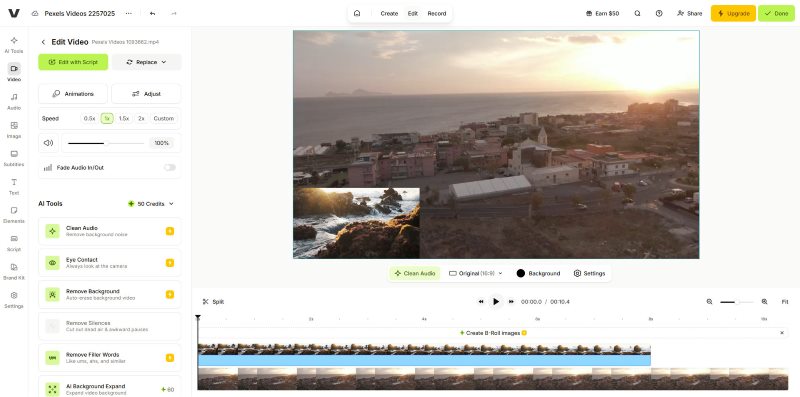
Passo 3: Fai clic sulla rondella superiore per selezionarla, quindi apporta modifiche come ridimensionamento e riposizionamento.
Passo 4: Quando è pronto, fai clic Esportaree scegli il formato, la qualità e la risoluzione. Quindi fai clic su EsportareOra puoi scaricarlo o condividerlo direttamente sui social media.
Più flessibile
Passo 1: Vai su flixier.com e fai clic Iniziare a modificare per avviare un nuovo progetto.
Passo 2: Carica il video di sfondo principale e la clip che desideri utilizzare come Picture-in-Picture (PiP).
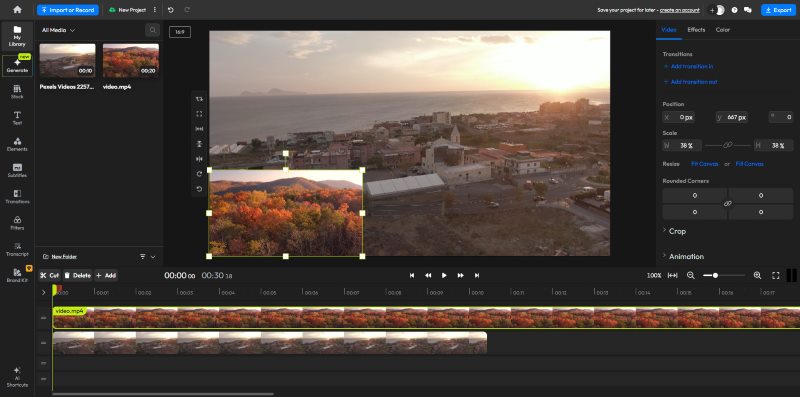
Passo 3: Come prima, trascina i due video sulla timeline, la PiP sopra quella principale.
Passo 4: Fai clic sulla clip PiP e regolala. Quando hai finito, fai clic Esportare in alto a destra. Seleziona le impostazioni e premi Esporta video.
Suggerimenti: Se ti piacciono questi editor online gratuiti ma odi la filigrana, puoi provare a bloccarla manualmente usando Apeaksoft Video Converter Ultimate. Rimozione filigrana video Tra i suoi strumenti è possibile sfumare la filigrana. Non viene rimossa completamente senza lasciare traccia, ma è abbastanza efficace da permetterti di risparmiare denaro per un eventuale aggiornamento.
Parte 4: Come applicare la funzione Picture-in-Picture ai video su iPhone/Android
taglio del cappuccio
taglio del cappuccio è una popolare app di editing video che consente agli utenti di creare video con strumenti per tagliare, aggiungere effetti, transizioni e altro ancora.
Passo 1: Apri CapCut e crea un Nuovo progettoImporta il tuo video principale.
Passo 2: Tocca Copertura nel menu in basso, quindi toccare Aggiungi overlayScegli il video o la foto che desideri utilizzare come PiP e tocca Aggiungi.
Passo 3: Tocca la clip PiP nella timeline. Pizzica con due dita per ridimensionarla e trascinala per riposizionarla.
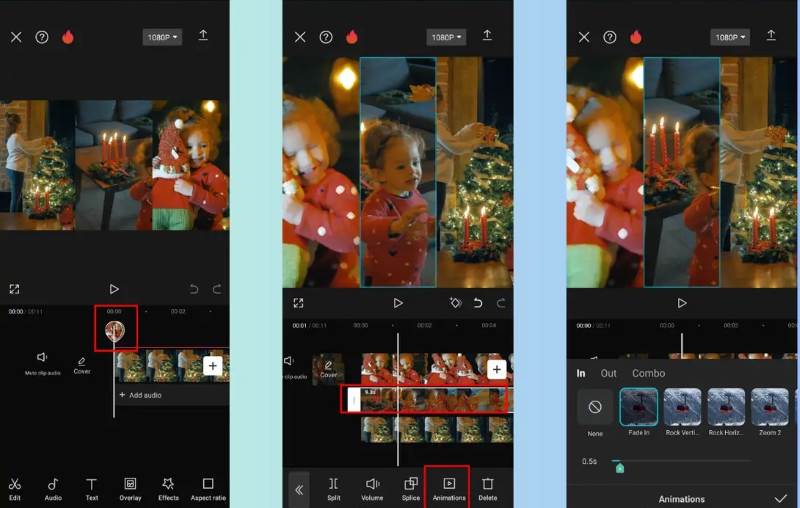
Passo 4: Tocca di nuovo la clip PiP per aprire le opzioni. Scorri verso il basso per esplorare le funzionalità. Aggiungi un bordo, un'ombra o scegli una maschera per un aspetto più rifinito. Ritaglia la durata trascinando i bordi.
Passo 5: Visualizza l'anteprima del video riproducendo la timeline. Quando sei soddisfatto, tocca EsportareScegli la risoluzione e la qualità, quindi esporta. Puoi scaricarla o condividerla direttamente sui social media.
una prima applicazione
InShot è anche un'app di editing video e fotografico facile da usare che aiuta gli utenti a creare video straordinari.
Passo 1: Apri InShot, tocca Videoe importa il filmato principale che desideri modificare. Questo diventerà il livello principale sullo sfondo.
Passo 2: Aggiungi il tuo video principale alla timeline, quindi tocca il PIP opzione nella barra degli strumenti inferiore (può anche apparire come Copertura (a seconda della versione) e seleziona il secondo video che desideri sovrapporre. Apparirà automaticamente come un livello fluttuante sopra la clip principale.
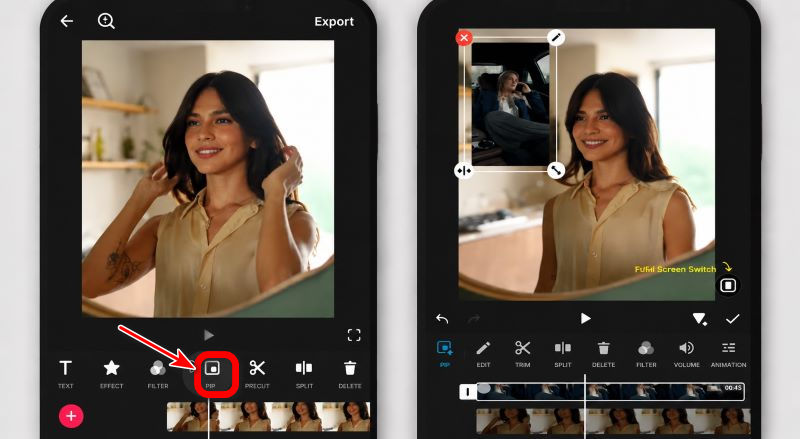
Passo 3: Tocca la clip PiP per selezionarla, quindi regolala a tuo piacimento: ridimensionala con i gesti di pizzicamento, trascinala per riposizionarla sullo schermo e riducine la durata.
Passo 4: Perfeziona l'aspetto aggiungendo dissolvenze in entrata/uscita, bordi o lievi regolazioni di luminosità.
Passo 5: Quando tutto sembra liscio e ben sincronizzato, tocca Salva or EsportareScegli la risoluzione e le impostazioni di qualità desiderate, quindi esporta il video finale.
Parte 5: Domande frequenti sui video Picture-in-Picture
Posso aggiungere più di una cornice picture-in-picture al mio video?
Certo che puoi, ma questo può rendere difficile disporre tutti i video in modo ordinato, evitando che si blocchino o si sovrappongano. Su Apeaksoft sono disponibili numerosi modelli preimpostati per più di una cornice PiP, che ti risparmieranno un sacco di problemi.
È possibile aggiungere foto come clip Picture-in-Picture?
Sì. Quando si sceglie una clip per il livello PiP, è possibile applicare file video o immagini. Entrambi sono supportati.
Come regolare l'audio di entrambi i video?
Su Apeaksoft, fai clic sul video che desideri regolare e poi fai clic su audio sezione in basso. In questo modo, è possibile modificare il volume, il ritardo e altre impostazioni per ogni video separatamente.
Conclusione
Ora che hai padroneggiato video picture-in-picture Grazie alla possibilità di creare contenuti su desktop, strumenti online, iPhone e Android, sei pronto a realizzare coinvolgenti video di reazione, streaming di giochi e corsi online. Inizia oggi stesso il tuo primo progetto PiP!
 Apeaksoft Video Converter Ultimate
 Converti e modifica file video e audio in oltre 1,000 formati.
Download sicuro
Download sicuro
Articoli Correlati




