

Come modificare i video di YouTube con i migliori editor di YouTube

YouTube è una delle migliori piattaforme di social media al mondo. Milioni di centinaia di utenti accedono alla piattaforma e visualizzano oceani di video. Chiunque può condividere video su YouTube con un account. Tuttavia, è molto più che pubblicare i video registrati. Per i creatori di contenuti e gli addetti al marketing, è una buona idea... modifica i video di YouTube e ottimizza l'esperienza visiva con la nostra guida concreta.
CONTENUTO DELLA PAGINA:
Parte 1: Come modificare i video di YouTube offline
Uno dei modi migliori per modificare i video di YouTube è utilizzare un software di editing video YouTube offline, come Apeaksoft Video Converter UltimateÈ in grado di creare una storia video utilizzando clip video. Inoltre, integra diverse funzionalità per ritoccare i video di YouTube, come l'aggiunta di sottotitoli, l'applicazione di musica di sottofondo e altro ancora.
Il modo rapido per modificare i video di YouTube offline senza perdita di qualità
- Ritocca i video per condividerli su YouTube.
- Modifica i video di YouTube con qualcosa sullo sfondo.
- Ottimizza la qualità video utilizzando la tecnologia avanzata.
- Visualizza l'anteprima del risultato in tempo reale.
- Esporta i video modificati per YouTube.
Download sicuro
Download sicuro

Come modificare un video di YouTube offline
Passo 1: Importa video
Avvia il software di editing per YouTube una volta installato sul tuo PC. È compatibile con Windows 11/10/8/7. Esiste un'altra versione per gli utenti Mac. Fai clic su aggiungi file menu e apri i video che vuoi condividere su YouTube. Il software può elaborare più video in batch contemporaneamente.
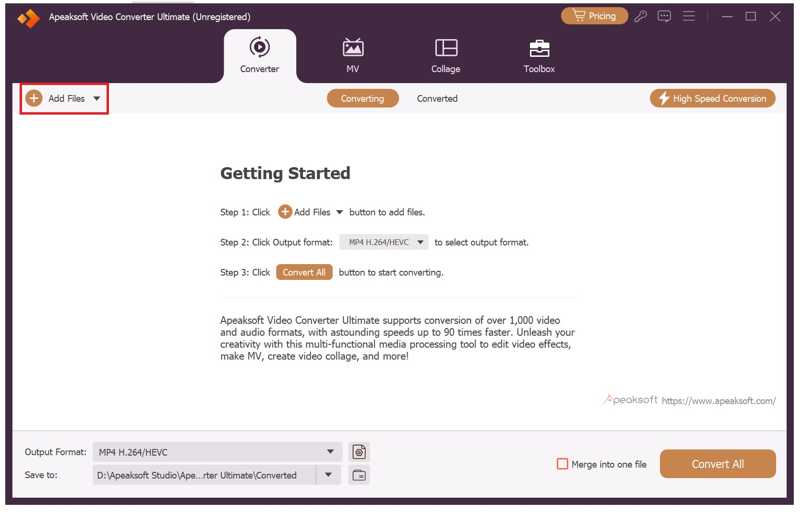
Passo 2: Ritocca i video di YouTube
Clicca su Modifica pulsante sotto un video per aprirlo nell'editor video integrato:
Ruota video: Vai a Ruota e ritaglia e ruotalo di 90 gradi in senso orario o antiorario. Le altre due opzioni servono per capovolgere il video orizzontalmente o verticalmente. Se vuoi ruotare tutti i video, clicca su Applica a tutti.
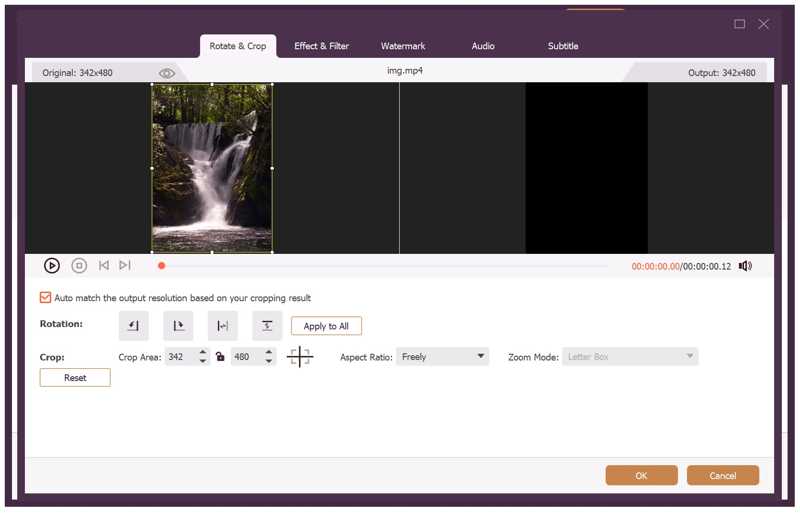
Ritaglia video: una volta inserito il Ruota e ritaglia scheda, apparirà un riquadro di ritaglio sul video. Trascina i bordi finché non sei soddisfatto.
Applica effetto video o filtro: vai su Effetto e filtro scheda e regolare Confrontare, Saturazione, Luminositàe ColoreOppure scegli un filtro appropriato sotto Filtri .
Video filigrana: Vai al Watermark e aggiungi una filigrana con testo o un'immagine. Qui puoi personalizzare la filigrana con le opzioni.
Usa sfondo audio: Vai a audio scheda, fare clic su Aggiungi pulsante accanto a Traccia audio e aggiungi l'audio di sottofondo. Regola il volume e il ritardo.
Aggiungi sottotitoli: Passa a Sottotitolo scheda e fare clic su Aggiungi pulsante per applicare i sottotitoli.
Se vuoi tagliare e dividere il video, clicca su taglio pulsante per aprire il video in taglio finestra. Quindi, imposta le posizioni di inizio e fine sull'ora.
Suggerimento: Se vuoi utilizzare altri strumenti di editing video, vai su Strumenti nella parte superiore della finestra e seleziona lo strumento desiderato.
Passo 3: Esporta video per YouTube
Una volta terminata la modifica del video di YouTube, fai clic su Formato di uscita opzione in basso per aprire la finestra di dialogo del formato. Vai a Video scheda, scegliere YouTube sulla barra laterale e seleziona un preset. Se vuoi modificare i parametri, clicca su Impostazioni profilo pulsante.
Quindi, imposta una cartella di output in basso e fai clic su Converti tutto pulsante.
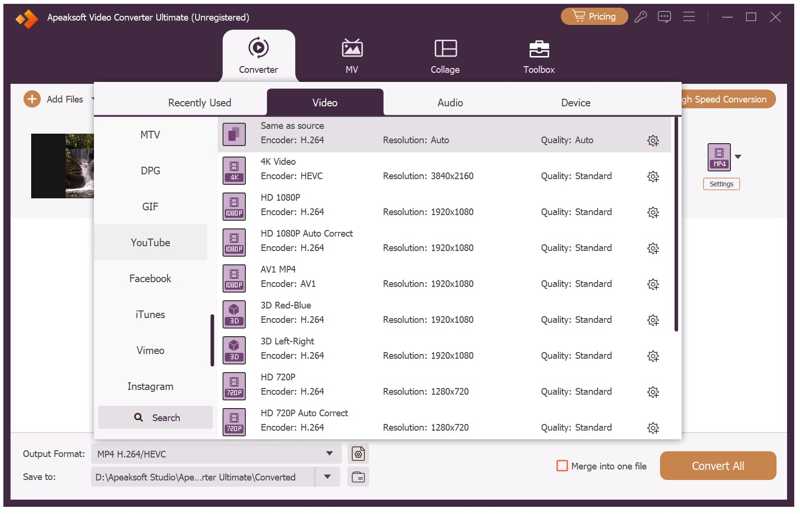
Nota: Se devi modificare una storia video per YouTube, vai su MV scheda sulla barra superiore.
Parte 2: Come modificare i video di YouTube online
Quale software di editing usano gli YouTuber? YouTube Studio è un programma gratuito per modificare video per YouTube online. Di fatto, è l'editor video integrato su YouTube. Sebbene offra solo funzionalità di editing video di base, è un buon punto di partenza.
Passo 1: Accedi a www.youtube.com tramite un browser web.
Passo 2: Accedi con il tuo account.
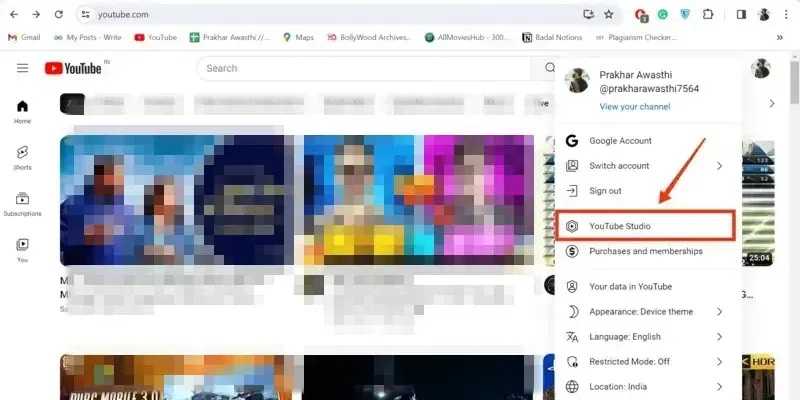
Passo 3: Clicca sul tuo profilo e scegli YouTube Studio per iniziare a modificare un video di YouTube con YouTube Studio.
Passo 4: Vai Contenuti sulla barra laterale e seleziona il video che vuoi modificare.
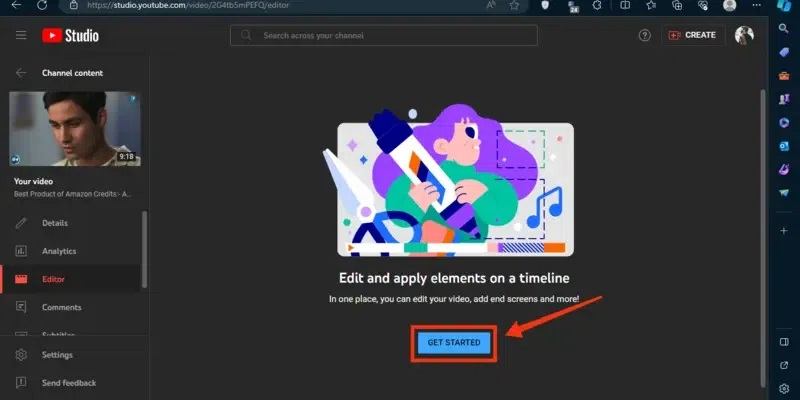
Passo 5: Successivamente, fare clic sul editore pulsante dal Dettagli tab e premi PER INIZIARE.
Passo 6: Qui puoi trovare tutti gli strumenti di editing video basati su YouTube, come Taglia e taglia, Blur, audioe altro ancora. Scegli Taglia e taglia per continuare.
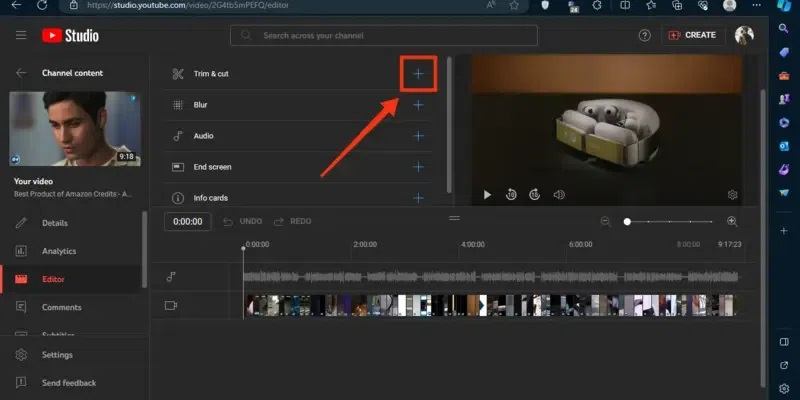
Passo 7: Selezionare i fotogrammi indesiderati sulla timeline e premere il tasto Elimina sulla tastiera per rimuoverli.
Passo 8: Al termine della modifica, fare clic su RISPARMIA pulsante.
Passo 9: Se desideri aggiungi musica di sottofondo al tuo video, clicca il audio strumento e seleziona un file musicale dalla libreria.
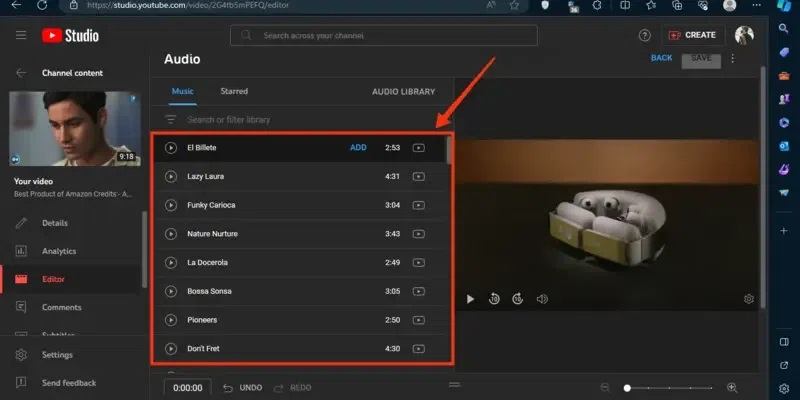
Passo 10: Quindi, fare clic su RISPARMIA pulsante per confermare la modifica del video di YouTube online.
Passo 11: Successivamente, puoi caricare direttamente il video modificato su YouTube.
Parte 3: Suggerimenti per principianti su come modificare i video di YouTube
Ci sono due scopi principali per modificare i video di YouTube: rispettare le regole di YouTube e aumentare il coinvolgimento del tuo video. Per raggiungere entrambi gli obiettivi, ti consigliamo di seguire i nostri trucchi qui sotto:
1. YouTube supporta i seguenti formati video: MOV, MP4, AVI, WMV, FLV, MPEGPS, 3GP e WebM. Il formato video consigliato per YouTube è MP4 con codec video H.264 e codec audio AAC.
2. È meglio utilizzare i rapporti d'aspetto standard, 4:3 o 16:9, per evitare distorsioni video.
3. Il frame rate standard per i video su YouTube va da 24 a 60. Maggiore è il frame rate, migliore è la qualità del video. Tuttavia, un frame rate elevato comporta file di grandi dimensioni.
4. Aggiungi un titolo, una didascalia o dei sottotitoli al tuo video di YouTube per aumentare il coinvolgimento degli spettatori.
5. Utilizza musica di sottofondo ed effetti sonori per aumentare l'impatto complessivo dei video di YouTube.
6. Bilanciare la qualità video e le dimensioni del file video per ottimizzare l'esperienza visiva.
Lettura estesa:
Come cancellare la cache di YouTube su desktop e dispositivi mobili [2026]
[Ultimo] Come trovare i video di YouTube eliminati con/senza URL
Conclusione
Questa guida ha dimostrato come farlo modifica i video di YouTube Sia offline che online. YouTube Studio è l'editor video integrato in YouTube. Ti permette di modificare i tuoi video prima di caricarli sulla tua pagina YouTube. Tuttavia, l'editor video è troppo semplice per un ritocco avanzato. Apeaksoft Video Converter Ultimate è la soluzione definitiva per la post-produzione video su YouTube. Include un'ampia gamma di funzionalità avanzate per l'editing video su YouTube.
Articoli Correlati
Ecco diversi metodi per comprimere un video su dispositivi iPhone, Mac, Windows e Android senza perdere la qualità video.
Se ti piace guardare film ma non hai voglia di uscire, un lettore video 4K UHD di alta qualità può offrirti un'esperienza di livello cinematografico.
Se vuoi tagliare un video MP4 ma non sai come fare, ti basta dedicare qualche minuto alla lettura di questo post e potrai risolvere il tuo problema.
Questo tutorial condivide nove metodi per convertire efficacemente un MP4 in un'immagine GIF animata online, con Photoshop e utilizzando degli strumenti.



