Se vuoi mostrare il confronto prima e dopo, fare un video a schermo diviso è il modo più semplice. Puoi mettere due video fianco a fianco per mostrare la differenza. Inoltre, puoi creare un effetto schermo diviso con 3, 4, 5 e anche più clip video. Per quanto riguarda gli utenti Mac e iOS, iMovie è il tuo editor video gratuito a schermo diviso. Puoi trarre ispirazione dai modelli a schermo diviso di iMovie. Vuoi sapere come realizzare un video a schermo diviso con iMovie sul tuo Mac, iPhone e iPad? Basta leggere e seguire.

- Parte 1: Come dividere lo schermo video con iMovie su Mac
- Parte 2: Come dividere lo schermo con iMovie su iPhone/iPad
- Parte 3: come creare l'effetto schermo diviso di iMovie su Windows
- Parte 4: domande frequenti su iMovie Split Screen
Parte 1: Come dividere lo schermo video con iMovie su Mac
Usando iMovie, puoi far apparire il clip video nella parte superiore, inferiore, sinistra o destra del fotogramma. L'intera procedura dello schermo diviso di iMovie può essere divisa in due parti. Innanzitutto, devi fare lo schermo diviso in iMovie. Successivamente, puoi regolare la transizione e il layout del video a schermo diviso. Ora, vediamo come realizzare un video multi schermo diviso con iMovie su Mac.
Fase 1Esegui iMovie. Importa tutti i clip video nella timeline di iMovie trascinandoli e rilasciandoli.
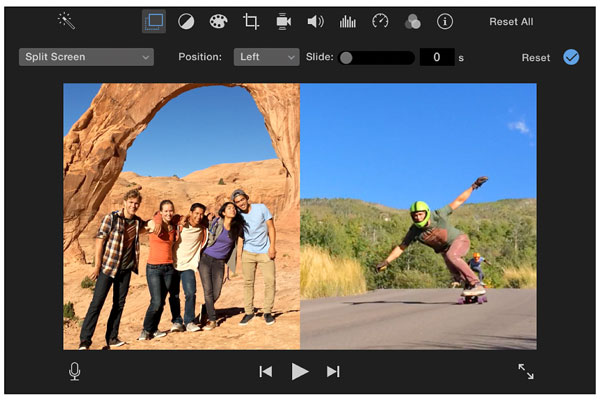
Fase 2Trovare il Impostazioni overlay nella finestra in alto a destra della schermata di iMovie. Scegliere Schermo diviso (o Fianco a fianco) dal relativo elenco a discesa.
Fase 3L'effetto schermo diviso predefinito di iMovie viene visualizzato immediatamente. Qui puoi mettere due video fianco a fianco verticalmente o orizzontalmente tramite il suo Posizione elenco.
Fase 4Fare doppio clic su un clip video diviso. È possibile regolare manualmente l'ingresso e l'uscita del video a schermo diviso.
Fase 5Se necessario, utilizzare lo strumento Ritaglia per ridimensionare le dimensioni dello schermo video diviso. Alla fine, fai clic sul pulsante del segno di spunta per confermare e dividere il video in iMovie su Mac.
Parte 2: Come dividere lo schermo con iMovie su iPhone/iPad
iMovie può essere la tua app gratuita per l'editor video a schermo diviso per iOS 14.0 o versioni successive. Se non desideri aggiornare il tuo iPhone o iPad, puoi eseguire il downgrade di iMovie o utilizzare altre app di editor video divisi. Qui puoi ottenere un tutorial completo per realizzare un video a schermo diviso su iPhone e iPad utilizzando iMovie.
Fase 1Apri l'app iMovie. Rubinetto + per creare un nuovo progetto. Quindi importa un video clip come video principale per iPhone iMovie video a schermo diviso.
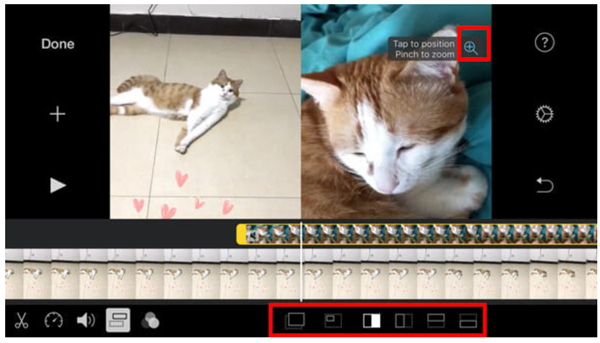
Fase 2Aggiungi un altro clip video nella timeline di iMovie. Tocca l'ultimo pulsante per applicare l'effetto schermo diviso di iMovie su iPhone.
Fase 3Regola il rapporto dello schermo diviso e la posizione del video. Puoi toccare Zoom avanti / indietro pulsante per posizionare i video a schermo diviso uno accanto all'altro o su e giù.
Fase 4Scambia o aggiungi un collegamento bianco nel video diviso di iMovie all'interno del Impostazioni overlay.
Fase 5Visualizza l'anteprima e fai un controllo. Alla fine, esporta e salva il tuo video iPhone con schermo diviso iMovie.
Parte 3: come creare l'effetto schermo diviso di iMovie su Windows
È Apeaksoft Video Converter Ultimate quella può essere la tua alternativa a iMovie per Windows. Puoi creare rapidamente lo schermo diviso con un massimo di 13 clip video e 24 modelli di video con schermo diviso. Inoltre, puoi regolare le dimensioni e la posizione dello schermo della sovrapposizione video trascinando con il tasto sinistro del mouse. È semplicissimo creare l'effetto schermo diviso, oppure puoi chiamarlo anche come effetto immagine nell'immagine o sovrapposizione video.
Apeaksoft Video Converter Ultimate
- Crea un video a schermo diviso con 2-16 clip video verticali e orizzontali.
- Ottieni 24 modelli video predefiniti a schermo diviso.
- Aggiungi musica di sottofondo in un video a schermo diviso.
- Applica effetti video, ritaglia la lunghezza del video, ripristina il cuoio capelluto e la posizione.
- Oltre 1000 formati di output e editor video definitivo.
Fase 1Scarica, installa e avvia gratuitamente Apeaksoft Video Converter Ultimate. Scegliere Collage nella barra degli strumenti in alto per accedere all'editor video a schermo diviso.
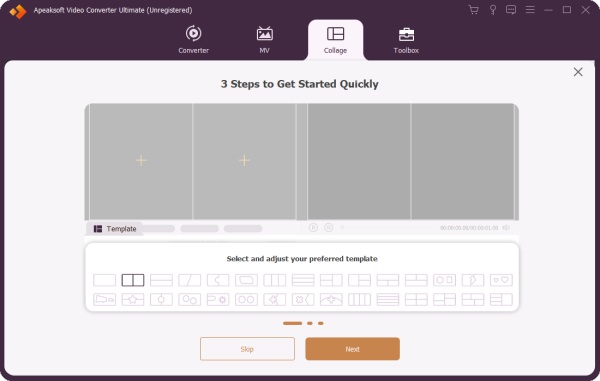
Fase 2Scegli un modello video a schermo diviso appropriato. Se vuoi mettere 3 video a schermo diviso fianco a fianco, puoi ottenere un preset preimpostato qui. Regola le dimensioni e il colore del bordo dello schermo diviso in base alle tue esigenze.
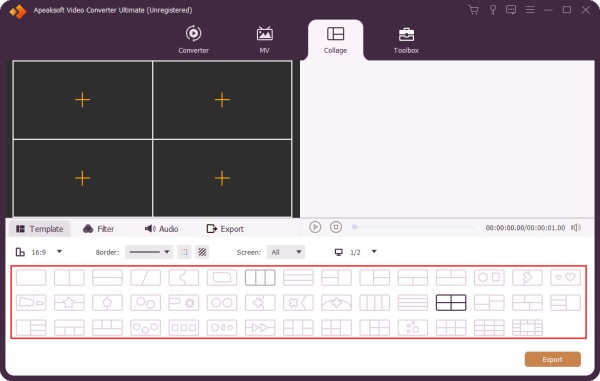
Fase 3Clicchi + per importare video clip e immagini. Puoi passare il mouse sopra un video per ottenere effetti video più personalizzabili.
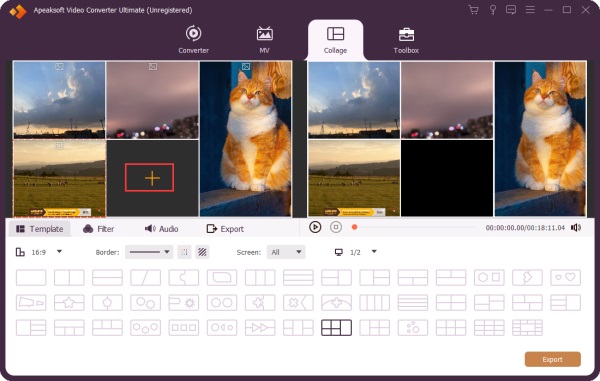
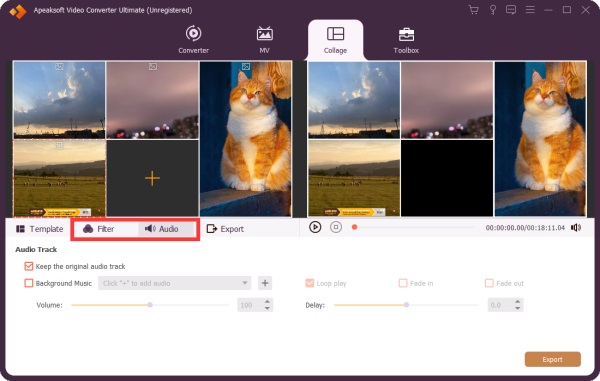
Fase 4Vai su Filtra audio sezioni. Qui puoi analogici effetti video popolari e creare un video a schermo diviso con musica di sottofondo.
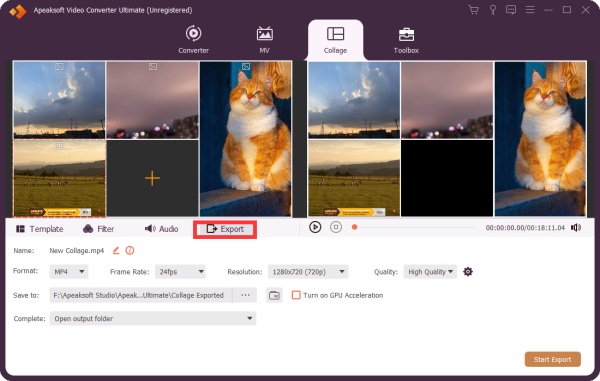
Fase 5Clicchi Esportaredopo tutte le personalizzazioni. Il formato di output di iMovie predefinito è MPEG-4. Per quanto riguarda l'alternativa a iMovie, qui puoi impostare formato video personalizzato, qualità, risoluzione, frequenza fotogrammi e altre impostazioni. Clic Avvio esportazione per salvare il video a schermo diviso.
Parte 4: domande frequenti su iMovie Split Screen
Quali sono gli svantaggi di iMovie?
Sebbene iMovie possa essere scaricato e utilizzato gratuitamente, ci sono ancora molti utenti Apple a cui non piace iMovie. Perché iMovie richiede macOS 10.15.6 o successivo, che non è adatto ai sistemi operativi Mac precedenti. IMovie si blocca costantemente, si blocca e i problemi di ritardo sono fastidiosi. Inoltre, il file iMovie è troppo grande per essere condiviso.
Come realizzare un video picture in picture con iMovie?
Per creare un video picture in picture in iMovie, puoi trascinare i clip video nella timeline. Clicca il Impostazioni di sovrapposizione video pulsante. Scegliere Picture in Picture dall'elenco a discesa. Se necessario, puoi ritagliare e tagliare i video clip. Successivamente, fai clic sul pulsante del segno di spunta nell'angolo in alto a destra per applicare l'effetto PIP di iMovie.
Puoi mettere 3 video fianco a fianco con iMovie?
No. Se vuoi creare uno schermo diviso a 3 vie, puoi scegliere Apeaksoft Video Converter Ultimate come un iMovie per Windows/Mac alternativa. A proposito, non è nemmeno supportato dividere lo schermo in 4 fotogrammi video con iMovie. iMovie accetta solo video con schermo diviso in 2 direzioni.
Tutto sommato, puoi realizzare un video a schermo diviso con iMovie nella visualizzazione sinistra-destra e in alto-basso. iMovie consente agli utenti di affiancare 2 tracce video. Se vuoi inserire 3 o più clip video in un video a schermo diviso, iMovie non è la scelta perfetta. Faresti meglio a usare altri strumenti di modifica dello schermo multi-split. Sebbene iMovie sia gratuito per gli utenti Mac e iOS, richiede elevate prestazioni del computer. Anche la curva di apprendimento è alta. Se non disponi di computer di alto livello, iMovie farà funzionare il tuo computer lentamente. Per ottenere una velocità maggiore e più impostazioni predefinite dello schermo diviso, puoi invece passare ad Apeaksoft Video Converter Ultimate. Basta scaricare gratuitamente il programma e provare subito.