

Come rimuovere l'audio dai video su PC e dispositivi mobili

Quando si registrano video con un dispositivo mobile o si utilizza una fotocamera digitale, l'audio di sottofondo viene catturato automaticamente. È innegabile che l'audio di sottofondo possa aumentare il coinvolgimento dei video; tuttavia, i rumori potrebbero distrarre. Fortunatamente, rimuovere l'audio dal video Non è un lavoro difficile se si dispone dello strumento giusto. Questo tutorial condivide i metodi migliori su Windows, macOS, iPhone e Android, nonché il flusso di lavoro.
CONTENUTO DELLA PAGINA:
Parte 1: Un modo semplice per rimuovere l'audio dal video
Se hai più video con audio di sottofondo rumoroso, Apeaksoft Video Converter Ultimate È un'ottima opzione per eliminare l'audio dai video. È in grado di elaborare centinaia di video contemporaneamente. Inoltre, utilizza una tecnologia avanzata per proteggere la qualità video durante il processo.
Un modo semplice per eliminare l'audio da più video senza perdita di qualità
- Elimina rapidamente l'audio dai video.
- Mantieni la qualità dei tuoi video utilizzando tecnologie avanzate.
- Gestisci in batch più video contemporaneamente.
- Supporta quasi tutti i formati video, come MP4, MOV, AVI, ecc.
- Offrono funzionalità bonus, come la rimozione del rumore e compressione video.
Download sicuro
Download sicuro

Come rimuovere l'audio di sottofondo dai video
Passo 1: Importa video
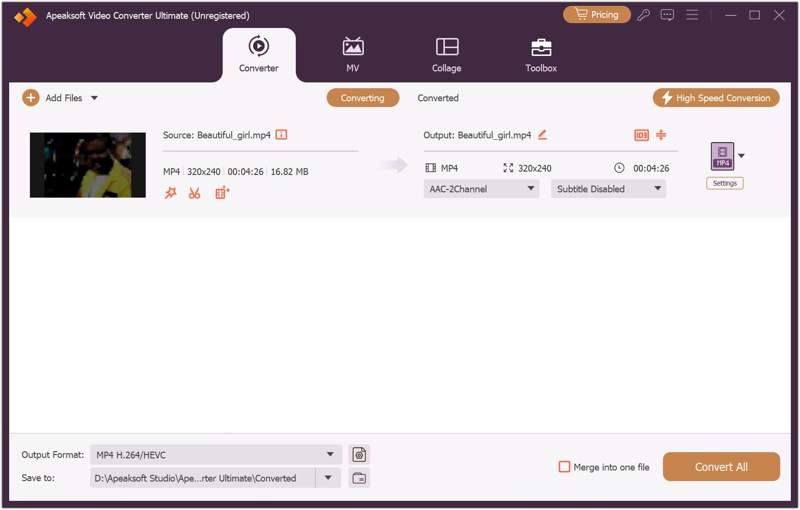
Avvia il software di rimozione audio dopo averlo installato sul tuo PC. Esiste un'altra versione per gli utenti Mac. Fai clic su aggiungi file menu in alto a sinistra e apri i video che vuoi disattivare.
Passo 2: Rimuovere l'audio dai video
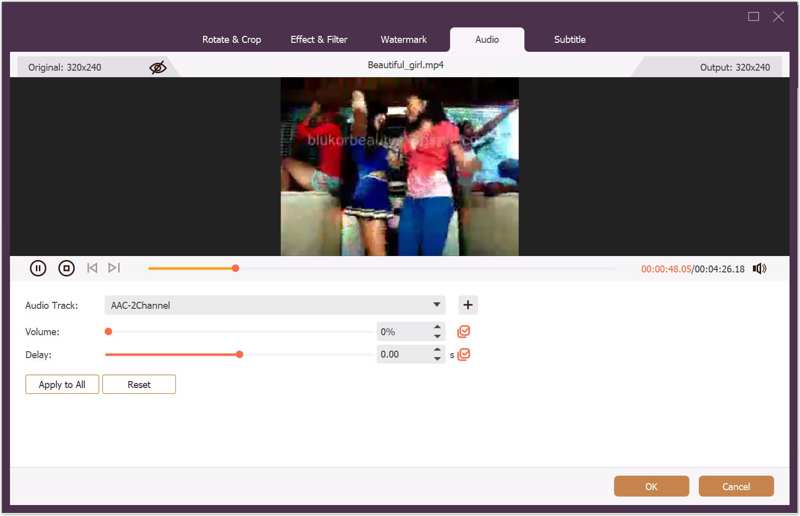
Clicca su Modifica pulsante sotto un video per aprirlo nell'editor video. Passa a audio scheda sulla barra multifunzione superiore. Quindi, spostare il Volume opzione su 0. Se vuoi disattivare l'audio di tutti i video, fai clic su Applica a tutti. Clic OK per confermare le modifiche.
Passo 3: Esporta video muti
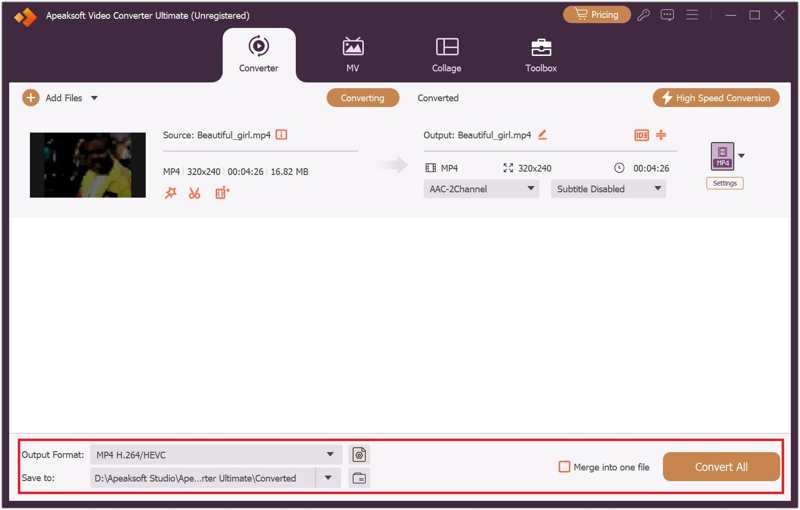
Clicca su Formato di uscita opzione in basso e imposta un formato video. Fai clic su cartella e impostare una cartella di output. Infine, fare clic sul pulsante Converti tutto pulsante per salvare i video muti.
Parte 2: Come rimuovere l'audio dal video sul PC
Su Windows 11/10, Microsoft ha aggiunto un editor video integrato. In altre parole, è possibile separare l'audio dal video utilizzando direttamente l'editor video integrato, sebbene sia un po' semplice e non offra funzionalità avanzate. Ricordate che può gestire un solo video alla volta.
Passo 1: Avvia l'app Video Editor dal tuo Inizio menu.
Suggerimenti: Oppure puoi aprirlo dall'app MS Foto.
Passo 2: Clicca su Nuovo progetto video pulsante per creare un nuovo progetto.
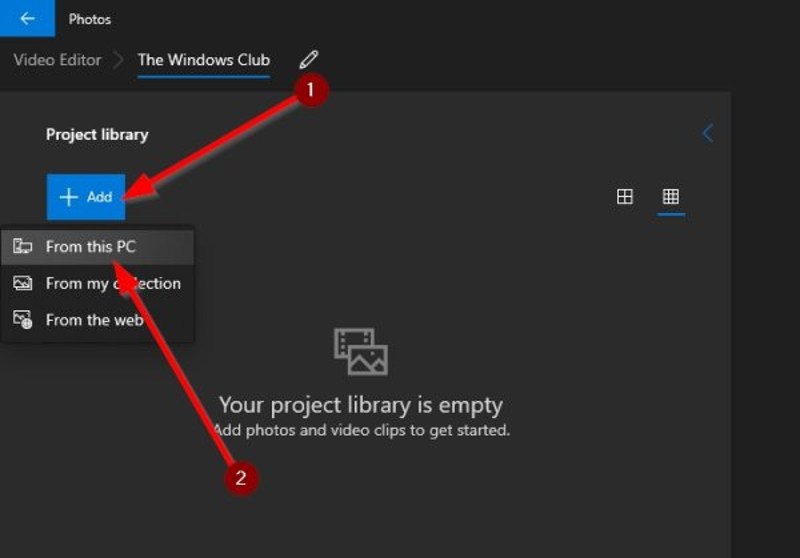
Passo 3: Clicca su Aggiungi tasto e selezionare Da questo PC.
Passo 4: Apri il video che vuoi disattivare dall'hard disk e trascinalo nello storyboard.
Passo 5: Clicca sul audio e abbassare il volume fino a disattivarlo.
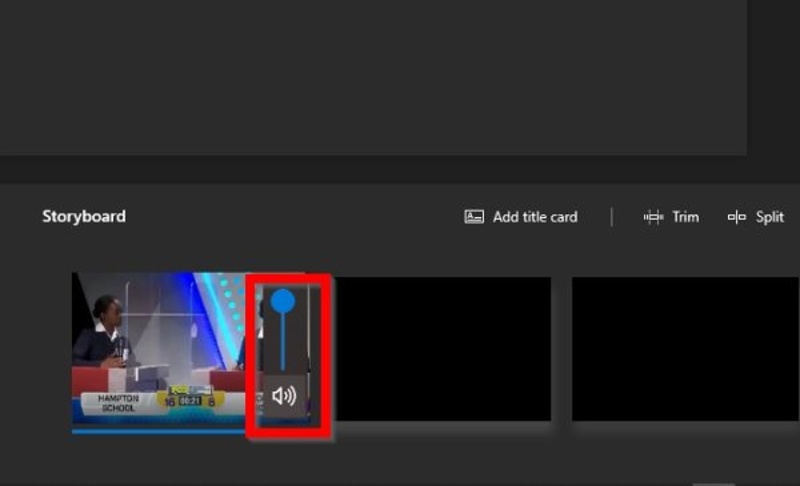
Passo 6: Al termine, fai clic su Termina il video in alto a destra.
Passo 7: Quindi, imposta la qualità video preferita e fai clic Esportare.
Parte 3: Come rimuovere l'audio BG da un video su Mac
Un modo semplice per rimuovere l'audio di sottofondo da un video su un computer Mac o laptop è usare l'app iMovie, l'editor video integrato. Simile all'Editor Video di Windows, iMovie può elaborare un solo file video alla volta.
Passo 1: Correre iMovie dal Applicazioni cartella sul tuo Mac.
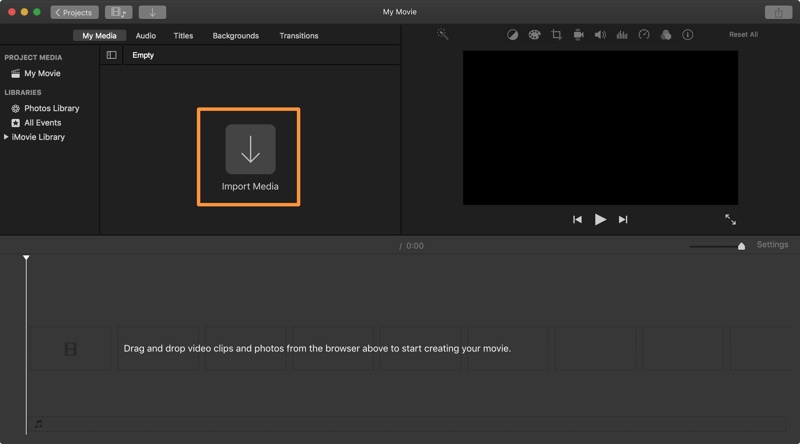
Passo 2: Vai Progetto scheda e fare clic Crea nuovo per realizzare un nuovo progetto.
Passo 3: Successivamente, fare clic sul Importa media pulsante, seleziona il file video desiderato e fai clic Importa selezionato.
Passo 4: Fare clic e trascinare la clip nella timeline.
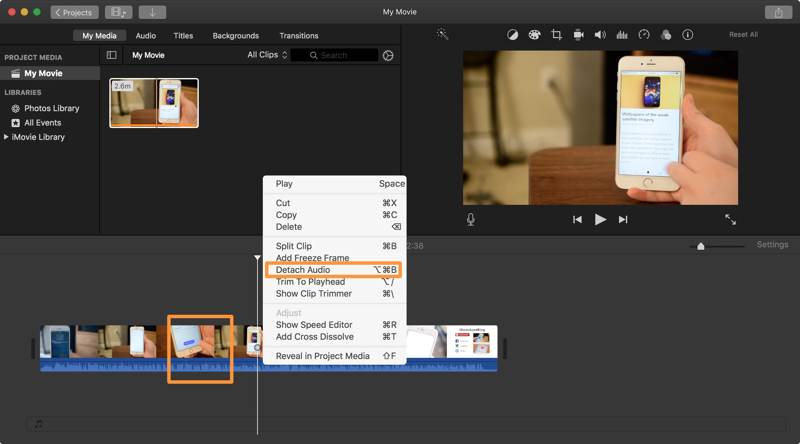
Passo 5: Fai clic tenendo premuto il tasto Ctrl sul video e scegli Scollega audioLa traccia audio diventerà verde.
Passo 6: Fai clic tenendo premuto il tasto Ctrl sulla traccia audio e scegli Elimina.
Passo 7: Riproduci il video per verificare se l'audio è disattivato.
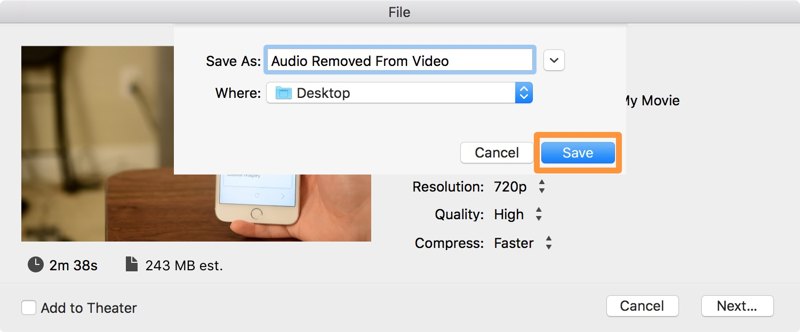
Passo 8: Vai Compila il menù, scegliere Condividie scegli Compila il .
Passo 9: Imposta la risoluzione, la qualità e altro. Fai clic su Avanti pulsante.
Passo 10: lascia un nome file, imposta una cartella di output e fai clic Salva.
Parte 4: Come rimuovere l'audio dai video dell'iPhone
Se vuoi rimuovere l'audio di sottofondo da un video su iPhone, l'app Foto integrata può fare al caso tuo. Può disattivare l'audio del video che registri sul tuo iPhone. Ecco i passaggi per completare l'operazione.
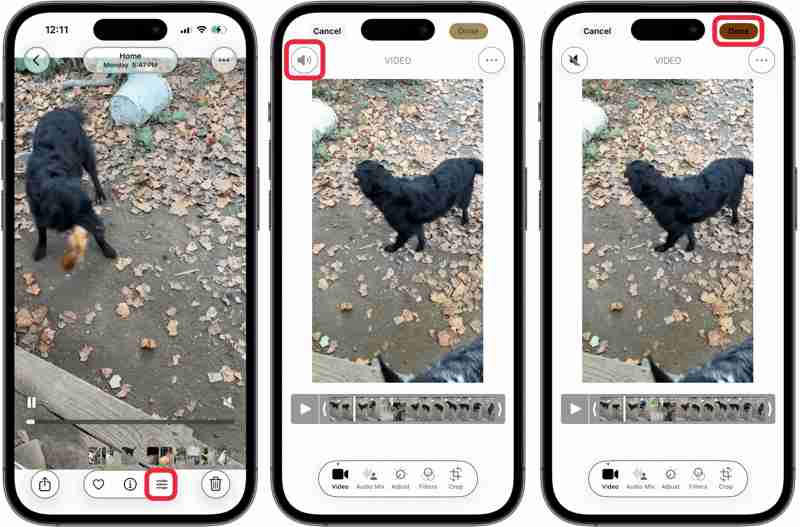
Passo 1: Corri il Foto app sul tuo iPhone.
Passo 2: Trova e tocca il video che vuoi elaborare.
Passo 3: Clicca il Modifica pulsante in basso.
Passo 4: Premere il tasto Speaker pulsante nell'angolo in alto a sinistra.
Passo 5: Infine, tocca il Fatto pulsante per confermare la modifica.
Passo 6: Trova il video disattivato e riproducilo per verificare se la traccia audio è stata rimossa.
Parte 5: Come separare l'audio dal video su Android
Di default, Android non ha un editor video integrato o funzionalità correlate. Tuttavia, Google Foto L'app ti consente di separare l'audio dal video sul tuo dispositivo Android. Il prerequisito è aver effettuato il backup dei video su Google Foto.
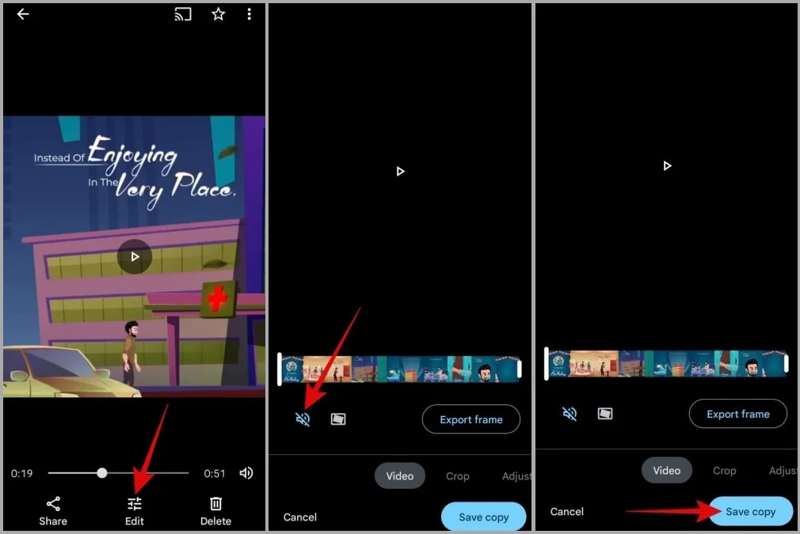
Passo 1: Aprire il Google Foto app e accedi con il tuo account Gmail.
Passo 2: Trova il video che vuoi disattivare. Se non l'hai ancora fatto ha eseguito il backup del video, clicca il Caricare pulsante e caricalo.
Passo 3: Clicca il Modifica pulsante in basso per aprirlo nella schermata dell'editor video.
Passo 4: Vai Video scheda e toccare il Speaker pulsante per disattivarlo.
Passo 5: Riproduci il video sulla timeline per verificare se la traccia audio è stata rimossa.
Passo 6: Alla fine, tocca il Salva copia pulsante per confermare.
Nota: Google Foto salverà il video senza audio come file separato.
Conclusione
Ora dovresti capire come eliminare l'audio dal video Su dispositivi Windows, macOS, iPhone e Android. Puoi utilizzare l'editor video integrato per disattivare l'audio del tuo file video su Windows 11/10, macOS e iPhone. Google Foto è un'opzione semplice sui dispositivi Android. Apeaksoft Video Converter Ultimate è un modo rapido per disattivare l'audio di più video in batch su un computer. Inoltre, può produrre un'eccellente qualità video.
Articoli Correlati




