

3 modi per tagliare un video MP4 come desideri

È un'abilità semplice ma necessaria tagliare i video MP4, che si tratti di conservare ricordi personali, di condividerli sui social media o di creare progetti professionali. Sapere come tagliare i video in modo efficace può far risparmiare tempo e migliorare la qualità, rendendoli più professionali e accattivanti. Tuttavia, per molti principianti, creare un video MP4 può sembrare un'operazione molto complessa. Non preoccuparti. Questa guida ti offre tre metodi pratici per tagliare i video MP4.
CONTENUTO DELLA PAGINA:
Parte 1: Come tagliare un video MP4 con strumenti creativi
Quando si tratta di tagliare video MP4 con precisione e facilità, Apeaksoft Video Converter Ultimate Si distingue come una soluzione professionale adatta a tutti. Progettato non solo per la conversione video, questo strumento gestisce i tuoi video con potenti funzionalità di editing. Questo strumento rende il taglio di un video MP4 veloce, preciso e senza problemi. Con Apeaksoft Video Converter Ultimate, puoi garantire che ogni video sia modificato perfettamente in base alle tue esigenze.
Oltre al semplice ritaglio dei video MP4, Apeaksoft Video Converter Ultimate offre molti altri strumenti per aiutarti a perfezionare i tuoi video. Che si tratti di elementi visivi o audio, gli strumenti corrispondenti possono aiutarti a ottenere risultati migliori, rendendoli alla fine simili a video di livello professionale.
Passo 1. Scarica e installa Apeaksoft Video Converter Ultimate dal sito ufficiale. Una volta completato, avvialo per procedere.
Download sicuro
Download sicuro
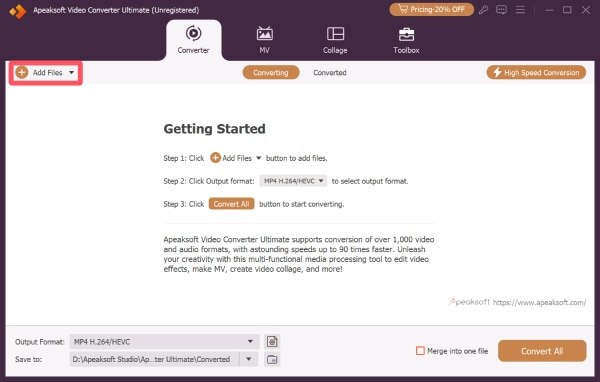
Passo 2. Nell'interfaccia principale, fare clic su aggiungi file per caricare il file MP4 che vuoi tagliare. Puoi caricare più file MP4 contemporaneamente e modificarli singolarmente.
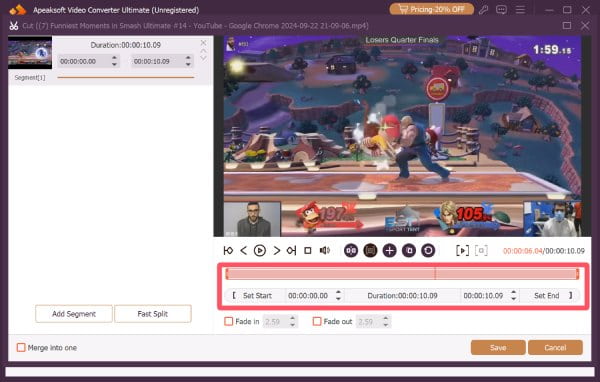
Passo 3. Clicchi taglio per aprire una nuova finestra per tagliare il tuo video MP4. Qui puoi cliccare Imposta inizio e al Imposta fine o semplicemente sposta la barra per tagliare il video. Una volta terminato, clicca Salva.
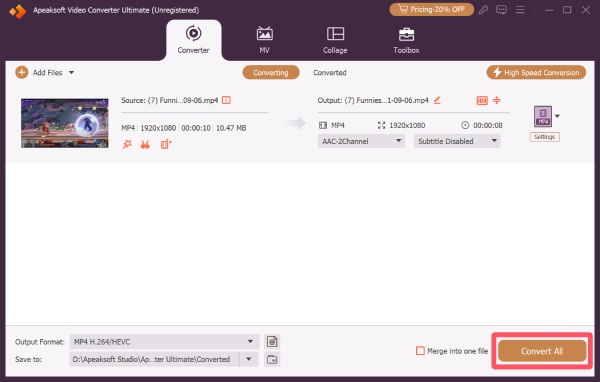
Passo 4. Infine, fare clic Converti tutto per salvare tutti i tuoi video MP4 tagliati nella cartella di destinazione desiderata.
Parte 2: VLC: un lettore MP4 con funzionalità di ritaglio
VLC Media Player è una soluzione popolare e gratuita per riprodurre e tagliare rapidamente video MP4. Sebbene sia ampiamente noto per la sua versatilità nel gestire quasi tutti i formati video, VLC Media Player include anche strumenti di editing di base che consentono di tagliare le parti indesiderate senza bisogno di software separati. Che si desideri accorciare una clip per condividerla o... tagliare i file audioIl lettore multimediale VLC offre un modo rapido e affidabile per tagliare i video MP4 direttamente all'interno del lettore.
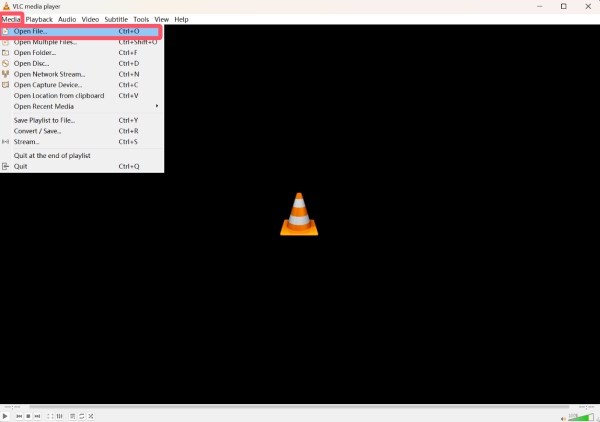
Passo 1. Avvia VLC media player sul tuo dispositivo e fai clic Apri file... sotto il Media scheda per importare il video MP4 da ritagliare.
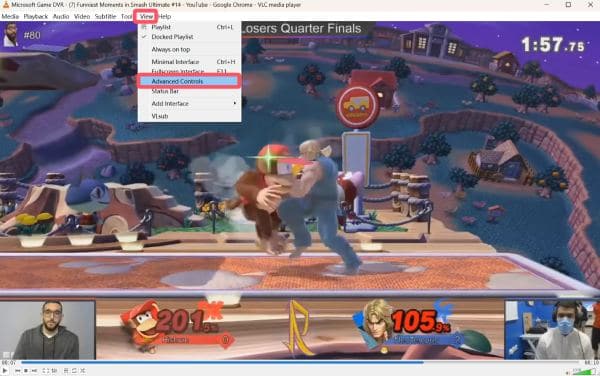
Passo 2. Sotto il Visualizzare scheda, fare clic Controllo avanzato per aggiungere un nuovo pannello di controllo per la riproduzione di video MP4.
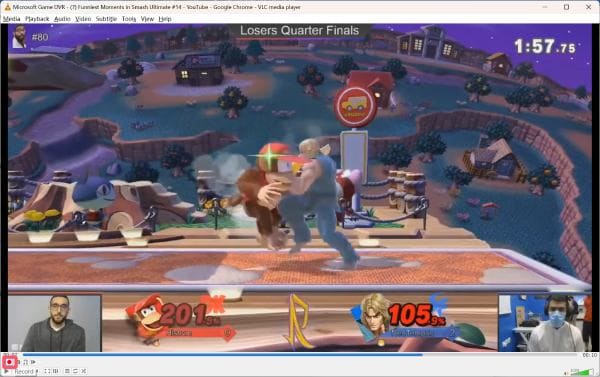
Passo 3. Passa alla parte esatta che vuoi tagliare sulla timeline. Fai clic Record per tagliare il video MP4. Una volta terminato, fai clic Record di nuovo per salvare la clip.
Parte 3: Una soluzione online per tagliare un video MP4
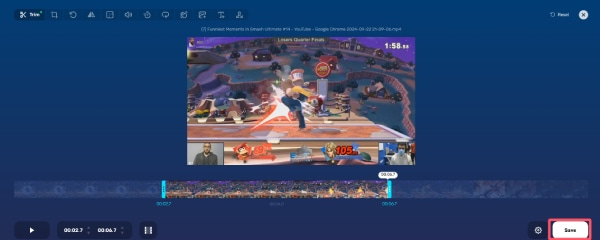
Se preferisci un modo rapido e semplice per tagliare i video MP4, gli strumenti di ritaglio online sono un'ottima scelta. Sebbene non dispongano di funzionalità avanzate o supportino file di grandi dimensioni, gli strumenti online offrono un modo comodo e accessibile per tagliare i video MP4 direttamente da qualsiasi dispositivo con una connessione Internet. 123 Online Video Trimmer è uno strumento semplice e intuitivo per tagliare rapidamente i video MP4. Puoi caricare la clip, trascinare i cursori per selezionare i punti di inizio e fine e tagliare un video in pochi secondi. È ideale per piccole modifiche o per gli utenti che necessitano di una soluzione rapida e senza installazione.
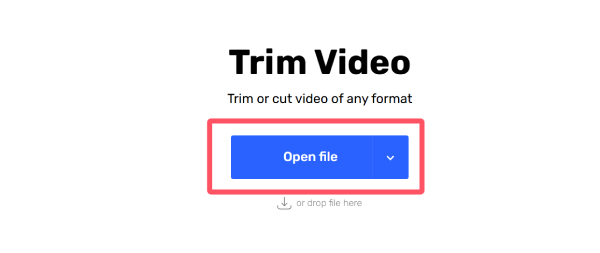
Passo 1. Vai al sito ufficiale di 123 Online Video Trimmer sul tuo browser. Fai clic Apri file oppure trascina e rilascia semplicemente il tuo file MP4 per importarlo.
Passo 2. Nella finestra pop-up, puoi fare clic e selezionare il punto iniziale e quello finale per tagliare il video MP4 e creare una nuova clip.
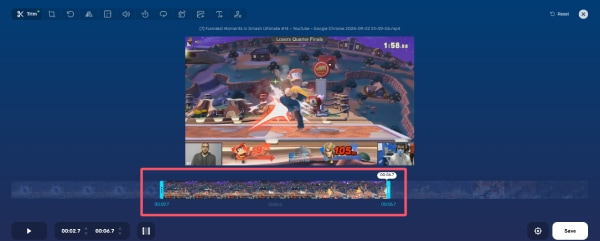
Passo 3. Al termine, fai clic su Salva per scaricare la clip tagliata generata automaticamente sul tuo dispositivo.
Conclusione
Taglio di video MP4 Non è mai stato così facile, grazie alla varietà di strumenti disponibili. Qualunque sia la tua esigenza, c'è un metodo adatto alle tue esigenze. Tra questi, se desideri precisione, velocità e semplicità, Apeaksoft Video Converter Ultimate è lo strumento migliore per semplificare e semplificare il taglio dei video MP4.
Articoli Correlati
Per creare gratuitamente una presentazione con musica/immagini, puoi utilizzare Adobe Spark (ora Adobe Creative Cloud Express) e ottenere qui 3 alternative per la creazione di presentazioni Adobe.
iMovie può combinare le foto e convertirle automaticamente in un video. Ecco come farlo su Mac. Forniamo anche un metodo per creare un silideshow su Windows.
Movavi può fare lo schermo diviso? Come faccio a dividere un video in Movavi Video Editor? Puoi ottenere una guida dettagliata per realizzare un video a schermo diviso in Movavi Video Editor.
Cerchi il modo per tagliare un video su Snapchat? Sei fortunato poiché dimostriamo la funzionalità integrata e il miglior strumento di terze parti per svolgere il lavoro.



