



Guida per l'utente
- Introduzione
- Installa e registra
- Rimuovi il passcode dello schermo dell'iPhone
- Rimuovere l'account Apple ID/iCloud
- Rimuovi passcode tempo schermo
- Bypass della modalità MDM
- Rimuovi la password di backup di iTunes
- Rimuovere le restrizioni della scheda SIM
Provalo ora!
Introduzione
Apeaksoft iFoneKit è uno strumento progettato per rimuovere le restrizioni schermo di iOS, l'ID Apple e i codici di accesso di Tempo di utilizzo. Può aiutarti a riottenere l'accesso al tuo iPhone, iPad o iPod in pochi secondi. Che tu abbia dimenticato il codice di accesso dello schermo o perso l'ID Apple/account iCloud, puoi rivolgerti ad Apeaksoft iFoneKit per ottenere assistenza. Segui questa guida per cancellare il codice di accesso dell'iPhone e rimuovere l'ID Apple, Tempo di utilizzo, MDM, le restrizioni SIM e la crittografia del backup di iTunes.
Installa e registra
Installazione
Passo 1: Scaricare Kit Apeaksoft iFone dal sito ufficiale oppure premere il pulsante qui sotto.
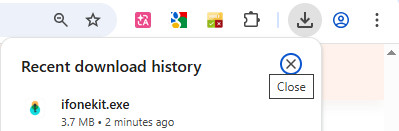
Fase 2. Trova il tuo pacchetto di installazione nell'angolo in alto a destra della pagina, cliccaci sopra e scegli Si.
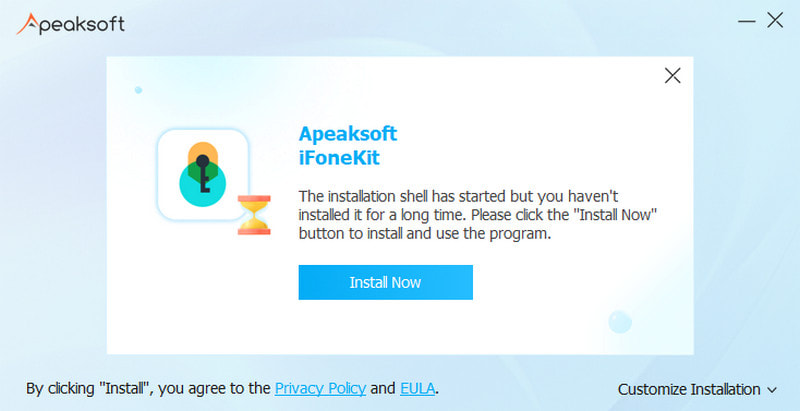
Fase 3. stampa Installazione in arancione per avviare l'installazione. L'installazione sarà completata in pochi secondi.
Registrati
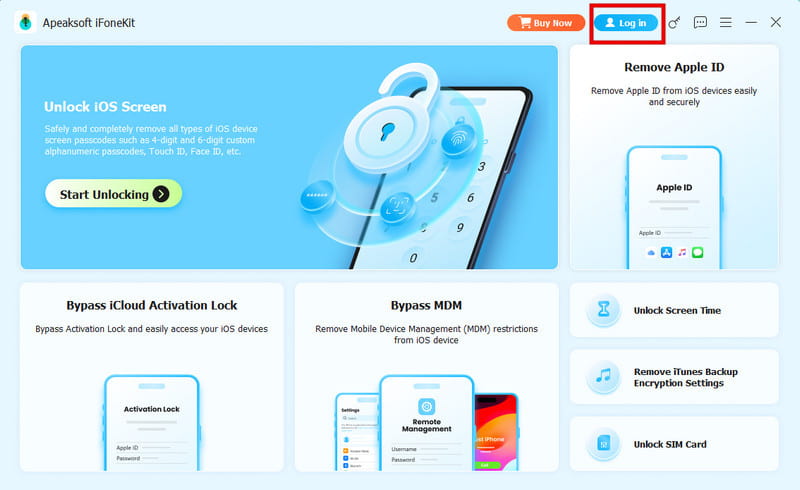
Quando avvii Apeaksoft iFoneKit, dovresti andare nell'angolo in alto a destra e fare clic su Accedi pulsante.
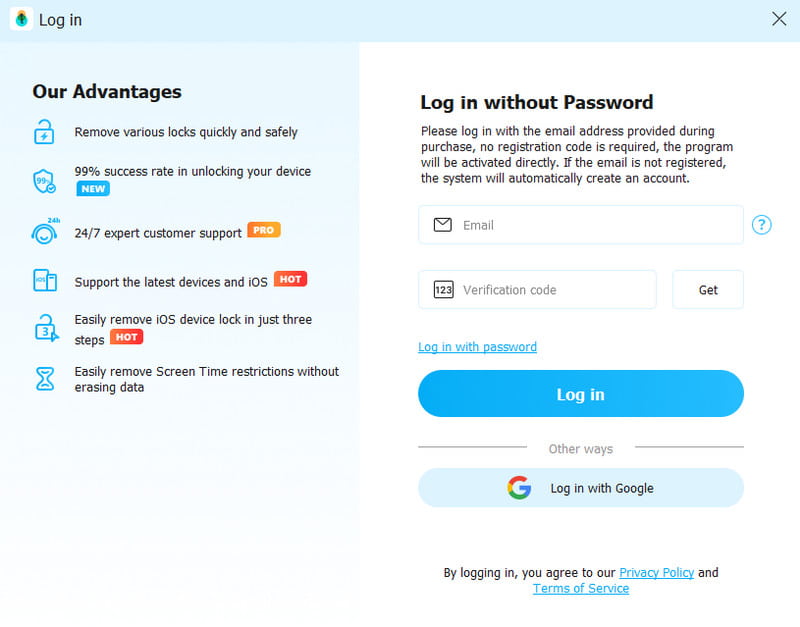
Inserisci il Email and Codice di verifica. Quindi, fare clic su Accedi Fai clic sul pulsante per attivare l'abbonamento VIP e usufruire di tutte le funzionalità del programma.
Se compare una finestra pop-up come quella nell'immagine sottostante, che indica che non ci sono PC disponibili, non preoccuparti.
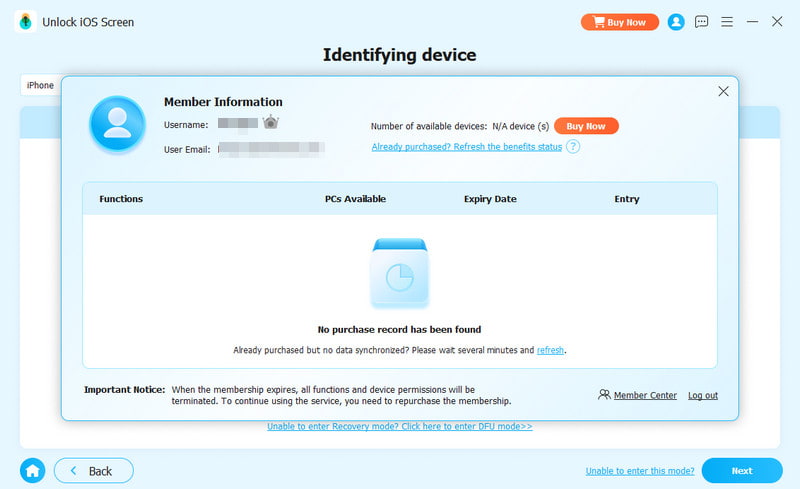
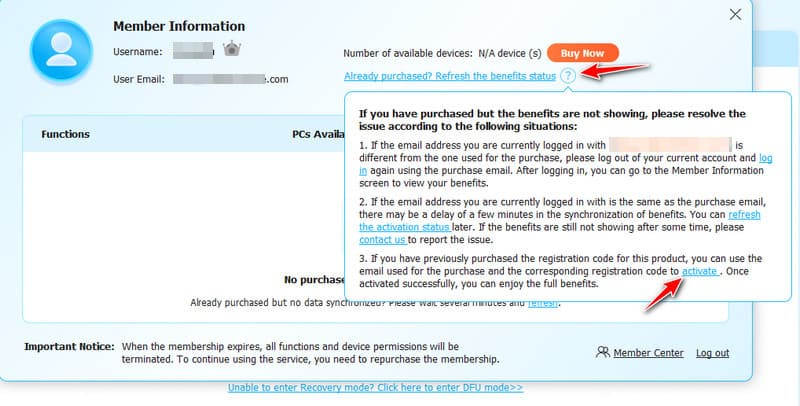
Clicca su punto interrogativo pulsante, quindi fare clic attivare nella finestra pop-up.
Nella finestra di richiesta, inserisci la tua email e il Codice di registrazione che hai. Quindi, fai clic su Registrati pulsante per attivare i tuoi diritti.
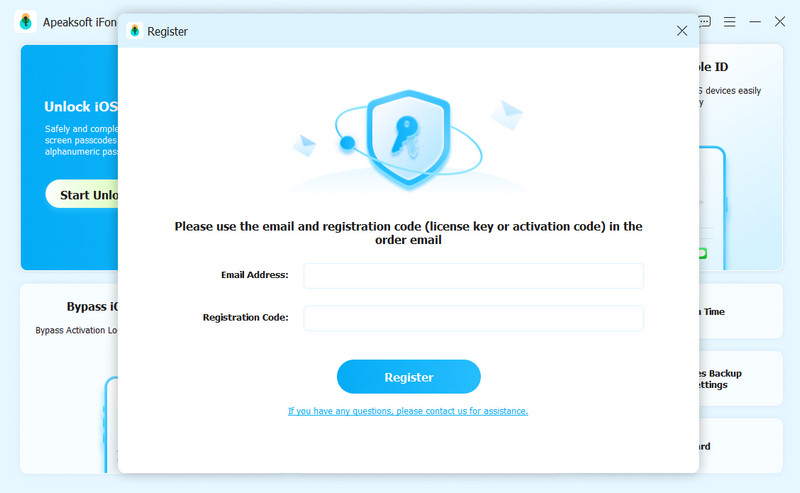
Indirizzo email: L'indirizzo email che compilate nel modulo d'ordine.
Codice di registrazione: Una stringa di caratteri contrassegnata come Chiave di attivazione, codice di licenza o KEYCODE (S) nella lettera di conferma dell'ordine ricevuta dopo l'acquisto riuscito.
Rimuovi il passcode dello schermo dell'iPhone
Pulisci passcode Questa modalità ti aiuterà a risolvere i problemi relativi al codice di accesso dello schermo quando hai dimenticato il codice di accesso dell'iPhone o quando l'iPhone è disabilitato e non utilizzato. Prima di utilizzare questa modalità per rimuovere il codice di accesso dell'iPhone, devi sapere che:
1. Eliminando il codice di accesso dello schermo, verranno cancellati tutti i dati.
2. Il tuo dispositivo iOS verrà aggiornato all'ultima versione di iOS.
3. Assicurati che il tuo dispositivo iOS sia sempre collegato al computer.
Passo 1: Eseguire Apeaksoft iFoneKit
Avviare Apeaksoft iFoneKit e scegliere Rimuovere lo schermo iOS modalità. Nel frattempo, collega il tuo dispositivo iOS al computer tramite un cavo USB.

Passo 2: Conferma le informazioni sul dispositivo
Verranno caricate le informazioni del tuo dispositivo iOS. Conferma le informazioni da solo e fai clic su Inzia ora pulsante per procedere.

Passo 3: Scarica il firmware
Inizierà quindi il download del pacchetto firmware. Ci vorrà del tempo. Attendi pazientemente.

Passo 4: Conferma il firmware
Ci sarà un Conferma dati finestra che si apre dopo che il firmware è stato scaricato correttamente. Leggerla attentamente e fare clic OK. Quindi, è necessario premere il Conferma di nuovo pulsante per consentire al programma di verificare il firmware.
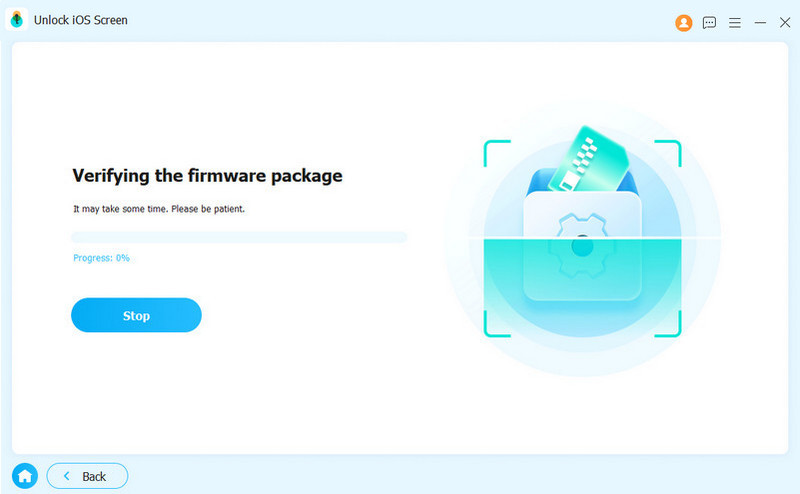
Passo 5: Rimuovere il codice di accesso dell'iPhone
Dopo la verifica del firmware, il processo di rimozione si avvierà automaticamente. Attendi pazientemente e il codice di accesso dello schermo iOS verrà cancellato a breve.

Rimuovere l'account Apple ID/iCloud
Con Rimuovi ID Apple Con questa opzione, puoi eliminare facilmente l'ID Apple o l'account iCloud dai tuoi dispositivi iOS. Prima di utilizzare questa opzione, tieni presente che:
1. il Rimuovi ID Apple La funzionalità supporta solo i dispositivi iOS attivati.
2. Rimuovi ID Apple cancellerà tutti i dati sul tuo dispositivo iOS.
3. Assicurarsi che il dispositivo sia collegato durante il processo.
4. Non cancellare tutti i contenuti e le impostazioni del tuo dispositivo, altrimenti verranno associati in modo permanente all'ID Apple originale.
5. Non utilizzare iTunes per aggiornare o ripristinare il dispositivo, altrimenti verrà bloccato in modo permanente dall'ID Apple originale.
Passo 1: Avvia iFoneKit
Avvia Apeaksoft iFoneKit sul tuo computer e scegli Rimuovi ID Apple modalità. Collega il tuo dispositivo iOS al computer e tocca Affidati ad sul tuo dispositivo per fidarti del computer.

Passo 2: Rimuovi ID Apple
Clicca su Inizio Fai clic per avviare la rimozione dell'ID Apple e dell'account iCloud associati al tuo iPhone, iPad o iPod touch. Dopodiché, Apeaksoft iFoneKit inizierà a rimuovere il tuo ID Apple e l'account iCloud.

Situazione 1. Se Trova il mio è disabilitato
Se la funzione "Dov'è" è disabilitata sul tuo dispositivo iOS, Apeaksoft iFoneKit inizierà immediatamente a rimuovere il tuo ID Apple e l'account iCloud. La rimozione dell'ID Apple potrebbe richiedere qualche istante, ti preghiamo di attendere pazientemente.

Situazione 2. Se Trova il mio è abilitato
Per prima cosa, devi seguire le istruzioni sull'interfaccia del software per ripristinare il tuo dispositivo iOS. Tieni presente che questa operazione cancellerà i dati del dispositivo. Esegui in anticipo il backup dei dati rilevanti.
Nota:
Se non riesci a ripristinare il dispositivo, devi fare clic su Riprova per riprogrammare il dispositivo.
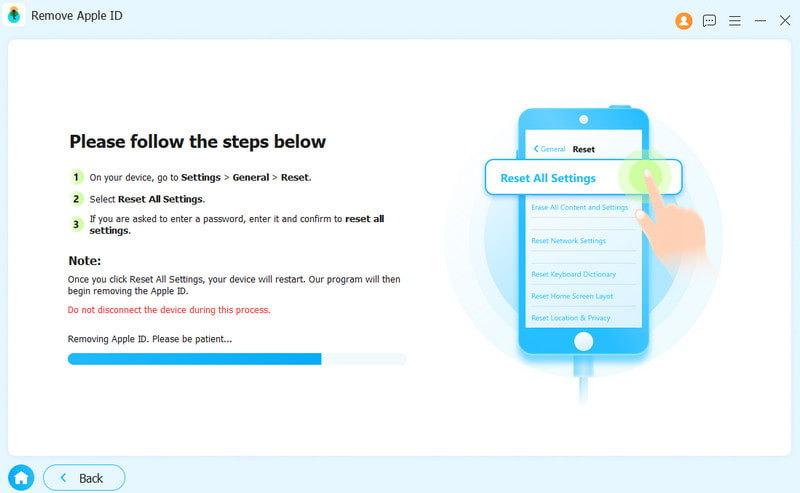
Quindi, fare clic su OK pulsante per avviare il processo. È necessario fare clic sul pulsante Conferma di nuovo per confermare il processo.
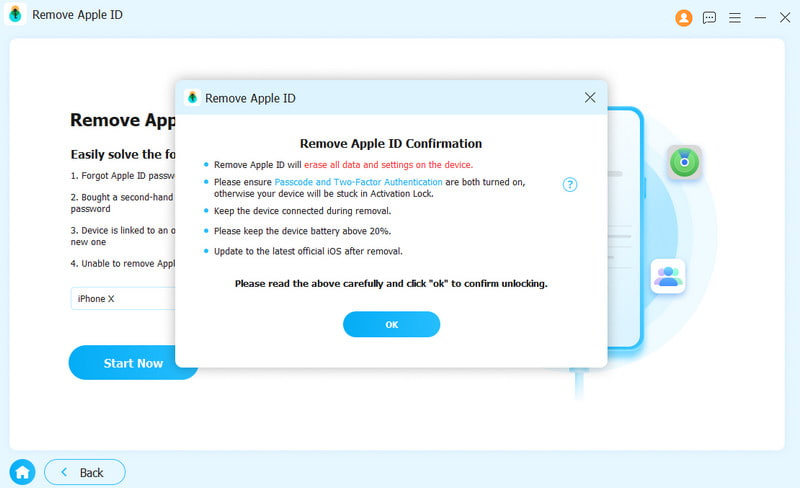
Attendi qualche istante e il tuo ID Apple verrà presto rimosso.
Rimuovi passcode tempo schermo
Apeaksoft iFoneKit ti aiuta a rimuovere il codice di accesso di Tempo di utilizzo e a recuperare il codice di accesso delle restrizioni. Prima di utilizzare Tempo sullo schermo modalità, è necessario essere consapevoli di quanto segue:
1. Rimuovere il passcode Time Screen richiede di disattivare l'opzione Trova il mio iPhone.
2. Dopo aver rimosso il passcode Screen Time, è necessario ripristinare il dispositivo senza perdere i dati.
3. iTunes è necessario per la scansione del dispositivo. Assicurati che iTunes sia aggiornato all'ultima versione.
Passo 1: Eseguire Apeaksoft iFoneKit
Dopo l'installazione, esegui Apeaksoft iFoneKit sul tuo dispositivo. Seleziona Sblocca schermo Modalità Ora per continuare. Collega il tuo dispositivo iOS al computer tramite un cavo USB.

Passo 2: Scegli come impostare il codice di accesso per il tempo di utilizzo
Se il codice di accesso allo schermo è stato impostato da te, seleziona l'opzione a sinistra. Se è stato impostato dai tuoi genitori, seleziona l'opzione a destra.

Passo 3: Inizia a rimuovere il passcode di Screen Time
Fare clic sul pulsante Avvia ora per rimuovere il codice di accesso di Tempo di utilizzo o il codice di accesso delle restrizioni.

Passo 4: Disattiva Trova il mio
Segui le istruzioni sullo schermo per disattivare Dov'è sul tuo dispositivo iOS.
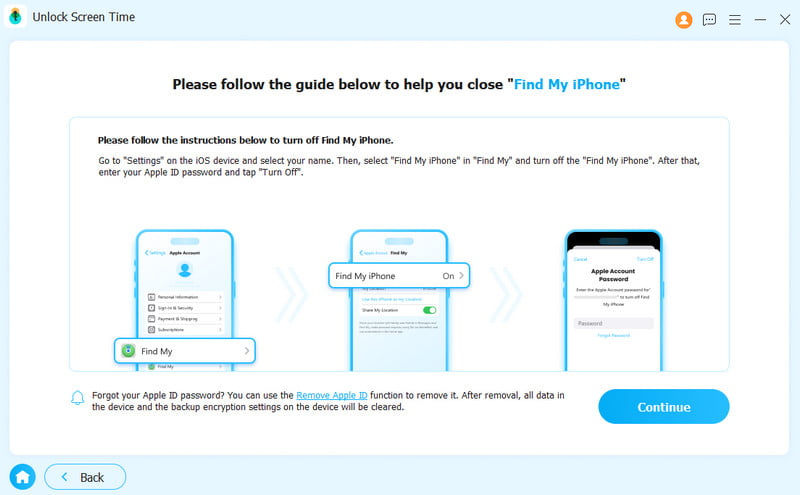
Passo 5: Rimuovi il passcode dello schermo
Il tuo codice di accesso a Screen Time verrà rimosso a breve. Attendi pazientemente.

Rimuovi il passcode Screen Time su iOS 12 o versioni successive
Se il tuo dispositivo esegue iOS 12 o versione successiva, il programma inizierà a rimuovere Screen Time dal tuo dispositivo. Attendi pazientemente la rimozione del passcode di Screen Time.
Recupera codice di accesso restrizioni su iOS 11 o precedenti
Se il tuo dispositivo esegue iOS 11 o una versione precedente e il backup di iTunes non è crittografato, il programma inizierà a recuperare il tuo passcode Restrizioni sul tuo dispositivo. Se il tuo backup di iTunes è stato crittografato, devi prima decrittografarlo.
Dopodiché, il tuo codice di accesso Restrizioni verrà recuperato nel programma. Puoi usare il codice di accesso per reimpostare il codice di accesso Restrizioni.
Rimuovi la modalità MDM
Grazie alla Evita l'MDM In questa modalità, è possibile bypassare l'MDM e rimuovere il profilo MDM con semplici passaggi. Prima di rimuovere l'MDM, è importante notare che:
1. La rimozione di MDM non cancellerà tutti i dati.
2. Dopo aver rimosso MDM, il dispositivo si aggiornerà all'ultima versione di iOS.
3. Se abiliti Trova il mio sul tuo dispositivo, inserisci la password di iCloud per reimpostare il dispositivo dopo aver rimosso MDM.
Passo 1: Eseguire Apeaksoft iFoneKit
Innanzitutto, collega il tuo dispositivo iOS al computer. Avvia Apeaksoft iFoneKit su un computer Windows.
Passo 2: Bypassare la modalità MDM
Scegliere il Evita l'MDM modalità. Quindi, fare clic Inzia ora per rimuovere MDM. Il programma continuerà il processo di rimozione.
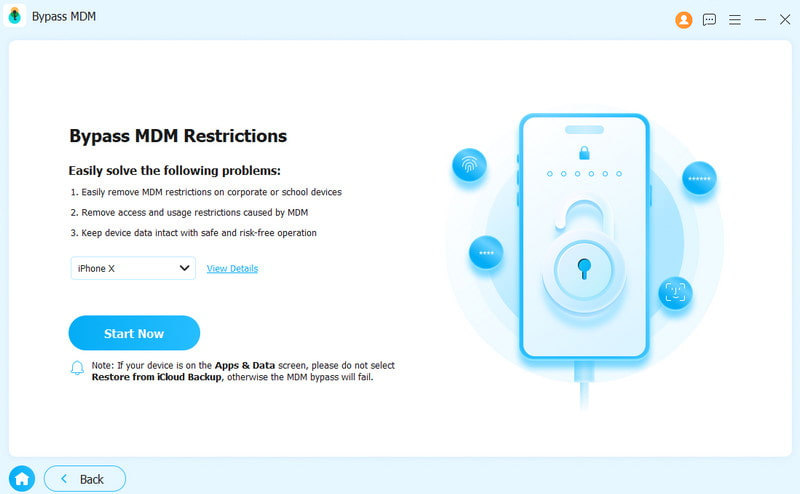
Situazione 1. Se Trova il mio è disabilitato
If Trova il mio è disattivata, la modalità MDM verrà rimossa automaticamente.
Situazione 2. Se Trova il mio è abilitato
If Trova il mio è abilitato, dovresti prima seguire le istruzioni sullo schermo per disattivarlo sul tuo dispositivo iOS.
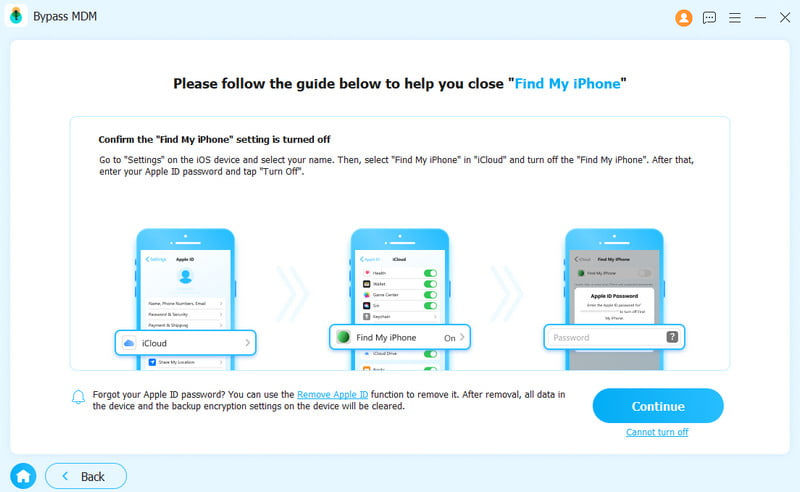
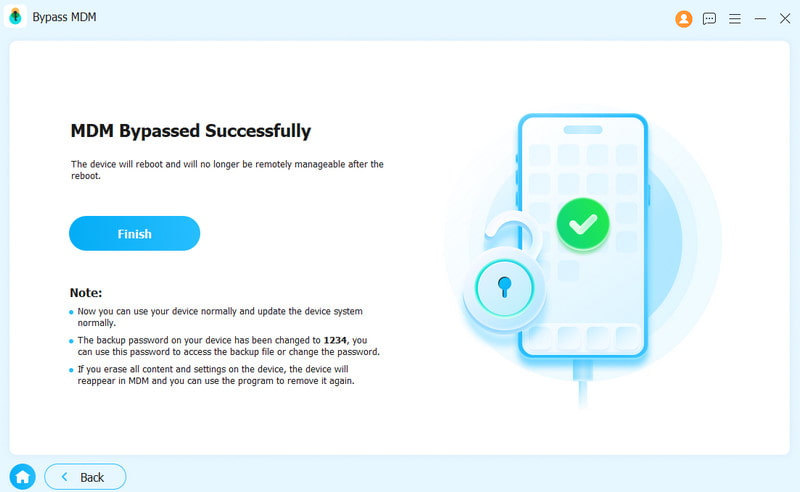
Dopo aver rimosso MDM, il tuo dispositivo iOS si riavvierà automaticamente. Quindi, puoi usarlo come uno stato normale.
Rimuovi la password di backup di iTunes
Vuoi controllare, sincronizzare o aggiornare il backup sul tuo dispositivo iOS tramite iTunes? Cosa fare se dimentichi la password del backup di iTunes? Segui i passaggi sottostanti per utilizzare l'opzione Rimuovi password del backup di iTunes.
Passo 1: Eseguire Apeaksoft iFoneKit
Innanzitutto, collega il tuo dispositivo iOS a un computer Windows. Avvia Apeaksoft iFoneKit e scegli Rimuovere la crittografia della password di backup di iTunes Modalità impostazioni.

Passo 2: Rimuovi la password di backup di iTunes
Dopo l'avvio, attendi qualche secondo per completare il processo di rimozione. Quindi, il dispositivo iOS si riavvierà e potrai utilizzarlo normalmente. Infine, fai clic su Finitura.

Nota:
1. Assicurarsi che Trova il mio è spento.
2. Non aprire iTunes durante questo processo.
3. Il dispositivo si riavvierà durante il processo di rimozione.
Dopo averlo rimosso, puoi eseguire il backup e visualizzare i dati senza crittografia. Tuttavia, dovresti notare che il vecchio backup con crittografia non è accessibile senza una password di backup di iTunes.
Rimuovere le restrizioni della scheda SIM
Quando viaggi all'estero, il tuo cellulare è bloccato dall'operatore, non puoi usare la SIM locale e quindi devi pagare tariffe di roaming elevate? Segui i passaggi seguenti per eliminare le restrizioni della SIM e passare liberamente da un operatore all'altro in modo legale:
Passo 1: Eseguire Apeaksoft iFoneKit
Collega prima il tuo iPhone al computer. Scegli Rimuovi blocchi SIM opzione sull'interfaccia principale.

Passo 2: Avvia il processo di rimozione della SIM
Collega il tuo dispositivo iOS al computer e premi il pulsante Inzia ora per continuare. Prima di iniziare, ti preghiamo di leggere attentamente la nostra informativa e le avvertenze per evitare conflitti non necessari.

Passo 3: Rileva il tuo dispositivo
Nella pagina seguente vedrai alcune informazioni necessarie sul tuo dispositivo, come il modello del dispositivo, la versione iOS, lo stato del jailbreak, l'IMEI, ecc. Premi il pulsante Inizia a bypassare per continuare. Se non è presente alcun jailbreak, è necessario prima effettuarlo.

Passo 4: Imposta i tuoi dispositivi iOS
Seguire le istruzioni sullo schermo per effettuare le impostazioni pertinenti che dimenticheranno la rete attuale. Quindi, premere il pulsante OK pulsante.

Passo 5: Rimozione delle restrizioni SIM completata con successo
Attendi qualche istante e la tua SIM card verrà rimossa dalle restrizioni con successo.
Guida per l'utente
- Introduzione
- Installa e registra
- Rimuovi il passcode dello schermo dell'iPhone
- Rimuovere l'account Apple ID/iCloud
- Rimuovi passcode tempo schermo
- Rimuovi la modalità MDM
- Rimuovi la password di backup di iTunes
Provalo ora!
Introduzione
Apeaksoft iFoneKit per Mac è uno strumento per rimuovere il codice di accesso dello schermo iOS, l'ID Apple e le restrizioni di Tempo di utilizzo. Ti permetterà di riottenere rapidamente l'accesso al tuo iPhone, iPad o tablet in pochi secondi. Che tu abbia dimenticato il codice di accesso dello schermo o perso l'ID Apple/account iCloud, puoi rivolgerti ad Apeaksoft iFoneKit per ottenere aiuto. Segui questa guida per cancellare il codice di accesso dell'iPhone, rimuovere l'ID Apple o trovare il codice di Tempo di utilizzo.
Installa e registra
Installazione
Fase 1È possibile scaricare Apeaksoft iFoneKit dal sito web ufficiale. In alternativa, è possibile ottenere il software per Mac tramite il seguente link: https://downloads.apeaksoft.com/mac/ifonekit-for-mac.dmg.
Fase 2Trascina il pulsante del file su Applicazioni cartella.
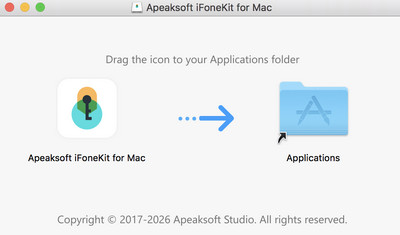
Fase 3Fare clic sul pulsante software dal Launchpad su Mac. Ti verrà chiesto di fare clic Apri per confermare la sicurezza. Quindi, puoi entrare nel programma.

Registrati
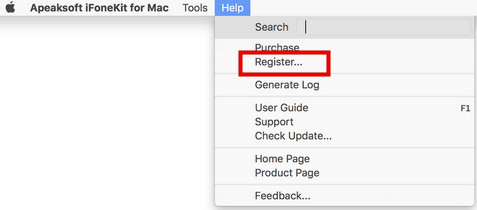
Fase 1Quando apri Apeaksoft iFoneKit per Mac per la prima volta, verrà visualizzata la finestra di registrazione. Oppure puoi fare clic Aiuto dall'angolo in alto a sinistra dello schermo del computer. Seleziona Registrati opzione per accedere alla finestra di registrazione.
Fase 2. Inserisci la tua Email and Codice di registrazione direttamente. Quindi, fare clic su Registrati pulsante per accedere alle funzionalità complete.
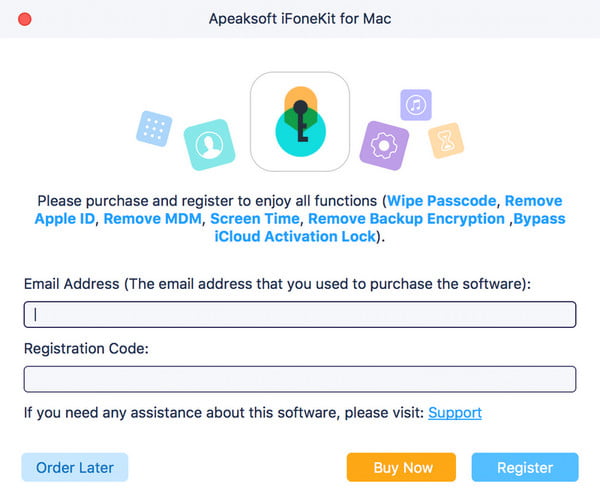
Note:Una volta completato l'acquisto di Apeaksoft iFoneKit, il codice di registrazione verrà inviato all'indirizzo email che hai indicato nel modulo d'ordine.
Email: L'indirizzo email che compilate nel modulo d'ordine.
Codice di registrazione: Una stringa di caratteri contrassegnata come Chiave di attivazione, codice di licenza o KEYCODE (S) nella lettera di conferma dell'ordine ricevuta dopo l'acquisto riuscito.
Rimuovi il passcode dello schermo dell'iPhone
Pulisci passcode Questa modalità ti aiuterà a risolvere i problemi relativi al codice di accesso dello schermo quando hai dimenticato il codice di accesso dell'iPhone o quando l'iPhone è disabilitato e non utilizzato. Prima di utilizzare questa modalità per rimuovere il codice di accesso dell'iPhone, devi sapere che:
1. Eliminando il codice di accesso dello schermo, verranno cancellati tutti i dati.
2. Il tuo dispositivo iOS verrà aggiornato all'ultima versione di iOS.
3. Assicurati che il tuo dispositivo iOS sia sempre collegato al computer.
Passo 1: Eseguire Apeaksoft iFoneKit
Avvia Apeaksoft iFoneKit e scegli Pulisci passcode modalità. Nel frattempo, collega il tuo dispositivo iOS al computer tramite un cavo USB. Clicca il Inizio pulsante per continuare.
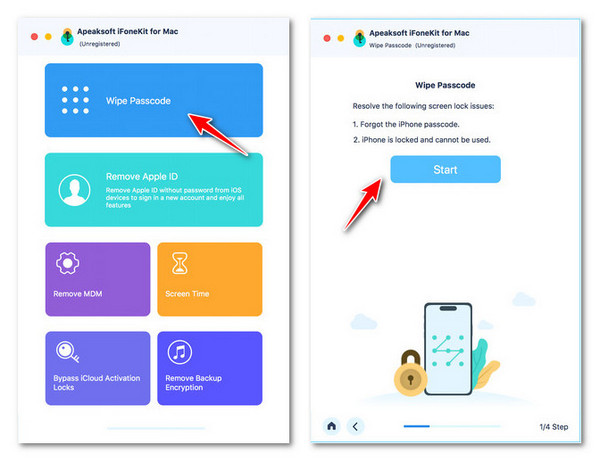
Passo 2: Conferma le informazioni sul dispositivo
Verranno caricate le informazioni del tuo dispositivo iOS. Conferma le informazioni da solo e fai clic su Inizio pulsante per procedere.
Passo 3: Scarica il firmware
Quindi inizierà il download del pacchetto firmware. Ci vorrà del tempo, per favore aspetta pazientemente.
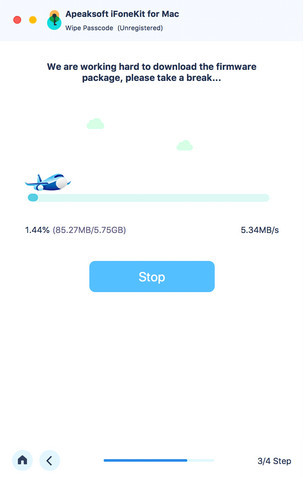
Passo 4: Rimuovere il codice di accesso dell'iPhone
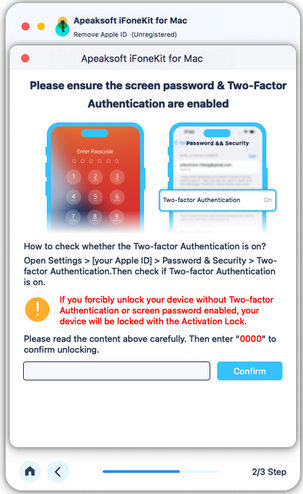
Al termine del download del firmware, fare clic su Sbloccare per cancellare il passcode dello schermo. Quindi ti viene richiesto di entrare 0000 per confermare il processo.
Rimuovere l'account Apple ID/iCloud
Con Rimuovi ID Apple Con questa opzione, puoi eliminare facilmente l'ID Apple o l'account iCloud dai tuoi dispositivi iOS. Prima di utilizzare questa opzione, tieni presente che:
1. il Rimuovi ID Apple La funzionalità supporta solo i dispositivi iOS attivati.
2. Rimuovi ID Apple cancellerà tutti i dati sul tuo dispositivo iOS.
3. Assicurarsi che il dispositivo sia collegato durante il processo.
4. Non cancellare tutti i contenuti e le impostazioni del tuo dispositivo, altrimenti verranno associati in modo permanente all'ID Apple originale.
5. Non utilizzare iTunes per aggiornare o ripristinare il dispositivo, altrimenti verrà bloccato in modo permanente dall'ID Apple originale.
Passo 1: Avviare Apeaksoft iFoneKit
Avvia Apeaksoft iFoneKit sul tuo computer e scegli Rimuovi ID Apple modalità. Collega il tuo dispositivo iOS al computer e tocca Autorizza sul tuo dispositivo per fiducia il computer.
Passo 2: Rimuovi ID Apple
Clicca su Inizio Fai clic per avviare la rimozione dell'ID Apple e dell'account iCloud associati al tuo iPhone, iPad o iPod touch. Dopodiché, Apeaksoft iFoneKit inizierà a rimuovere il tuo ID Apple e l'account iCloud.
Situazione 1. Se Trova il mio è disabilitato
Se la funzione "Dov'è" è disabilitata sul tuo dispositivo iOS, Apeaksoft iFoneKit inizierà immediatamente a rimuovere il tuo ID Apple e l'account iCloud. La rimozione dell'ID Apple potrebbe richiedere qualche istante, ti preghiamo di attendere pazientemente.
Situazione 2. Se Trova il mio è abilitato
Per iOS 11.3 o versioni precedenti:
Se Trova il mio iPhone è abilitato sul tuo dispositivo, devi reimpostare tutte le impostazioni sul tuo dispositivo iOS. Vai su Impostazioni> Generali> Ripristina> Ripristina tutte le impostazioni. Dopo aver ripristinato tutte le impostazioni, il tuo dispositivo iOS si riavvierà. Quindi il programma rimuoverà automaticamente il tuo ID Apple.
Per iOS 11.4 o versioni successive:
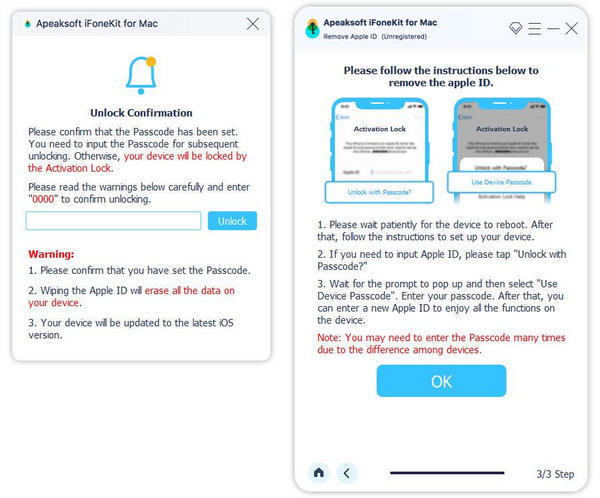
1. Devi assicurarti di aver attivato l'autenticazione a due fattori sul tuo dispositivo. Per abilitare questo servizio, vai su Impostazioni profilo sul tuo dispositivo. Tocca [il tuo nome], seleziona Password e sicurezzae individuare Autenticazione a due fattori.
2. Quindi accendilo. Dopo quell'input 0000. Quindi puoi confermare le informazioni del tuo dispositivo prima di rimuoverlo. Fai clic su Inizio pulsante per scaricare il pacchetto firmware.
3. Dopo aver scaricato il pacchetto firmware, è necessario accedere 0000 di nuovo per confermare la rimozione. Fare clic su Sbloccare pulsante. Una volta rimosso il tuo ID Apple, puoi seguire le istruzioni per attivare il tuo dispositivo.
Rimuovi passcode tempo schermo
Apeaksoft iFoneKit ti aiuta a rimuovere il codice di accesso di Tempo di utilizzo e a recuperare il codice di accesso delle restrizioni. Prima di utilizzare Tempo sullo schermo modalità, è necessario essere consapevoli di quanto segue:
1. Rimuovere il passcode Time Screen richiede di disattivare l'opzione Trova il mio iPhone.
2. Dopo aver rimosso il passcode Screen Time, è necessario ripristinare il dispositivo senza perdere i dati.
3. iTunes è necessario per la scansione del dispositivo. Assicurati che iTunes sia aggiornato all'ultima versione.
Passo 1: Eseguire Apeaksoft iFoneKit
Dopo l'installazione, esegui Apeaksoft iFoneKit sul tuo dispositivo. Seleziona Tempo sullo schermo modalità per continuare. Collega il tuo dispositivo iOS al computer tramite un cavo USB.
Passo 2: Rimuovi il passcode dello schermo
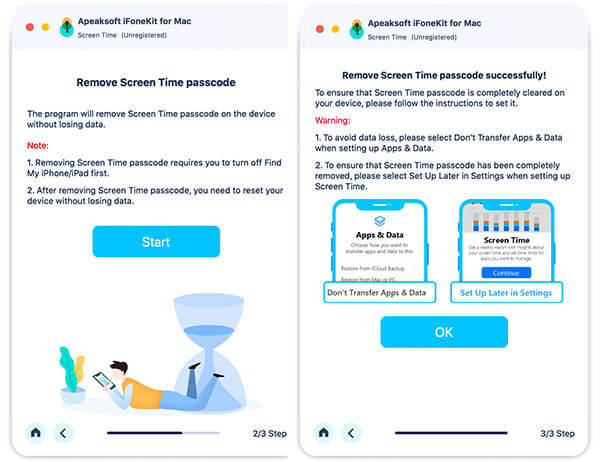
Clicca su Inizio per rimuovere il passcode Screen Time o il passcode Restrizioni.
Rimuovi il passcode Screen Time su iOS 12 o precedente
Se il tuo dispositivo utilizza iOS 12 o una versione precedente, il programma inizierà a rimuovere il codice di accesso di Screen Time dal dispositivo. Attendi pazientemente che venga rimosso il codice di accesso di Screen Time.
Recupera codice di accesso restrizioni su iOS 11 o precedenti
Se il tuo dispositivo esegue iOS 11 o una versione precedente e il backup di iTunes non è crittografato, il programma inizierà a recuperare il tuo passcode Restrizioni sul tuo dispositivo. Se il tuo backup di iTunes è stato crittografato, devi prima decrittografarlo.
Dopodiché, il tuo codice di accesso Restrizioni verrà recuperato nel programma. Puoi usare il codice di accesso per reimpostare il codice di accesso Restrizioni.
Rimuovi la modalità MDM
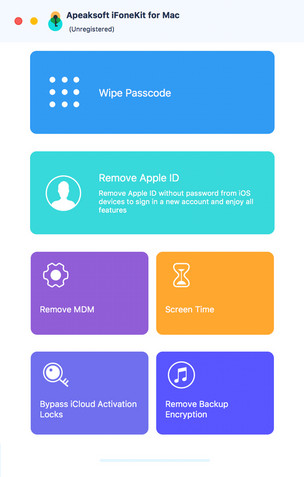
Migliori Rimuovi MDM Questa modalità può aiutarti a rimuovere le restrizioni e il profilo MDM su iPhone e iPad. Segui semplicemente questi semplici passaggi.
1. La rimozione di MDM non cancellerà tutti i dati.
2. Dopo aver rimosso MDM, il dispositivo si aggiornerà all'ultima versione di iOS.
3. Se abiliti Trova il mio sul tuo dispositivo, inserisci la password di iCloud per reimpostare il dispositivo dopo aver rimosso MDM.
Passo 1: Eseguire Apeaksoft iFoneKit
Collega prima il tuo iPhone o iPad al tuo Mac. Avvia ed esegui il programma sul Mac.
Passo 2: Rimuovi la modalità MDM
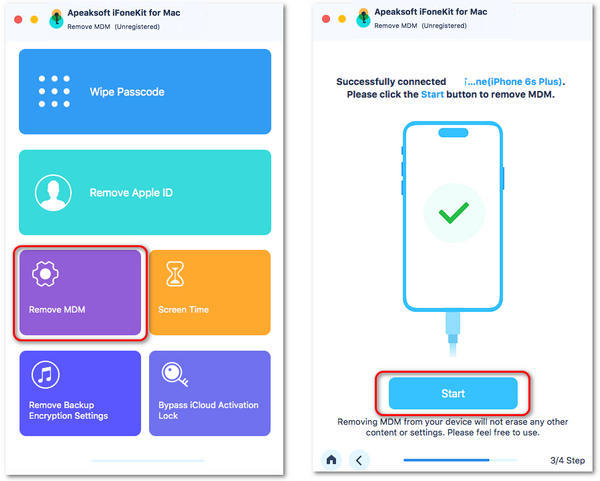
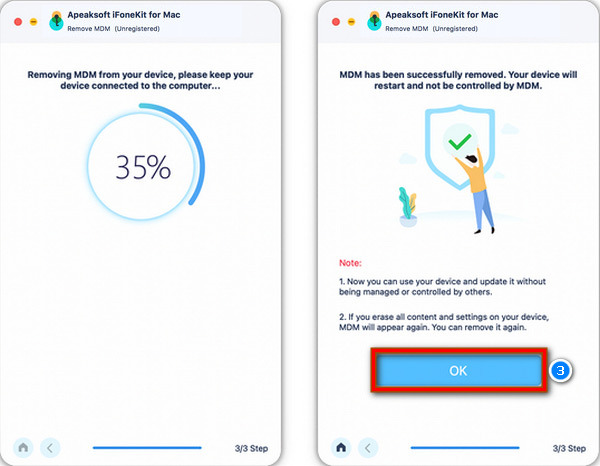
Seleziona il Rimuovi MDM modalità. Quindi, fare clic su Inizio pulsante. Il programma rimuoverà MDM. Infine, fai clic sul pulsante Pulsante "OK".
Situazione 1. Se Trova il mio è disabilitato
If Trova il mio Se la funzionalità MDM è disattivata, le restrizioni MDM sui dispositivi iOS possono essere rimosse automaticamente.
Situazione 2. Se Trova il mio è abilitato
If Trova il mio è abilitato sul tuo dispositivo iOS, puoi prima seguire le istruzioni sullo schermo per disattivarlo.
Dopo aver rimosso MDM, il tuo iPhone o iPad si riavvierà. E il dispositivo iOS tornerà a uno stato normale.
Rimuovi la password di backup di iTunes
Migliori Rimuovi la password di backup di iTunes mode può aiutarti a controllare, sincronizzare o aggiornare facilmente il contenuto del backup tramite iTunes. Se dimentichi la password del backup di iTunes, puoi leggere i passaggi rapidi per cancellarla.
Passo 1: Eseguire Apeaksoft iFoneKit
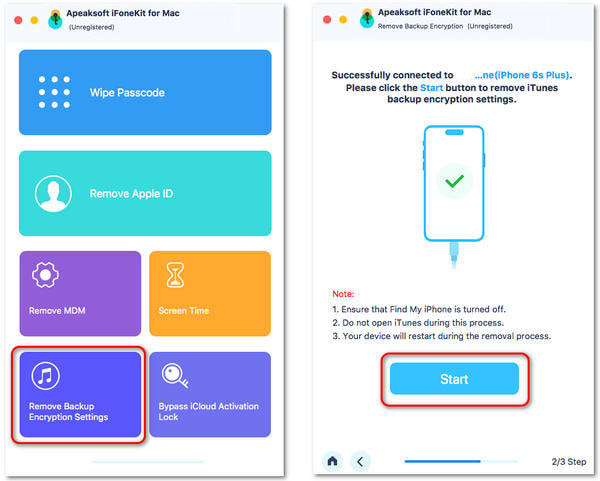
Collega prima il tuo iPhone e iPad al tuo Mac. Avviare il software e fare clic Rimuovi la password di backup di iTunes. Quindi, fare clic su Inizio pulsante per procedere al passaggio successivo.
Passo 2: Rimuovi la password di backup di iTunes
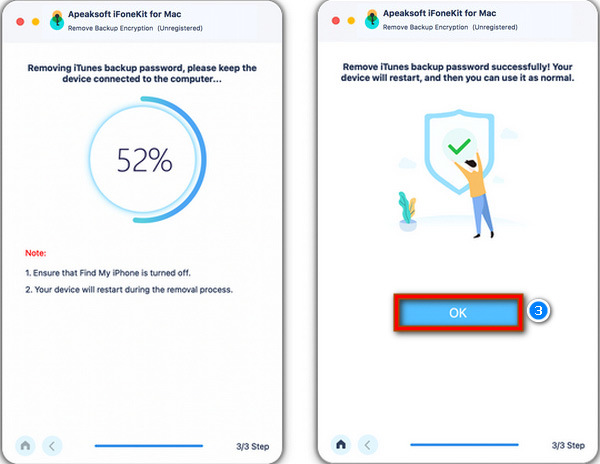
Attendi qualche secondo fino al termine del processo di rimozione. Quindi, fare clic su OK pulsante. Il tuo iPhone o iPad si riavvierà in modalità normale.
Nota:
1.Assicuratelo Trova il mio è disattivato sul tuo dispositivo iOS.
2.Non aprire iTunes durante il processo di rimozione.
Dopo aver rimosso la password di backup di iTunes, puoi eseguire il backup e gestire i dati senza crittografia. Tuttavia, non puoi ancora accedere al vecchio backup con crittografia senza la password di backup di iTunes.
 Si
Si Grazie! Il tuo feedback è molto importante per noi!
