

Come risolvere il problema del malfunzionamento di AirDrop con soluzioni efficaci

"Devo inviare diverse foto tramite AirDrop sul mio iPhone, ma non sono state trasferite. Come risolvere il problema di AirDrop che non funziona?" AirDrop, in quanto connessione wireless all'interno dell'ecosistema Apple, è un modo rapido per inviare e ricevere foto, file e altri dati tra iPhone, iPad e Mac in modo sicuro. Tuttavia, alcuni utenti hanno segnalato che AirDrop non funziona o funziona in modo anomalo sui propri dispositivi. Questo articolo ti aiuta a risolvere questo problema.
CONTENUTO DELLA PAGINA:
Parte 1: Perché AirDrop non funziona
Durante il trasferimento di file tramite AirDrop, potresti riscontrare l'errore "AirDrop non riuscito", ovvero non accade nulla, i file non vengono spostati o i file trasferiti non possono essere aperti. Esistono diversi motivi per cui AirDrop non funziona:
1. Problemi di compatibilità. AirDrop non è disponibile su tutti i dispositivi Apple. È necessario verificare i dispositivi compatibili prima di utilizzarlo.
2. Problema di connettività. Sebbene AirDrop non richieda una vera rete Wi-Fi, è necessario attivare Wi-Fi e Bluetooth sul dispositivo. Inoltre, AirDrop non può funzionare se i due dispositivi sono lontani l'uno dall'altro.
3. Problemi software. Piccoli errori software potrebbero interrompere AirDrop.
4. Impostazioni errate per la rete o AirDrop.
5. Il dispositivo è bloccato e AirDrop è interrotto.
Parte 2: Come risolvere il problema AirDrop che non funziona su iPhone/iPad
Se AirDrop non funziona sul tuo iPad o iPhone, puoi risolvere il problema da solo. Questo problema è solitamente dovuto a problemi software. Ecco le soluzioni verificate per eliminare l'errore.
Correzione 1: verifica la compatibilità
Come accennato in precedenza, l'utilizzo di AirDrop richiede un dispositivo e un sistema operativo mobile compatibili. Se il mittente o il destinatario non sono compatibili, AirDrop non verrà visualizzato. Ecco i dispositivi mobili supportati:
iPhone 5 o successivo
iPad 4 o successivo
mini iPad
iPad Touch 5 e versioni successive
L'iPhone deve eseguire iOS 7 o versioni successive
L'iPad deve eseguire iPadOS 13 o versioni successive
Nota: I trasferimenti AirDrop tramite Internet richiedono iOS 17.1 o iPadOS 17.1 e versioni successive.
Soluzione 2: attiva Bluetooth e Wi-Fi
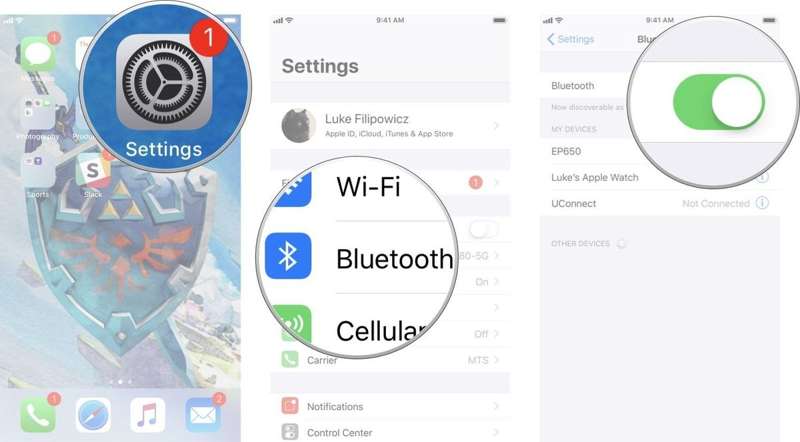
Opzione 1: aprire il Impostazioni profilo app, tocca Wi-Fie attivalo. Quindi, scegli Bluetoothe accenderlo.
Opzione 2: Vai a Control centere tocca Wi-Fi and Bluetooth per abilitarli.
Quindi, controlla se hai risolto il problema per cui AirDrop continua a non funzionare.
Nota: Assicurati di disabilitare Hotspot personale.
Correzione 3: controlla le impostazioni di AirDrop
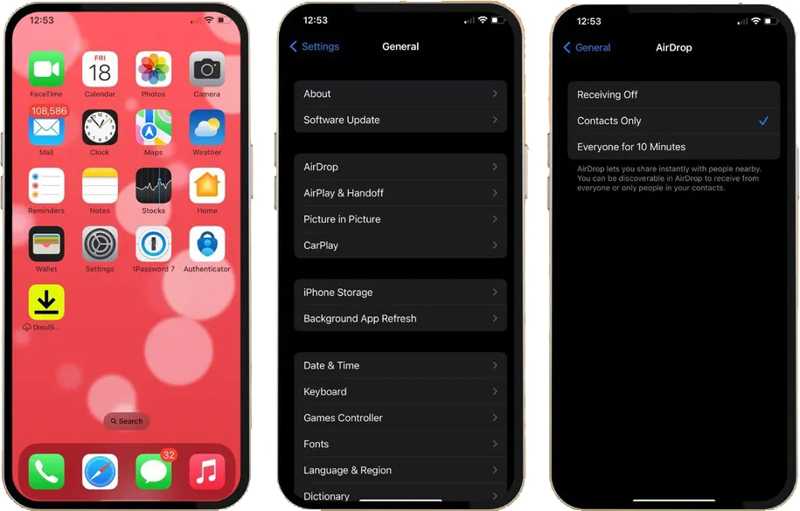
Passo 1: Esegui il tuo Impostazioni profilo app.
Passo 2: Vai su Generale scegli Airdrop.
Passo 3: Scegli Tutti per 10 minuti.
Nota: Se selezioni Solo contatti, è complesso verificare chi conosce chi. Puoi anche regolare le impostazioni di AirDrop in Control center.
Correzione 4: forza il riavvio dell'iPhone
Per iPhone 6 e versioni precedenti
Tenere premuto il tasto Casa + Potenza pulsante finché non viene visualizzato il logo Apple.
Per iPhone 7 / 7 Plus
Tenere premuto il tasto Laterale + Volume giù pulsanti insieme.
Quando vedi il logo Apple, rilascia i pulsanti.
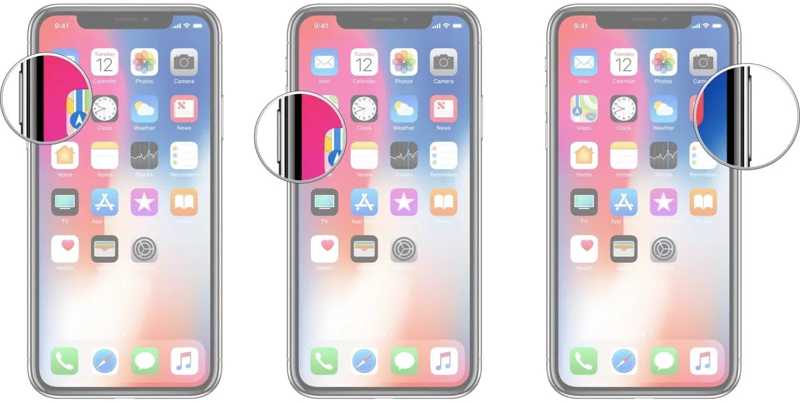
Per iPhone 8 e successivi
Fare clic e rilasciare rapidamente il Volume su pulsante.
Fai la stessa cosa al volume giù pulsante.
Premere a lungo il Side fino a quando appare il logo Apple.
Letture consigliate
Correzione 5: ripristina le impostazioni di rete
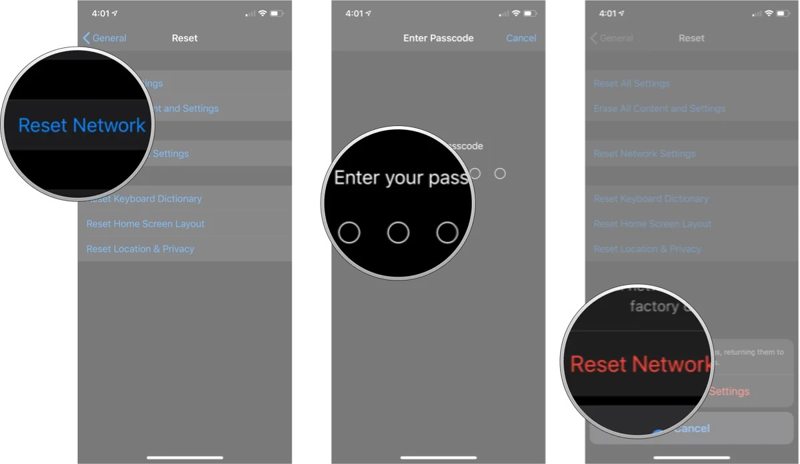
Passo 1: Vai su General nella vostra Impostazioni profilo app.
Passo 2: Scegli Trasferisci o ripristina iPhonee tocca Rimuovi.
Passo 3: Pick Ripristina le impostazioni di rete.
Passo 4: Inserisci il codice di accesso del tuo iPhone e premi Ripristina le impostazioni di rete.
Passo 5: Una volta terminato, AirDrop non continuerà a fallire.
Soluzione 6: soluzione unica
Apeaksoft iOS System Recovery è una soluzione completa per risolvere il problema di AirDrop che non risponde su iPhone e iPad. Rileva automaticamente i problemi software sul tuo dispositivo e li risolve rapidamente.
La soluzione unica per risolvere il problema di AirDrop che non funziona su iPad e iPhone
- Risolvi i problemi software che impediscono il funzionamento di AirDrop.
- Esegui la scansione del tuo iPhone o iPad e scopri gli errori del software.
- Disponibile per un'ampia gamma di problemi software.
- 4. Supporta le ultime versioni di iOS e iPadOS e ti aiuta downgrade di iOS.
Download sicuro
Download sicuro

Come risolvere il problema di AirDrop che non funziona sul tuo iPhone
Passo 1: Collegati al tuo dispositivo
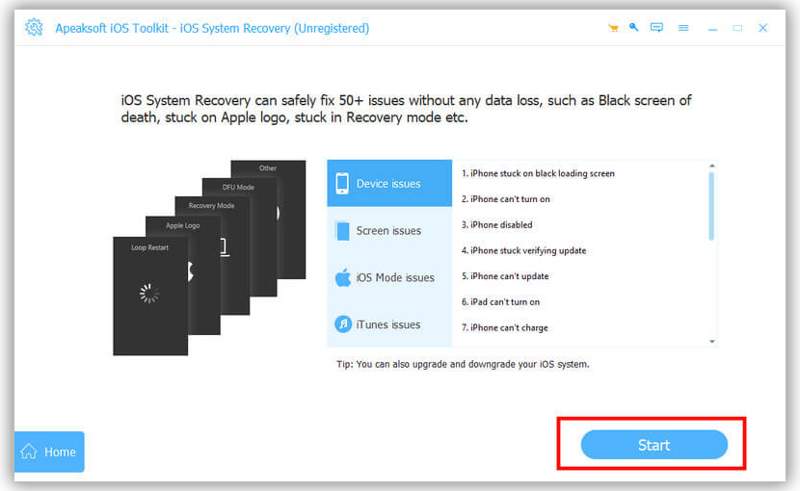
Collega il tuo iPhone o iPad al computer con un cavo Lightning. Esegui il miglior software di riparazione iOS dopo averlo installato sul computer. Fai clic su Inizio pulsante una volta rilevato il dispositivo.
Passo 2: Scegli una modalità
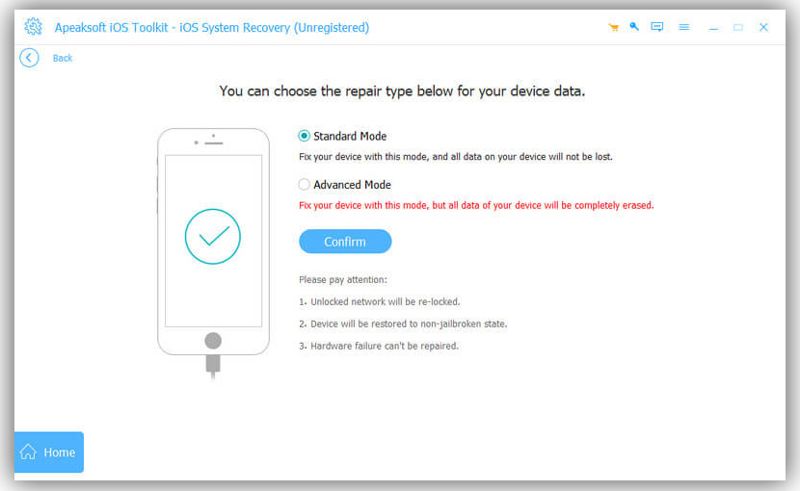
Dopo aver scansionato il tuo iPhone, fai clic su Correzione rapida gratuita link per provare la modalità gratuita. Se non è disponibile, clicca su Fissare pulsante. Quindi, seleziona Modalità standard or Modalità avanzatae premi Conferma per procedere.
Passo 3: Risolvi il problema con AirDrop che non risponde
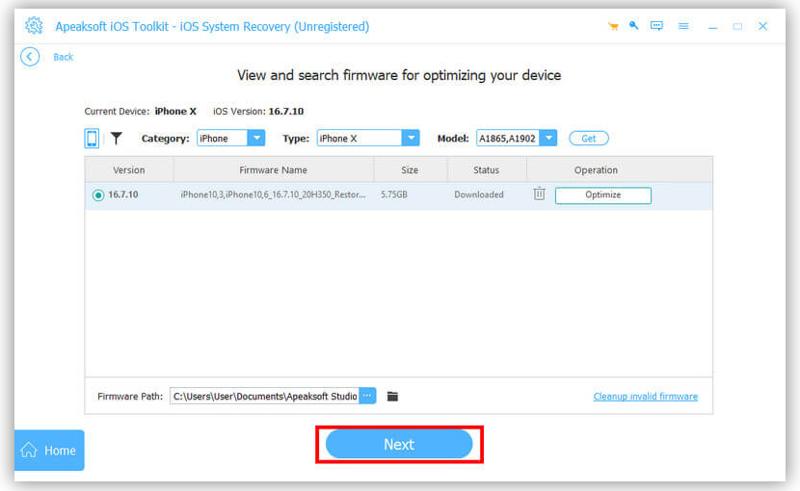
Successivamente, controlla le informazioni del tuo iPhone. Trova la versione corretta di iOS e fai clic su Scaricare per scaricare il firmware. Se disponi di un file firmware, importalo dal tuo disco rigido. Al termine del download, il software inizierà a correggere il problema di AirDrop che non risponde.
Parte 3: Come correggere AirDrop non funziona su Mac
Se AirDrop non funziona su un MacBook, hai diverse soluzioni per risolvere il problema. Di seguito elenchiamo le soluzioni più efficaci. Puoi applicarle una alla volta per utilizzare AirDrop per inviare o ricevere dati su un Mac.
Correzione 1: verifica la compatibilità
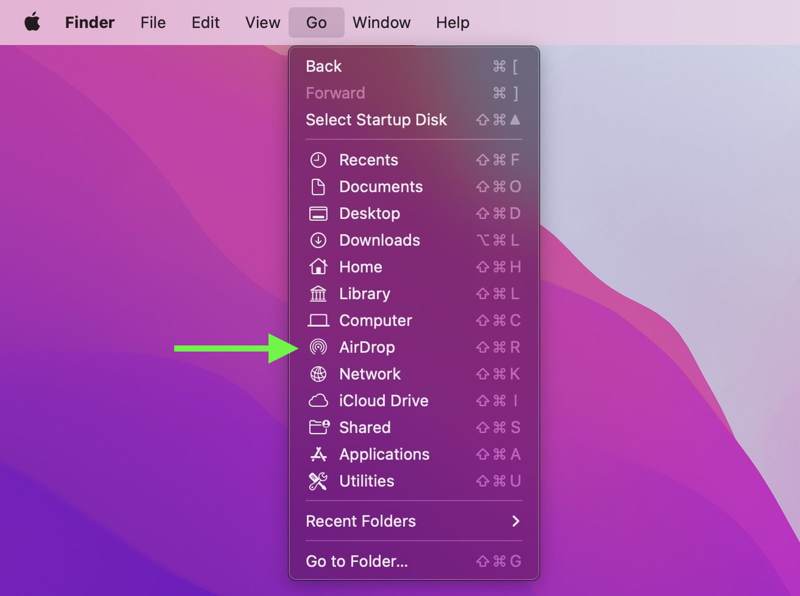
Tutti i computer Mac e laptop rilasciati dal 2012 in poi supportano AirDrop. Inoltre, il computer deve avere Mac OS X Yosemite o versioni successive. In caso di dubbi, esegui il comando Finder app dal Docke fare clic su Go menu sulla barra multifunzione in alto. Se riesci a trovare Airdrop nell'elenco, significa che il tuo computer è compatibile.
Correzione 2: Abilita Bluetooth e Wi-Fi
Se AirDrop da iPhone a MacBook non funziona, è necessario controllare le connessioni wireless nel Centro di Controllo del computer. Inoltre, assicurarsi che i due dispositivi siano a meno di 30 metri di distanza.
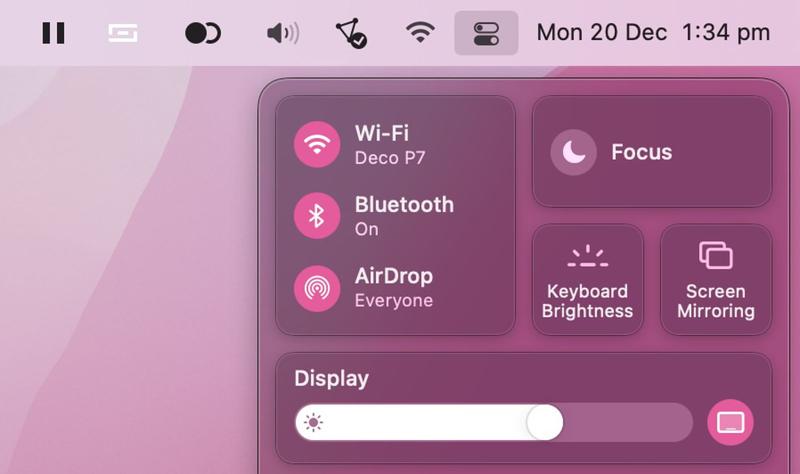
Passo 1: Clicca su Control center pulsante sul lato destro della barra dei menu in alto.
Passo 2: Quindi, fare clic sul riquadro delle connessioni.
Passo 3: Attivare gli interruttori di Wi-Fi and Bluetooth.
Nota: Se Wi-Fi e Bluetooth sono abilitati, è necessario disattivarli e poi riattivarli.
Correzione 3: regola le impostazioni di AirDrop
Se AirDrop non trova nessuno sul tuo Mac, puoi modificare le impostazioni di AirDrop per risolvere l'errore. Puoi accedere rapidamente alle impostazioni di AirDrop dal Centro di Controllo o modificarle nell'app Finder.
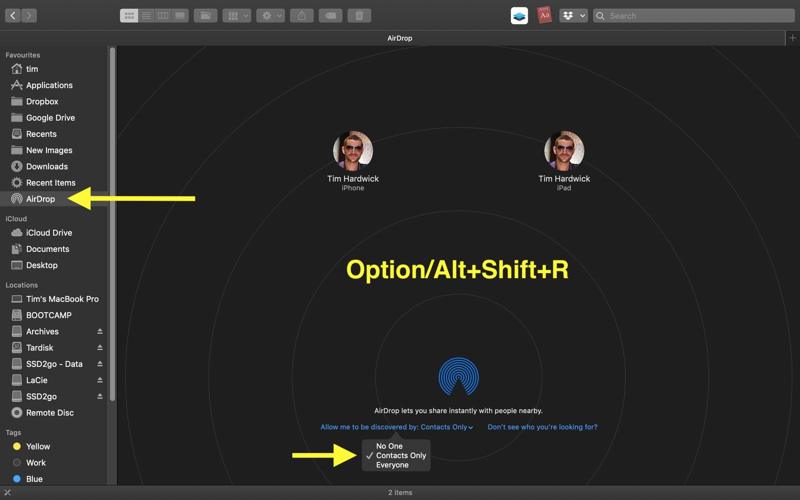
Passo 1: Aprire il Finder app dal tuo Dock.
Passo 2: Clicchi Airdrop sulla barra laterale.
Suggerimento: Se AirDrop non è nella barra laterale, premere Comando + Maiusc + R insieme.
Passo 3: Clicchi Permettimi di essere scoperto da e scegli Tutti.
Correzione 4: riavviare il Mac
Un'altra soluzione per risolvere il problema di AirDrop che non riesce a condividere su Mac è eseguire un hard reset del computer. Questo può rimuovere cache di sistema e file indesiderati, oltre a chiudere tutte le app in background. I dati o i file non verranno eliminati.
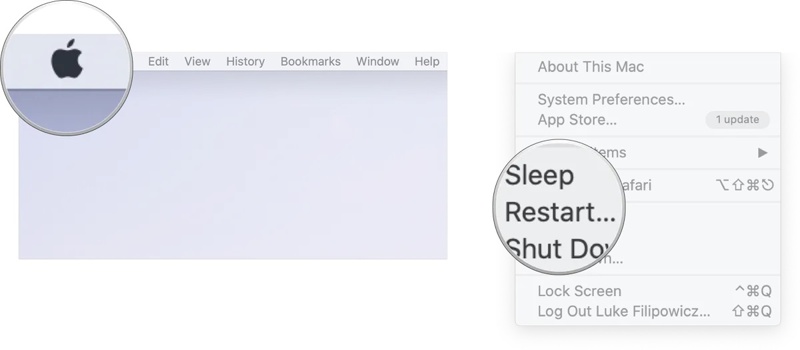
Passo 1: Clicca su Mela menu.
Passo 2: Scegli fermare dalla lista..
Passo 3: Dopo qualche minuto, tieni premuto a lungo il tasto Potenza finché il Mac non si accende.
Passo 4: Quindi, riprova AirDrop.
Conclusione
Questo articolo spiega cosa puoi fare se AirDrop non riuscito sul tuo iPhone, iPad o Mac. Innanzitutto, puoi scoprire perché si verifica questo problema. Ancora più importante, abbiamo condiviso le soluzioni verificate per risolvere questo problema sia su un dispositivo iOS che su un computer Mac. Apeaksoft iOS System Recovery è la soluzione unica per gli utenti di iPhone e iPad.
Articoli Correlati




