

Come risolvere efficacemente il problema di FaceTime che non funziona su iPhone

FaceTime è una funzionalità proprietaria di videotelefonia sviluppata da Apple. È disponibile sui dispositivi iOS con iOS 8 o iPadOS 8 e versioni successive, nonché su Mac OS X 10.9 e versioni successive. FaceTime consente ai clienti Apple di effettuare chiamate audio e video con altri utenti Apple. A partire da iOS 15, gli utenti possono effettuare chiamate FaceTime con utenti Android tramite un link. Questo articolo spiega cosa fare se FaceTime non funziona sul tuo iPhone.
CONTENUTO DELLA PAGINA:
Parte 1: Perché FaceTime su iPhone non funziona
FaceTime è un servizio di videotelefonia integrato nei prodotti Apple. Funziona tramite rete Wi-Fi o dati cellulare. Se disponi di un dispositivo compatibile, puoi effettuare chiamate video o audio gratuitamente. Le principali cause per cui FaceTime non funziona sul tuo iPhone includono:
1. FaceTime è disattivato.
2. La tua connessione Internet è scarsa.
3. FaceTime o il tuo iPhone si blocca.
4. Problemi del software.
5. Il destinatario non è supportato.
Parte 2: Come risolvere il problema di FaceTime che non funziona su iPhone
Soluzione 1: verifica la compatibilità

FaceTime non è disponibile su tutti i dispositivi digitali. Per utilizzare FaceTime, è necessario soddisfare determinati requisiti:
Mac OS X 10.9 o superiore
iPhone 4 o successivo con almeno iOS 8
iPad Pro, iPad o successivi, oppure iPad mini con almeno iPadOS 13
Dispositivi Android o Windows con Google Chrome o Microsoft Edge
Se vuoi effettuare chiamate FaceTime con più contatti, tutti i partecipanti devono essere in esecuzione
macOS 10.14.3 o successivo, iOS 12.1.4 o successivo oppure iPadOS.
Soluzione 2: configura FaceTime
Sebbene FaceTime sia preinstallato sui prodotti Apple, gli utenti devono attivarlo e configurarlo manualmente. In caso contrario, l'iPhone non può supportare FaceTime. Per configurarlo, è necessario accedere con le credenziali del proprio ID Apple.
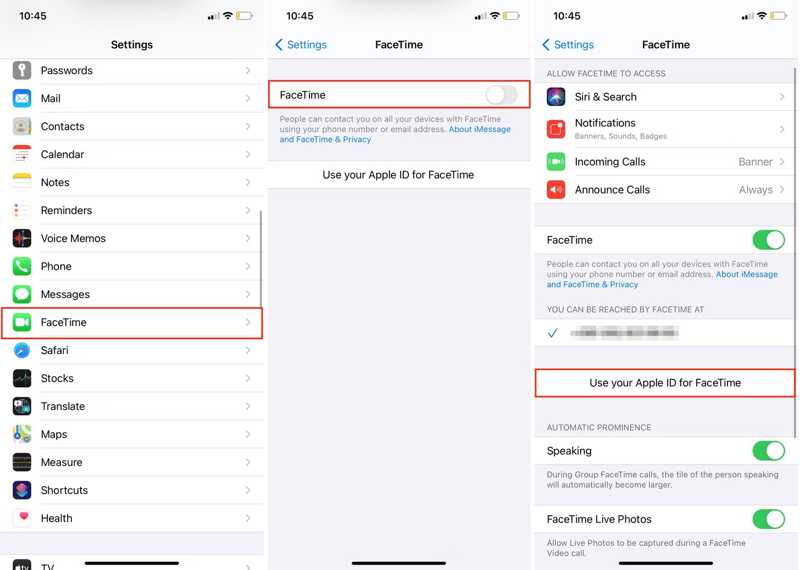
Passo 1: Assicurati che il tuo iPhone abbia effettuato l'accesso al tuo account ID Apple.
Passo 2: Aprire il Impostazioni profilo app sul tuo iPhone.
Passo 3: Scorri verso il basso e scegli FaceTime.
Passo 4: Attiva FaceTime.
Passo 5: Tocca Usa il tuo ID Apple per FaceTime e accedi con il tuo ID Apple e la tua password.
Nota: Altri clienti Apple potranno contattarti tramite il tuo numero di telefono e l'indirizzo email associato.
Soluzione 3: riattivare FaceTime
Se hai cambiato la password del tuo ID Apple o altre informazioni relative, dovresti aggiornarla per FaceTime. Questo potrebbe essere il motivo per cui non riesci a usare FaceTime sul tuo iPhone. Ecco i passaggi per risolvere il problema.
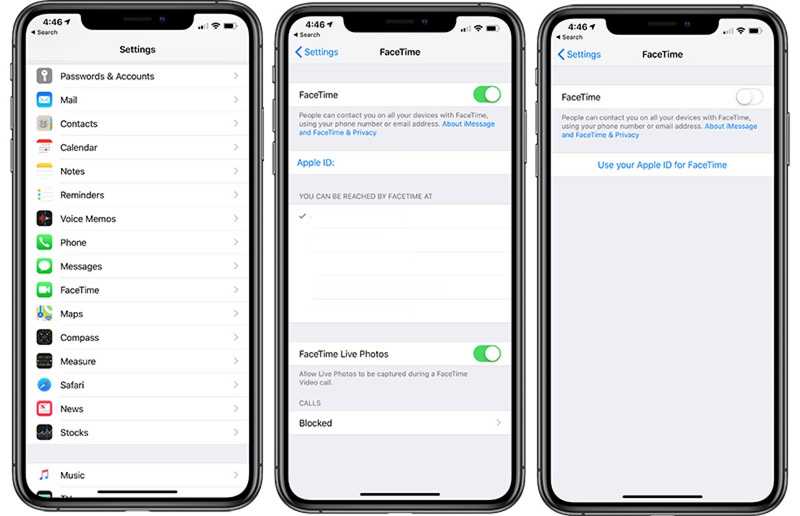
Passo 1: Esegui il tuo Impostazioni profilo app.
Passo 2: Vai su FaceTime e staccare FaceTime.
Passo 3: Premere il tasto Side or Power finché non viene visualizzata la schermata di spegnimento.
Passo 4: Sposta il cursore per spegnere l'iPhone.
Passo 5: Quindi, riaccendi il dispositivo premendo Side or Power .
Passo 6: Vai su Impostazioni profiloscegli FaceTimee attiva FaceTime.
Passo 7: Segui le istruzioni sullo schermo per abilitare FaceTime.
Soluzione 4: controllare la connessione a Internet
A differenza delle normali chiamate telefoniche, FaceTime funziona con una connessione internet. Se la tua rete è debole, FaceTime non funziona sul tuo iPhone. Puoi passare dalla connessione Wi-Fi a quella dati cellulare per usare una connessione migliore.
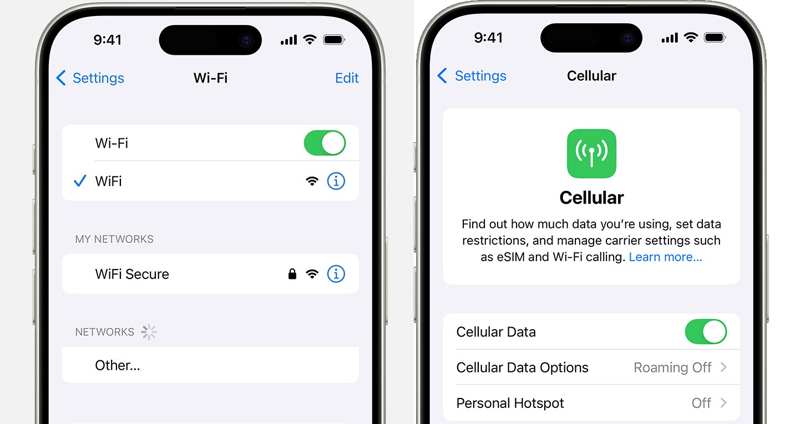
Aprire il Impostazioni profilo app dalla schermata iniziale. Se ti stai connettendo a una rete Wi-Fi, scegli Cellulare e attivare Dati cellulare. Scorri verso il basso e accendi FaceTime sotto il Dati cellulare .
Se stai connettendo dati cellulari, vai a Wi-Fi e attivare Wi-Fi.
Soluzione 5: data e ora corrette
Data e ora errate sono altri motivi per cui FaceTime non funziona su un iPhone. Una leggera discrepanza tra l'ora impostata sul dispositivo e quella dei server Apple non corrisponde, quindi FaceTime non funzionerà.
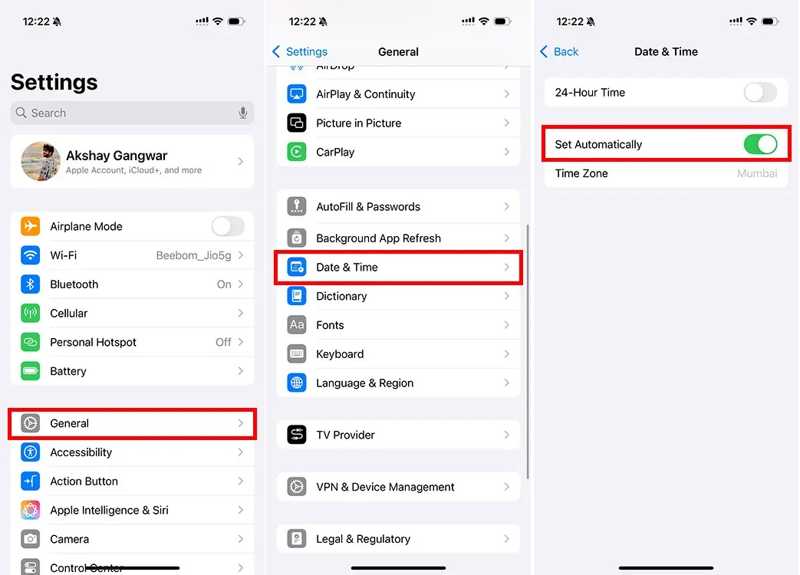
Passo 1: Esegui il tuo Impostazioni profilo app.
Passo 2: Vai su Generale e scegli Appuntamento.
Passo 3: Attiva Imposta automaticamente.
Soluzione 6: verifica la presenza di server Apple
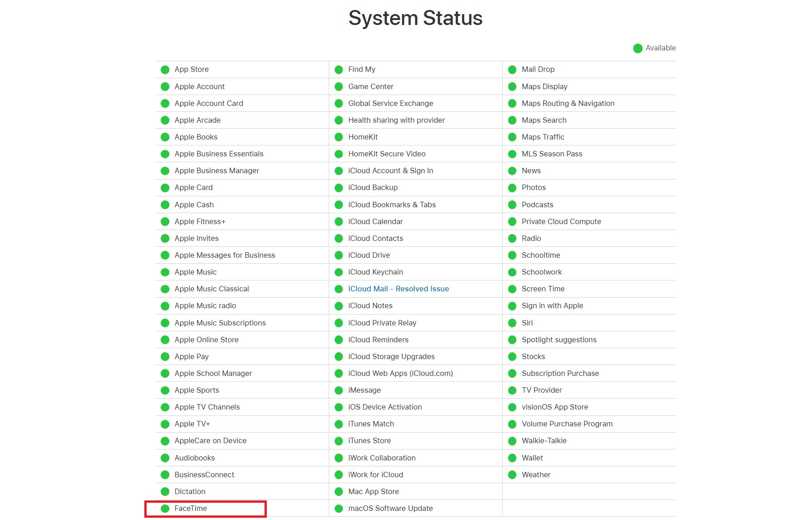
Un'altra soluzione per risolvere il problema di FaceTime su iPhone è controllare lo stato del server Apple. Visita www.apple.com/support/systemstatus/ in un browser e controlla lo stato di tutti i server relativi a FaceTime e all'Account Apple. Se un elemento è inattivo, devi attendere che torni a funzionare.
Parte 3: Soluzione unica per risolvere il problema di FaceTime su iPhone che non funziona
Se hai eseguito le soluzioni comuni sopra indicate ma FaceTime sul tuo iPhone continua a non funzionare, avrai bisogno di uno strumento di riparazione potente. Apeaksoft iOS System Recovery, ad esempio, è in grado di rilevare automaticamente eventuali problemi software sul tuo dispositivo iOS. In questo modo, puoi risolverli con un solo clic.
Soluzione completa per risolvere il problema di FaceTime che non funziona su iPhone
- Esegui la scansione della memoria e scopri i problemi software.
- Risolve rapidamente un'ampia gamma di errori software
- Risolvi il problema di FaceTime che non funziona su iPhone in tre passaggi.
- Aggiorna o downgrade del tuo iOS versione facilmente.
- Supporta gli ultimi modelli di iPhone, iPad e iPod.
Download sicuro
Download sicuro

Come risolvere il problema FaceTime su iPhone che non funziona
Passo 1: Connettiti al tuo iPhone
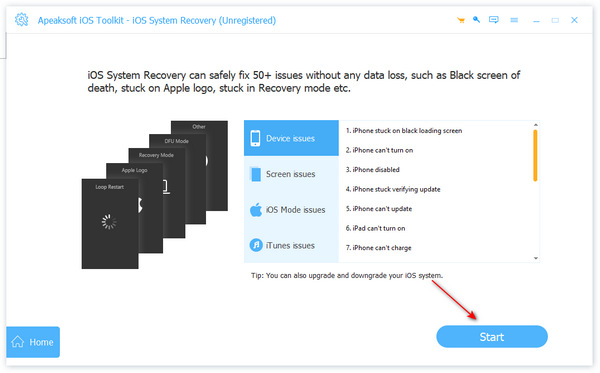
Scarica e installa Ripristino del sistema iOS sul tuo PC. Esiste un'altra versione per utenti Mac. Avvia il software e collega il tuo iPhone al PC con un cavo Lightning. Scegli Ripristino di sistema iOS e fai clic su Inizio pulsante per rilevare errori software.
Passo 2: Seleziona una modalità
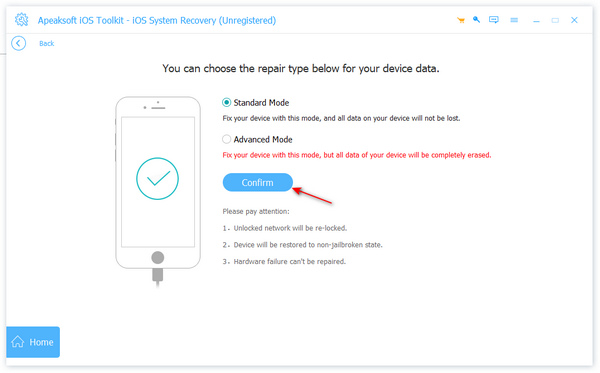
Stampa Veloce gratis Correggi per risolvere rapidamente i problemi software sul tuo dispositivo. Se non è valido, fai clic su Correggi. Seleziona Modalità standard or Modalità avanzata e fare clic sul Confermare pulsante per procedere. Nota che la modalità avanzata sarà ripristino di fabbrica il tuo iPhone.
Passo 3: Risolvi FaceTime non funzionante
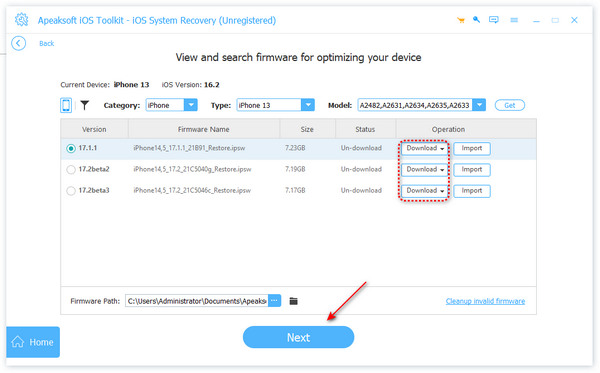
Una volta caricate le informazioni del dispositivo, controllale. Quindi, seleziona una versione corretta del sistema operativo e scarica il firmware. Se hai già un file del firmware, importalo. Fai clic su Avanti per scaricare il firmware e risolvere il problema di FaceTime che non funziona sul tuo iPhone.
Conclusione
Ora dovresti capire perché l'iPhone non accetta FaceTime e come risolvere questo problema in modo efficace. Le soluzioni comuni consentono di risolvere questo problema senza hardware o software aggiuntivi. Apeaksoft iOS System Recovery, d'altra parte, è in grado di rilevare e risolvere rapidamente i problemi software sul tuo dispositivo iOS. Per ulteriori domande su questo argomento, non esitare a lasciare un messaggio qui sotto.
Articoli Correlati
Il tuo iPad non si carica più? Non preoccuparti! Questo articolo ti aiuterà a scoprire perché e ti offrirà soluzioni semplici ed efficaci.
Molti utenti si sentono impotenti quando il loro iPhone si blocca, ma con pochi semplici passaggi è facile risolvere il problema e ripristinare il normale utilizzo del dispositivo.
iPhone continua a riavviarsi? O iPhone continua a riavviarsi quando si carica o si collegano le cuffie? Leggi questo post per risolvere questo problema semplicemente.
Se il tuo iPhone non squilla, potresti perdere chiamate importanti, con conseguenti ripercussioni sul lavoro e sulla vita privata. Qui ti forniremo soluzioni pratiche per tornare alla normalità.



