

Cosa dovresti fare se la funzione Trova il mio iPhone diventa disattivata

Cosa dovresti fare se la funzione Trova il mio iPhone diventa disattivata
"L'opzione Trova il mio iPhone è disattivata e non mi consente di condividere la mia posizione o di disconnettermi. Come posso risolvere questo problema?" Trova il mio iPhone è una misura di sicurezza essenziale sui dispositivi iOS. Si collega al tuo account ID Apple e attiva automaticamente il Blocco attivazione. Inoltre, ti consente di tracciare la posizione del tuo iPhone e di inizializzare il dispositivo da remoto. Se Trova il mio iPhone è disattivato, segui le nostre soluzioni per risolvere autonomamente questo problema.
CONTENUTO DELLA PAGINA:
Parte 1: Perché la funzione Trova il mio iPhone è disattivata
Trova il mio iPhone è molto più di una semplice funzione per tracciare il tuo dispositivo. Se questa funzione è bloccata o disabilitata, non puoi attivarla o disattivarla. I motivi più comuni per cui Trova il mio iPhone è disattivato includono:
1. C'è qualcosa che non va con il tuo account ID Apple.
2. La funzione Trova il mio iPhone è soggetta a restrizioni.
3. Dopo l'aggiornamento del software, è necessario accettare i Termini e le Condizioni di iCloud.
4. Il tuo iPhone è bloccato da MDM.
5. Problemi del software.
Parte 2: Come risolvere il problema "Trova il mio iPhone" disattivato
Soluzione 1: Disattivare le restrizioni
Se hai configurato "Tempo di utilizzo" e attivato le restrizioni, "Trova il mio iPhone" non sarà attivo. La soluzione è semplice: disattiva le restrizioni sul tuo dispositivo o rimuovi le restrizioni per i servizi di localizzazione.
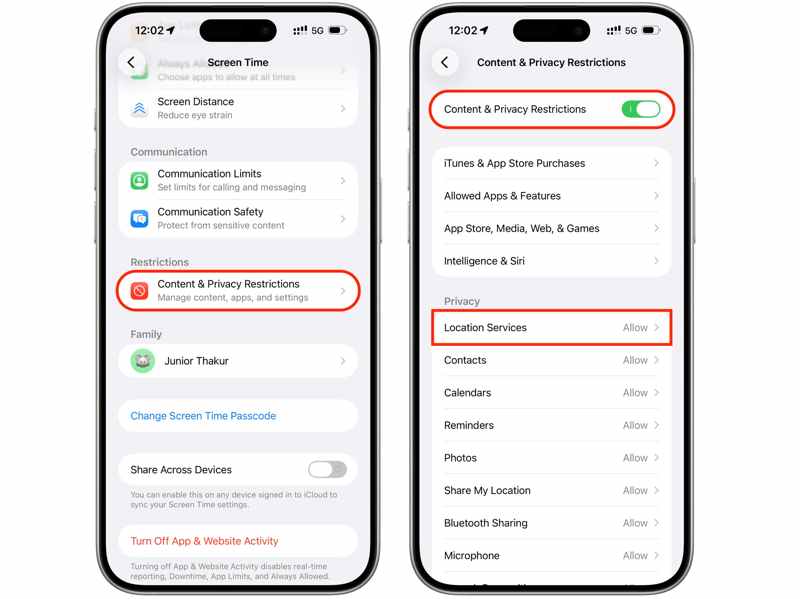
Passo 1: Aprire il Impostazioni profilo app sul tuo iPhone.
Passo 2: Scegli Tempo sullo schermo e inserisci il codice di accesso di Screen Time.
Passo 3: Quindi, tocca Restrizioni relative al contenuto e alla privacy.
Passo 4: Ora hai due opzioni:
Disattiva Restrizioni relative al contenuto e alla privacy per disattivare completamente le restrizioni.
Se vuoi mantenere Restrizioni relative al contenuto e alla privacy su, tocca Posizione Servizi per Privacye scegli Consentire.
Soluzione 2: esci e torna all'ID Apple
Come accennato in precedenza, Trova il mio iPhone funziona con il tuo account ID Apple. Che tu voglia attivare o disattivare Trova il mio iPhone, devi inserire le credenziali del tuo ID Apple. Se non riesci a disattivare Trova il mio iPhone perché l'opzione è in grigio, puoi accedere al tuo account.
Passo 1: Esegui il tuo Impostazioni profilo app.
Passo 2: Tocca la tua immagine del profilo.
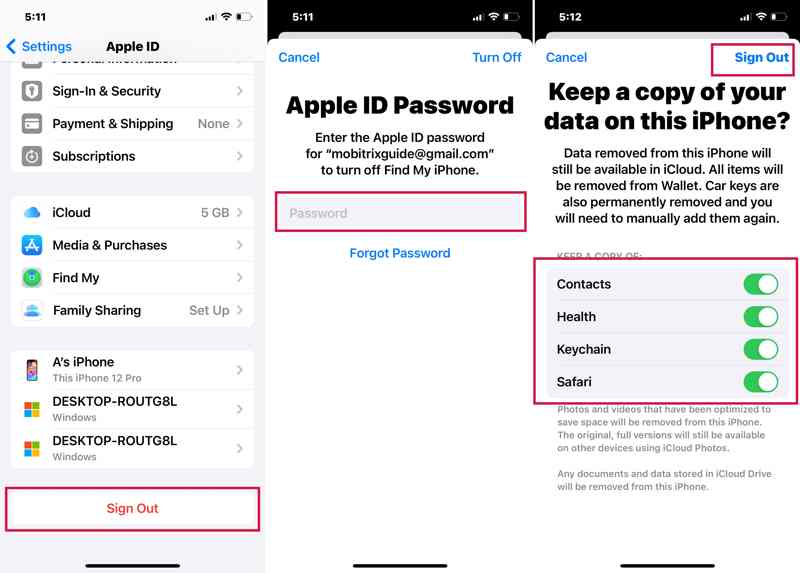
Passo 3: Scorri verso il basso e tocca il Esci pulsante in basso.
Passo 4: Se richiesto, inserisci la password del tuo ID Apple per disattivare Trova il mio iPhone.
Passo 5: Tocca Spegni sul nastro superiore.
Passo 6: Quindi, seleziona i tipi di dati da conservare e tocca Esci pulsante di nuovo.
Passo 7: Riavvia il tuo iPhone.
Passo 8: Vai Impostazioni profilo app.
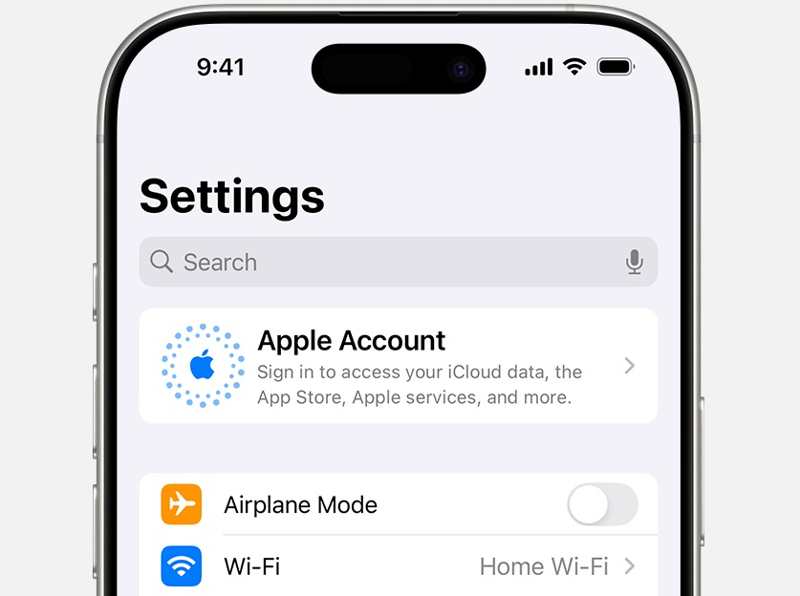
Passo 9: Tocca Conto Applee scegli Accedi manualmente or Usa un altro dispositivo Apple.
Passo 10: Digita nuovamente il tuo ID Apple e la password.
Soluzione 3: riattivare iCloud
Se "Trova il mio iPhone" è disattivato e non può essere disattivato dopo un aggiornamento di iOS, è probabile che anche i termini e le condizioni di iCloud siano stati aggiornati. Devi accettare i nuovi termini e applicare iCloud al tuo dispositivo.
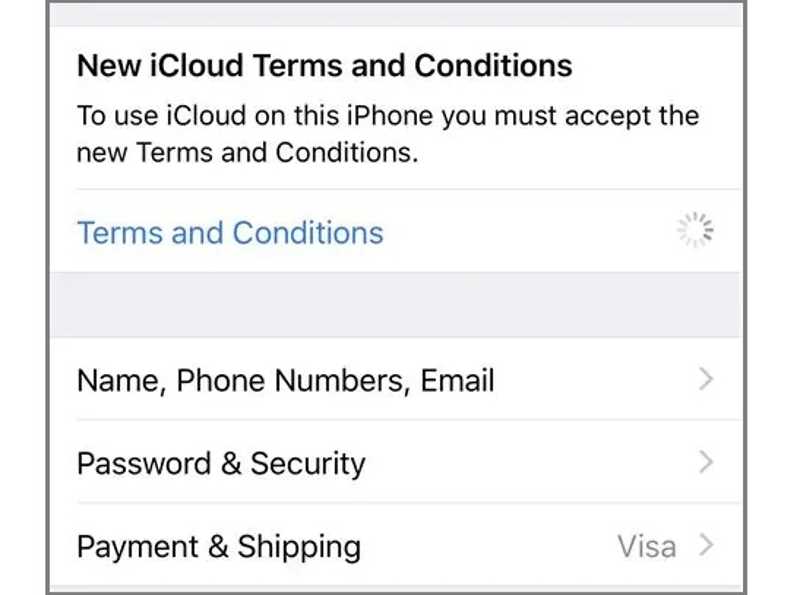
Passo 1: Vai Impostazioni profilo app dalla schermata iniziale.
Passo 2: Tocca il tuo profilo e controlla la notifica.
Passo 3: Stampa Termini e condizioni per Nuovi termini e condizioni di iCloud.
Passo 4: Seguire le istruzioni sullo schermo per accettare i termini e le condizioni.
Passo 5: Individua Trova il mio iPhone per vedere se puoi disattivarlo ora.
Soluzione 4: verificare la presenza di MDM
MDM La Gestione Dispositivi Mobili (MDM) viene utilizzata per controllare i dispositivi mobili registrati. Se il tuo iPhone è registrato da un'organizzazione, non puoi disattivare la funzione "Trova il mio iPhone" (disattivata). Per disattivare "Trova il mio iPhone", devi rimuovere l'MDM.
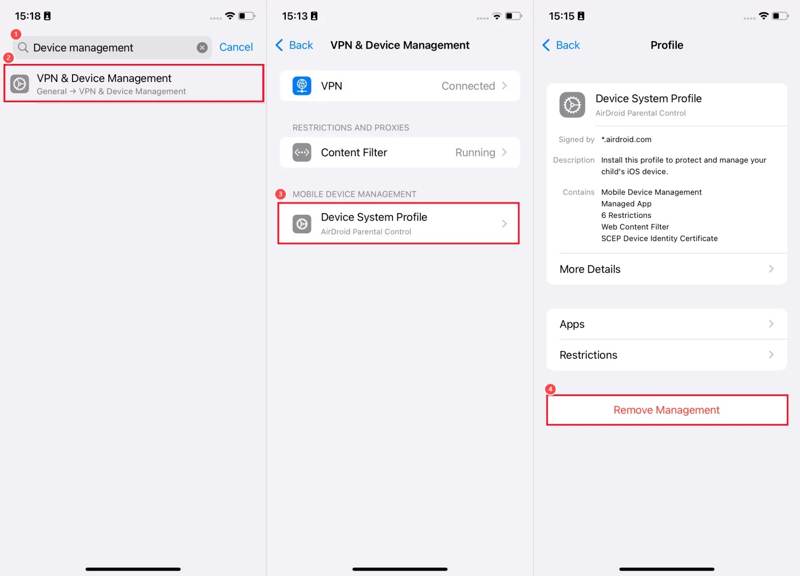
Passo 1: Esegui il tuo Impostazioni profilo app.
Passo 2: Accedere a Generale VPN e gestione dei dispositivi.
Passo 3: Tocca il profilo MDM sotto GESTIONE DEI DISPOSITIVI MOBILI.
Passo 4: Quindi, tocca il Rimuovi gestione pulsante.
Passo 5: Se richiesto, immettere la password dell'amministratore.
Passo 6: Ora disattiva Trova il mio iPhone.
Soluzione 5: Ripristina tutte le impostazioni
Una soluzione seria per risolvere il problema della disattivazione di Trova il mio iPhone è ripristinare completamente tutte le impostazioni del dispositivo. Questo riporterà le impostazioni ai valori di fabbrica, inclusa la disattivazione di Trova il mio iPhone. Ecco i passaggi:
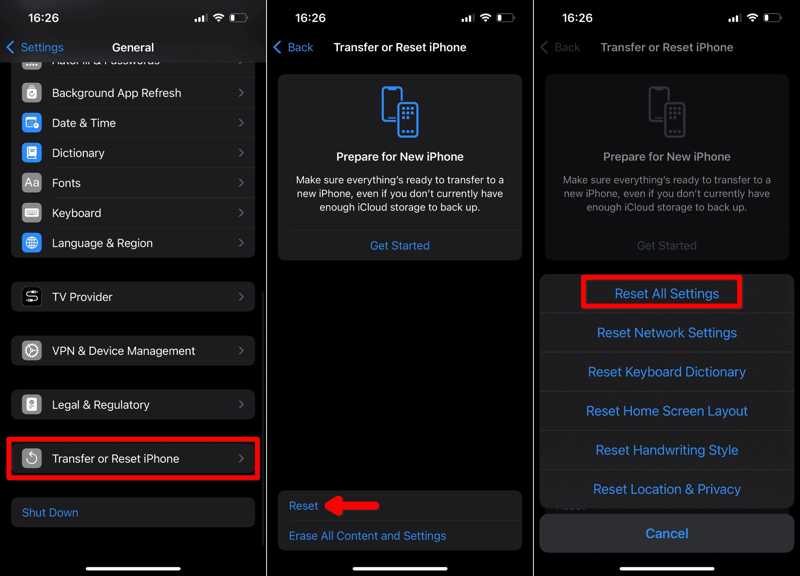
Passo 1: Vai al Generale scheda nel tuo Impostazioni profilo app.
Passo 2: Tocca Trasferisci o ripristina iPhonee scegli Rimuovi.
Passo 3: Scegli Ripristina tutte le impostazioni.
Passo 4: Se richiesto, digita la password del tuo ID Apple o il codice di accesso dell'iPhone.
Passo 5: Quindi, toccare Ripristina tutte le impostazioni nella finestra di dialogo di conferma.
Passo 6: Quindi, prova a disattivare nuovamente Trova il mio iPhone.
Parte 3: Soluzione unica per risolvere il problema di Trova il mio iPhone disattivato
Se le soluzioni sopra non sono disponibili, dovresti provare Apeaksoft iOS System RecoveryÈ in grado di rilevare bug e anomalie software sul tuo iPhone, in modo da poterli risolvere, ad esempio se la funzione Trova il mio iPhone risulta disattivata.
Soluzione unica per risolvere il problema di Trova il mio iPhone disattivato
- Rileva automaticamente i problemi software su un dispositivo iOS.
- Risolvi un'ampia gamma di problemi software con un clic.
- Aggiorna o esegui il downgrade di iOS.
- Supporta gli ultimi modelli di iPhone e iPad.
Download sicuro
Download sicuro

Come risolvere il problema "Trova il mio iPhone disattivato"
Passo 1: Connettiti al tuo iPhone
Installa il software iOS System Recovery sul tuo PC o Mac e avvialo. Collega il tuo iPhone al computer con un cavo Lightning. Se richiesto, tocca Affidati ad sullo schermo per fidarti del tuo computer. Scegli Ripristino del sistema iOSe fare clic Inzia ora per Sistema di riparazione. Clicca il Inizio pulsante per analizzare i problemi software.
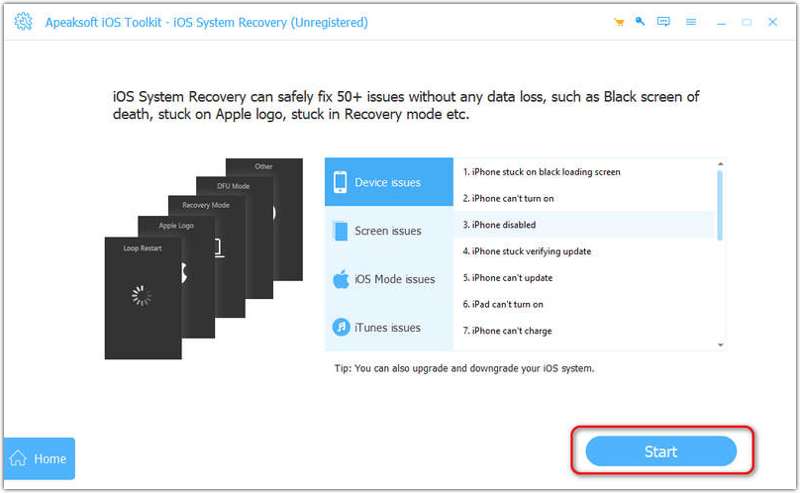
Passo 2: Seleziona una modalità
Quindi, fare clic su Correzione rapida gratuita collegamento per correggere rapidamente gli errori del software. Se non è efficace, fare clic Fissare. Selezionare il Modalità standard or Modalità avanzatae colpisci Confermare.
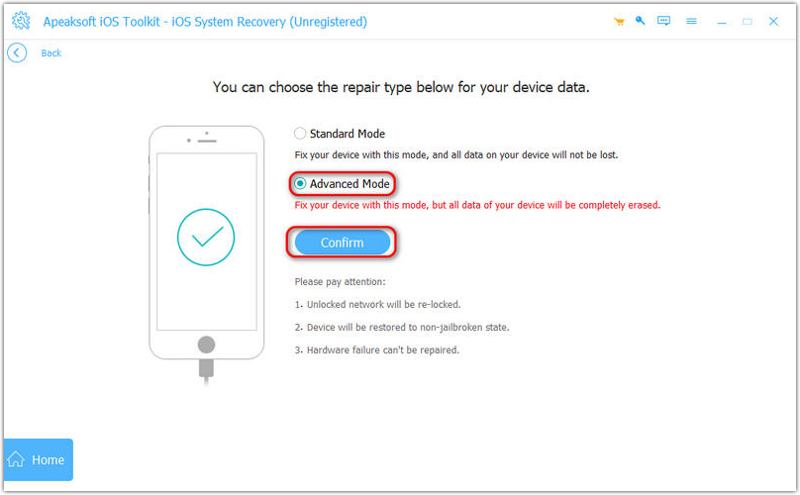
Passo 3: Risolvi Trova il mio iPhone in grigio
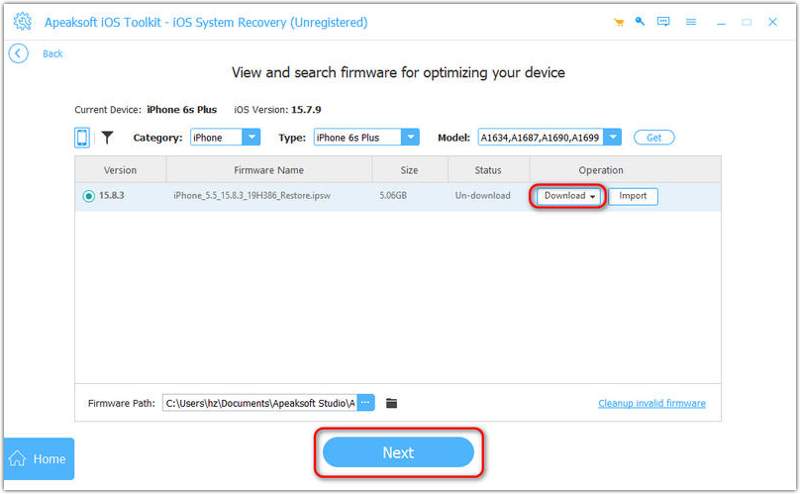
Controlla le informazioni del tuo dispositivo. Quindi, scarica la versione corretta del firmware. Infine, fai clic su Avanti pulsante per iniziare a risolvere i problemi software.
Conclusione
Questo articolo discusso perché Trova il mio iPhone è disattivatoAncora più importante, abbiamo elencato le soluzioni comprovate per risolvere rapidamente questo problema. Le soluzioni comuni potrebbero non essere disponibili in alcuni casi. Apeaksoft iOS System Recovery consente di risolvere rapidamente vari problemi software.
Articoli Correlati
Il tuo iPhone improvvisamente non riesce più a riprodurre video? Niente panico, qui puoi risolvere il problema e ripristinare rapidamente una riproduzione fluida.
Se riscontri problemi con l'aggiornamento iOS sul tuo iPhone, non preoccuparti! Qui puoi trovare diverse soluzioni comprovate per risolverli rapidamente.
Se il tuo iPhone si blocca in modalità di ripristino, niente panico! Segui le nostre soluzioni verificate per risolvere il problema e riottenere l'accesso.
Il ripristino dell'iPhone tramite iTunes non funziona? Consulta questo tutorial dettagliato per scoprire perché e come risolvere il problema "iTunes non è riuscito a ripristinare l'iPhone a causa di un errore"!



