

Come risolvere il problema della torcia che non funziona su iPhone o iPad

"La mia torcia ha smesso di funzionare dopo aver scaricato iOS 18; non è nemmeno disponibile sulla schermata di blocco. Avete suggerimenti?" A partire dall'iPhone 4, Apple ha aggiunto un flash sul retro degli iPhone in modo che gli utenti possano scattare foto di altissima qualità anche quando il soggetto non è illuminato. Inoltre, Apple ha introdotto un flash bicolore per migliorare la resa dei colori per le tonalità della pelle. Questo articolo mostra come risolvere il problema. la torcia non funziona sul tuo iPhone.
CONTENUTO DELLA PAGINA:
Parte 1: Perché la torcia non funziona su iPhone
Scattare foto in un ambiente buio può essere scomodo. Scopriamo i motivi principali per cui la torcia del tuo iPhone non funziona prima di iniziare a risolvere il problema:
1. Le temperature estreme potrebbero impedire il funzionamento della torcia del tuo iPhone.
2. Impostazioni errate. La modalità Risparmio energetico, ad esempio, impedisce l'utilizzo di funzioni che consumano molta energia, come la torcia.
3. Problemi software.
4.Il tuo iPhone si blocca.
5.Conflitto operativo.
Parte 2: Come risolvere la torcia dell'iPhone non funziona
Soluzione 1: chiudere l'app Fotocamera dell'iPhone
La funzione flash nell'app Fotocamera integrata nell'iPhone utilizza la stessa luce della torcia. Se apri l'app Fotocamera, l'icona della torcia nel Centro di Controllo diventerà grigia. In altre parole, non è possibile utilizzare il flash e la torcia contemporaneamente.
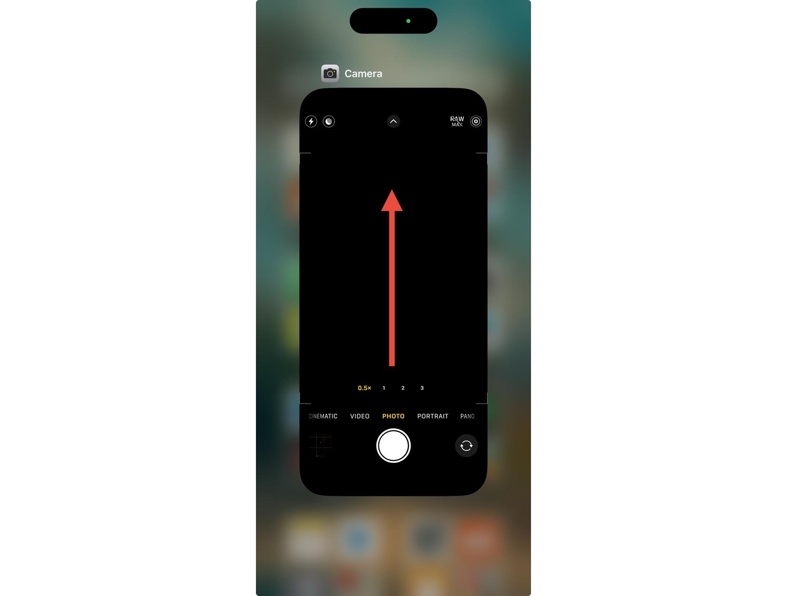
Passo 1: Se la torcia del tuo iPhone non funziona, apri l'App Switcher.
Su un iPhone con Face ID, scorri verso l'alto dal basso e fermati al centro dello schermo. Quindi, solleva il dito.
Su un iPhone con un tasto Home, tocca due volte il Casa pulsante.
Passo 2: Scorri verso sinistra e verso destra per trovare l'app Fotocamera.
Passo 3: Tocca l'app e scorri verso l'alto per chiuderla in background.
Soluzione 2: rimuovere la custodia dell'iPhone
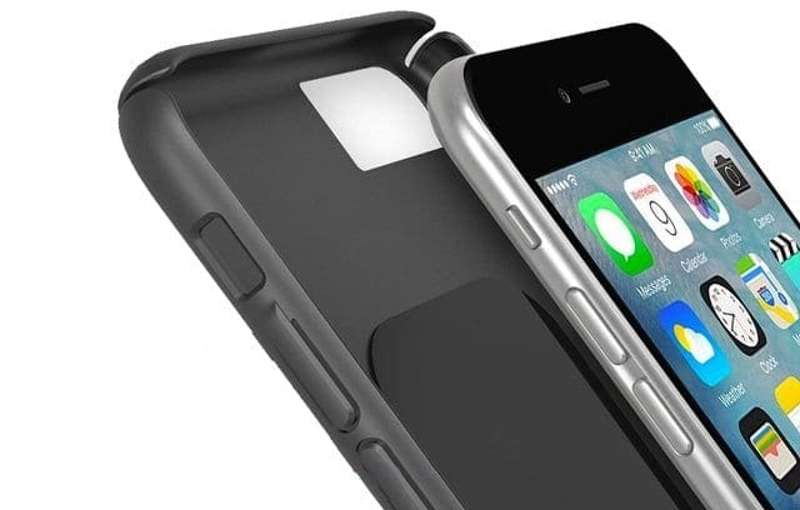
Come accennato in precedenza, il componente flash si trova sul retro dell'iPhone 4 e successivi. Una custodia non compatibile potrebbe bloccarlo, impedendo il funzionamento della torcia. La soluzione è semplice: rimuovere la custodia dell'iPhone.
Soluzione 3: disattivare la modalità di risparmio energetico
La modalità Risparmio energetico riduce la quantità di energia utilizzata dal dispositivo iOS quando la batteria è scarica. Tuttavia, disattiva anche le funzioni di risparmio energetico. Se la torcia del tuo iPhone non funziona, devi disattivare manualmente la modalità Risparmio energetico.
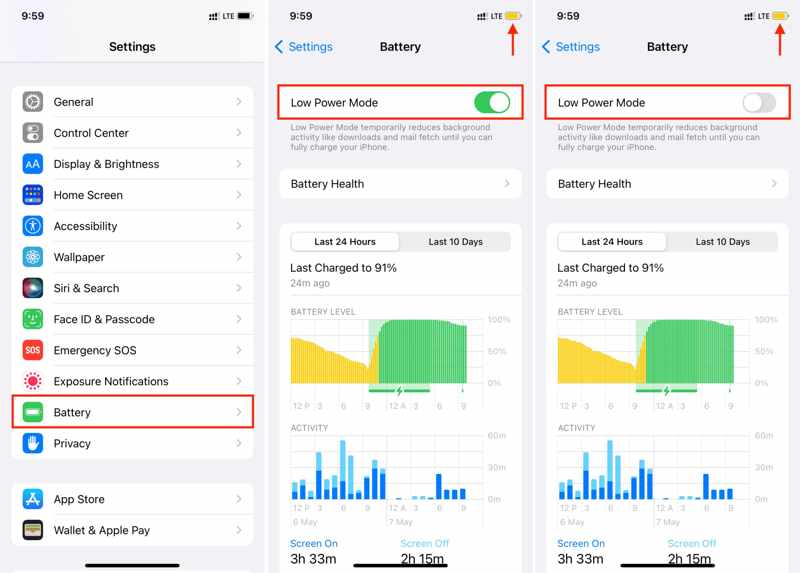
Passo 1: Aprire il Impostazioni profilo app sul tuo iPhone.
Passo 2: Vai batteria scheda.
Passo 3: Disattiva il Low Power Mode opzione.
Passo 4: Quindi, prova nuovamente ad accendere la torcia sul tuo dispositivo.
Soluzione 4: riavvio forzato di iPhone
Il riavvio forzato è un metodo essenziale per la risoluzione dei problemi sugli iPhone. Può rimuovere file indesiderati e cache dal dispositivo, chiudere tutte le app in background e liberare spazio. Se la torcia non funziona sul tuo iPhone, puoi forzare il riavvio del dispositivo per risolvere il problema.
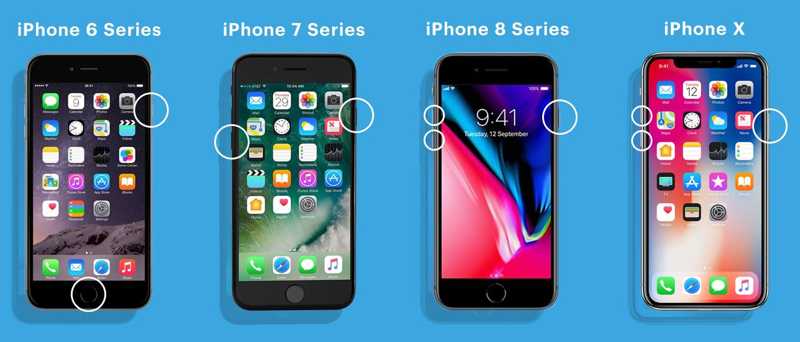
Su un iPhone 8 o successivo
Premere e rilasciare rapidamente il Volume su pulsante.
Fai la stessa cosa con il volume giù pulsante.
Premi a lungo il Side pulsante finché non vedi il logo Apple.
Su un iPhone 7/7 Plus
Tenere premuto il tasto volume giù + Side pulsanti contemporaneamente.
Quando appare il logo Apple, rilasciare i pulsanti.
Su un iPhone 6s o precedente
Tenere il Casa + Side pulsanti insieme.
Rilasciali quando appare il logo Apple.
Soluzione 5: software di aggiornamento
Un software obsoleto può causare diversi problemi. Se la torcia del tuo iPhone non funziona su una vecchia versione di iOS, è meglio aggiornare il software del dispositivo. Ecco i passaggi per risolvere il problema.
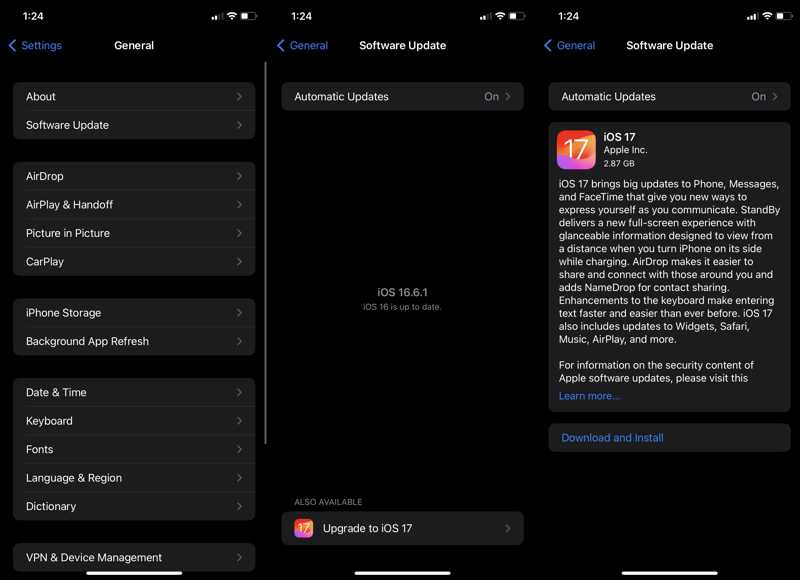
Passo 1: Esegui il tuo Impostazioni profilo app.
Passo 2: Vai Generale scheda e scegliere Aggiornamento software.
Passo 3: Se è disponibile un aggiornamento, tocca il Scarica e installa pulsante.
Passo 4: Segui le istruzioni sullo schermo per aggiornare iOS.
Soluzione 6: Ripristina tutte le impostazioni
Un'altra soluzione per risolvere il problema della torcia che non funziona sul tuo iPhone è ripristina tutte le impostazioni sul tuo iPhoneQuesto può riportare tutte le impostazioni ai valori di fabbrica. Non cancellerà i dati e i file sul tuo iPhone.
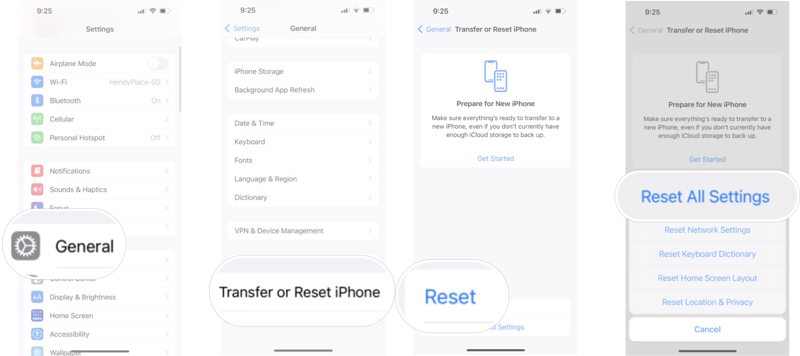
Passo 1: Esegui il tuo Impostazioni profilo app.
Passo 2: Vai su Generale e tocca Trasferisci o ripristina iPhone.
Passo 3: Tocca Rimuovi e scegli Ripristina tutte le impostazioni.
Passo 4: Se richiesto, inserisci il codice di accesso per confermarlo.
Parte 3: Soluzione definitiva per risolvere il problema della torcia dell'iPhone che non funziona
Se hai provato le soluzioni sopra ma la torcia del tuo iPhone continua a non funzionare, Apeaksoft iOS System Recovery Può aiutarti a risolvere il problema in modo efficace. È in grado di rilevare problemi software sul tuo dispositivo e risolverli rapidamente.
Soluzione definitiva per risolvere il problema della torcia dell'iPhone che non funziona
- Risolvi i problemi software sul tuo iPhone con un clic.
- Offri più modalità per scopi diversi.
- Aggiorna o esegui il downgrade di iOS facilmente.
- Supporta un'ampia gamma di iPhone, iPad e iPod.
Download sicuro
Download sicuro

Come risolvere iPhone Flashlight non funziona
Passo 1: Collega il tuo iPhone e il computer
Avvia il miglior software di ripristino del sistema iOS dopo averlo installato sul tuo PC. Esiste un'altra versione per Mac. Scegli Ripristino del sistema iOS e collega il tuo iPhone al PC con un cavo Lightning. Fai clic su Inizio per cercare problemi software sul tuo dispositivo.
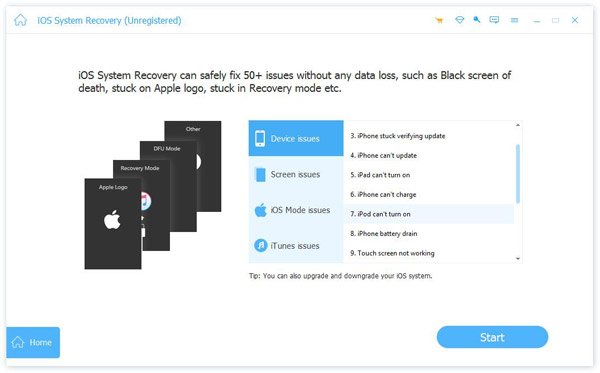
Passo 2: Seleziona una modalità
Clicca su Correzione rapida gratuita Link per risolvere rapidamente i problemi software. Se non è disponibile, clicca Fissare. Quindi, seleziona il file Modalità standard or Modalità avanzata a seconda della situazione. Nota che la modalità avanzata ripristino di fabbrica il tuo iPhone. Premi Confermare procedere.
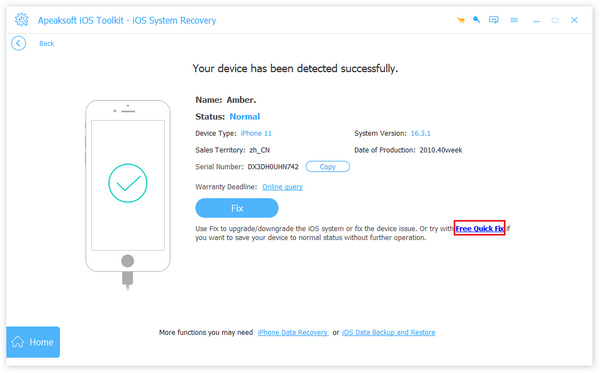
Passo 3: Risolvi il problema della torcia dell'iPhone che non funziona
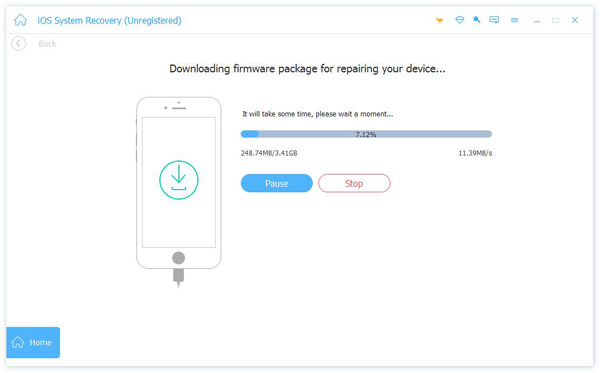
Quando vengono caricate le informazioni sul dispositivo, controllale e fai clic Scaricare per scaricare il firmware. Se hai già il file del firmware, importalo dal tuo disco rigido. Fai clic Avanti per iniziare a riparare la torcia del tuo iPhone.
Conclusione
Seguendo il nostro articolo, dovresti capire come risolvere La torcia dell'iPhone non funzionaAbbiamo spiegato perché si verifica il problema. Quindi, puoi seguire le nostre soluzioni una per una per far funzionare di nuovo la tua torcia. Apeaksoft iOS System Recovery è la soluzione definitiva per aiutarti a risolvere rapidamente il problema. Se hai altre domande su questo argomento, scrivile qui sotto.
Articoli Correlati
Il Bluetooth dell'iPhone che non funziona può essere fastidioso. Fortunatamente, questo problema può essere risolto rapidamente. Per prima cosa, verifica di aver attivato il Bluetooth del tuo iPhone.
Se il browser Safari non funziona, assicurati innanzitutto di aver attivato Wi-Fi e dati cellulare. Inoltre, non impostare limiti di tempo di utilizzo per Safari.
Se il tuo iPhone non risponde al tocco, niente panico. Questo articolo spiega come risolvere il problema e illustra le soluzioni.
Non ricevere messaggi sul tuo iPhone è un grosso problema; tuttavia, puoi risolvere il problema facilmente seguendo le nostre soluzioni verificate.



