Quando avvii l'account Instagram, potresti scoprire che Instagram non funziona affatto. Le foto di Instagram non vengono visualizzate, nessuna notifica è disponibile o addirittura si blocca frequentemente. Instagram è in questo momento? Come risolvere i problemi per Instagram non funziona?
Instagram ha una serie di messaggi di errore e problemi noti, che puoi trovare di conseguenza una soluzione adatta. Naturalmente, puoi anche trovare altri problemi risolvibili per correggere Instagram che non funziona, si carica o si arresta in modo anomalo dall'articolo.

- Parte 1: Instagram è in questo momento?
- Parte 2: Come risolvere le immagini di Instagram che non vengono visualizzate
- Parte 3: Come risolvere le notifiche di Instagram che non funzionano
- Parte 4: Come risolvere Instagram continua a bloccarsi
- Parte 5: ultimo metodo per correggere Instagram non funzionante
Parte 1: Instagram è in questo momento?
Instagram giù è uno dei motivi principali per cui non riesci ad aprire l'app di Instagram. Per evitare che Instagram non funzioni, dovresti verificare se Instagram non funziona. Se Instagram subisce interruzioni a livello globale, l'unica cosa che devi fare è aspettare che il team di Instagram ripari il sito.
Metodo 1: controlla il server Instagram online
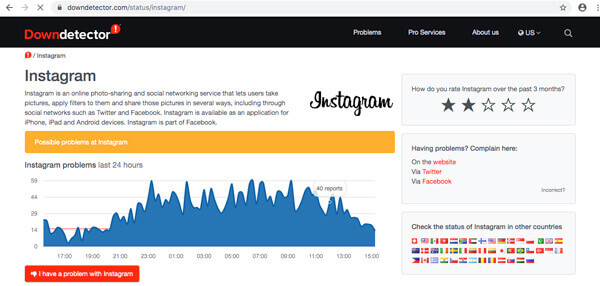
Ecco un elenco di rilevatori di server che ti consentono di controllare il server di Instagram. Basta scegliere l'account Instagram all'interno dei monitor delle parti 3rd per verificare se il server Instagram non funziona.
Downdector: https://downdetector.com/status/instagram/
Isitdownrightnow: https://www.isitdownrightnow.com/
Isitdownrightnow: https://www.isitdownrightnow.com/
Parte 2: Come risolvere le immagini di Instagram che non vengono visualizzate
Quando alcune foto di Instagram non vengono visualizzate o non possono pubblicare le foto sul telefono Android o iPhone, dovresti controllare le impostazioni di Internet o persino riavviare il tuo iPhone per risolvere i problemi di Instagram come di seguito.
Metodo 2: ripristina le impostazioni di rete su iPhone
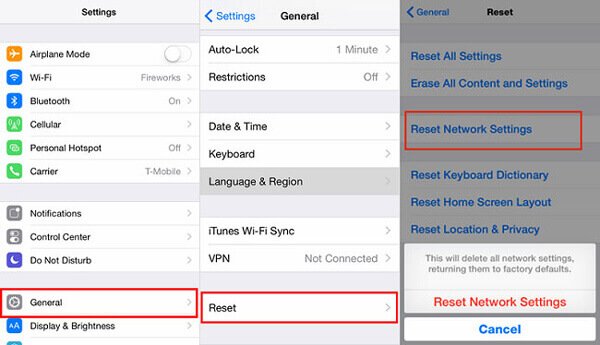
Fase 1Avvia il tuo iPhone, quindi puoi andare su "Impostazioni"> "Generali"> "Ripristina" dalla schermata principale.
Fase 2Clicca il "Ripristina le impostazioni di rete", Se richiesto, è necessario inserire il codice di accesso per iPhone o telefono Android.
Fase 3Conferma il ripristino delle impostazioni e l'iPhone si riavvierà automaticamente. Successivamente, è possibile verificare se la rete funziona.
Metodo 3: riavvia l'iPhone Soft Reset
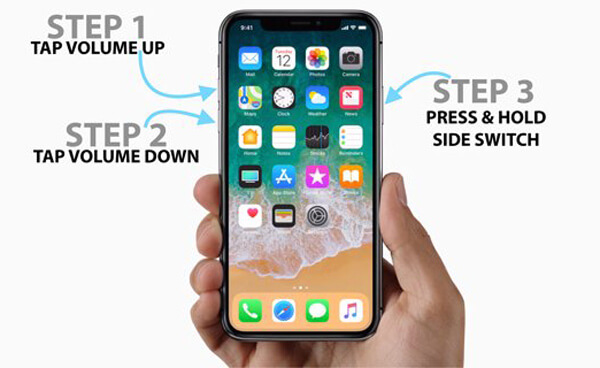
Fase 1Premere e rilasciare il pulsante Volume su. Quindi premere e rilasciare il pulsante Volume giù.
Fase 2Tieni premuto il pulsante di accensione e blocco sul lato destro del tuo iPhone X per correggere Instagram non funziona.
Fase 3Continua a tenere premuto il pulsante di accensione, blocco e laterale fino a quando il logo Apple non viene visualizzato sullo schermo di iPhone X.
Parte 3: Come risolvere le notifiche di Instagram che non funzionano
Se non riesci a ricevere la notifica per Instagam, puoi semplicemente controllare le impostazioni dell'app su iPhone o telefono Android, reinstallare l'app Instagram o saperne di più su come correggere la notifica Instagram non funziona.
Metodo 4: attiva la notifica di Instagram
Fase 1Apri l'app Instagram sul tuo iPhone e accedi al tuo account con la tua password e ID.
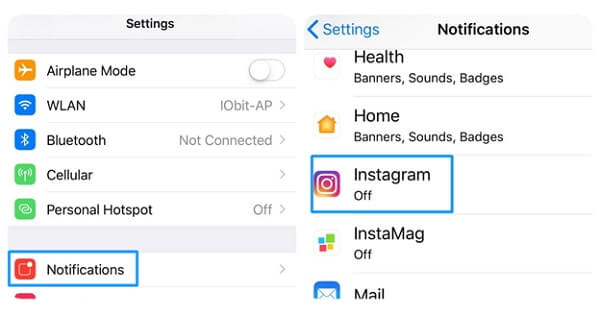
Fase 2Vai su "Impostazioni"> "Notifiche", quindi puoi scegliere l'app di Instagram e toccare l'opzione "Consenti notifiche".
Fase 3Naturalmente, puoi anche andare alle Impostazioni di Instagram per attivare facilmente la funzione di notifica.
Maggiori informazioni su attivare le notifiche su Instagram, fai clic qui.
Metodo 5: reinstallare o aggiornare l'app Instagram
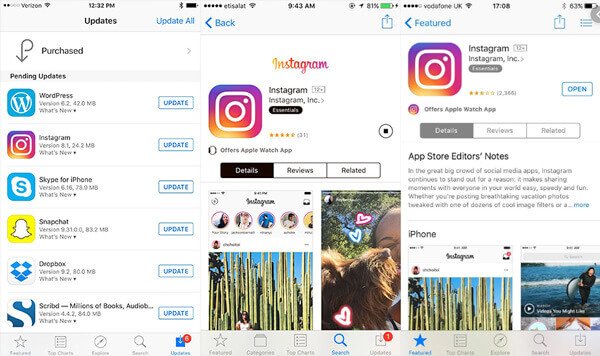
Fase 1Andate su “App Store” da iPhone, dalla schermata principale dell'App Store potrete scegliere la voce “Aggiornamento” in basso a destra.
Fase 2Scegli Instagram dall'elenco degli elenchi in sospeso. Puoi toccare il pulsante "Aggiorna" per installare l'aggiornamento in sospeso per l'app Instagram.
Fase 3Quando ci sono alcune app correlate, dovresti anche aggiornare le app relative a Instagram per correggere le notifiche di Instagram che non funzionano.
Hai dimenticato l'aggiornamento dell'app? Controllalo qui per annulla l'aggiornamento dell'app ora.
Parte 4: Come risolvere Instagram continua a bloccarsi
Cosa dovresti fare se Instagram continua a bloccarsi? Ovviamente, puoi provare i problemi di cui sopra, come riavviare il tuo iPhone, aggiornare Instagram e così via. Naturalmente, puoi anche provare le soluzioni di seguito.
Metodo 6: Elimina cache e dati
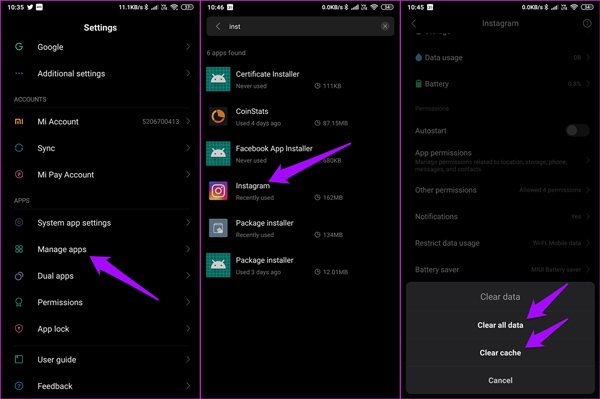
Fase 1Apri l'app "Impostazioni" e tocca l'opzione "Gestisci app" per cercare e aprire l'app Instagram sul tuo telefono.
Fase 2Tocca "Cancella dati" in basso e seleziona le opzioni "Cancella tutti i dati" e "Cancella cache".
Fase 2Torna sul tuo Instagram per verificare che il problema con Instagram non funzioni sia già stato risolto.
Maggiori informazioni su svuotare la cache di Instagram su iPhone, puoi verificarlo qui.
Metodo 7: attiva l'autorizzazione app
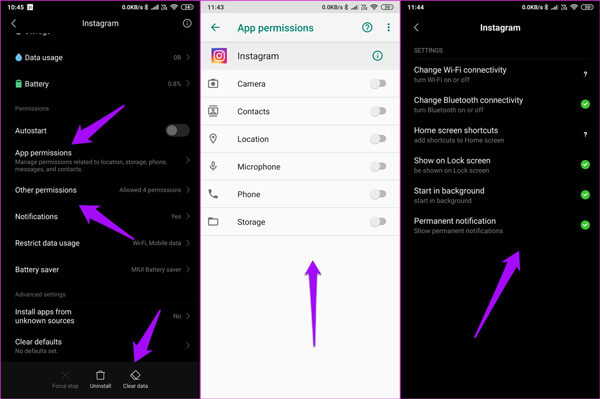
Fase 1Segui la stessa procedura per andare su "Impostazioni"> "Gestisci app" e individuare l'app di Instagram sul tuo smartphone.
Fase 2Trova l'opzione "Autorizzazioni app" e assicurati che i servizi che desideri utilizzare con l'app Instagram dispongano delle autorizzazioni necessarie.
Fase 3Puoi anche controllare le altre autorizzazioni, come la connettività Wi-Fi, avviare in background e altre per eliminare il problema di arresto anomalo.
Metodo 8: controlla l'app antivirus
Fase 1Disabilita l'app antivirus sul tuo iPhone o telefono Android. Basta avviare Instagram per scoprire se funziona.
Fase 2Potrebbe esserci qualche impostazione nel tuo antivirus che blocca o rovina l'app sul tuo iPhone.
Fase 3Se continua a non funzionare per risolvere i problemi di arresto anomalo di Instagram, puoi controllare la whitelist per scoprire se è bloccato o necessita di un'autorizzazione speciale.
Parte 5: ultimo metodo per correggere Instagram non funzionante
Esiste un metodo ottimale per risolvere il problema con Instagram che non funziona? Se hai bisogno di un analizzatore di problemi e di un riparatore di Instagram, Apeaksoft iOS System Recovery è lo strumento tutto in uno per eliminare facilmente il sistema iOS da vari scenari.
- Risolto il problema con Instagram non funzionante, sblocco fallito, blocco durante il ripristino e altro ancora.
- Ripristina l'iPhone alla normalità senza perdere dati sul tuo iPhone.
- Rimuovere la password di blocco dello schermo; cancella permanentemente i dati di iPhone, ecc.
- Pienamente compatibile con l'ultima serie iOS 26 per iPhone 17.
Metodo 9: risolvi i problemi di Instagram con Fixer professionale
Fase 1Scarica e installa iOS System Recovery, avvia il programma sul tuo computer. Collega l'iPhone al computer con il cavo USB originale. È in grado di rilevare automaticamente il dispositivo.

Fase 2Fare clic su "Altri strumenti" e scegliere "Ripristino del sistema iOS". Leggi i suggerimenti che ti vengono mostrati nella finestra e fai clic sul pulsante “Start” per avviare il processo di correzione di Instagram che non funziona sul tuo iPhone.
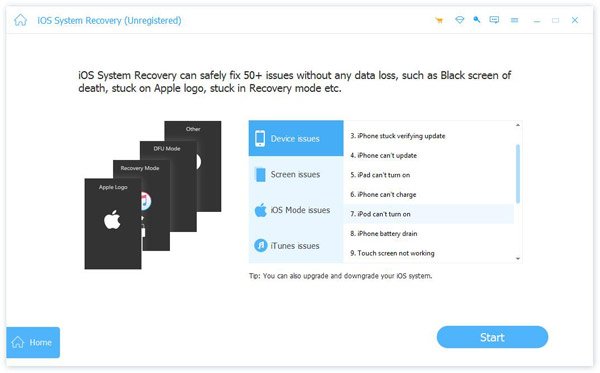
Fase 3Fai clic sul pulsante "Domanda" e segui le istruzioni e la guida per trasformare il tuo iPhone in modalità di ripristino. Devi selezionare il modello iOS e le altre informazioni sul tuo iPhone.

Fase 4Successivamente, puoi fare clic sull'opzione "Download" per scaricare il firmware per risolvere i problemi di Instagram non funzionante. È in grado di risolvere i problemi e riportare automaticamente l'iPhone alla normalità.
Conclusione
Quando devi correggere Instagram non funziona, se Instagram è inattivo, la notifica non funziona, l'app continua a bloccarsi o le foto non vengono visualizzate, puoi saperne di più sulle migliori soluzioni dall'articolo. Se hai bisogno di riparare facilmente il software, Apeaksoft iOS System Recovery è sempre una buona opzione che puoi prendere in considerazione.