

Come risolvere il problema della versione beta di iOS che non viene visualizzata su iPhone 17/16

"Perché iOS 26 Beta non viene visualizzato?". iOS 26 Beta è stato rilasciato. Porta un nuovissimo stile per il tuo iPhone e iPad. Anche il tuo MacBook ha macOS 26 Beta disponibile. Tuttavia, potresti avere un iPhone 17 con iOS 18 che non riesce a visualizzare l'aggiornamento iOS 26 Beta. Perché succede? iOS Beta non viene visualizzato Il problema si verifica per diverse ragioni. Questo articolo le raccoglierà tutte e ti mostrerà come risolverle facilmente. Potrai scaricare e utilizzare iOS 26 Beta per scoprire nuove entusiasmanti funzionalità!
CONTENUTO DELLA PAGINA:
Parte 1: Perché la versione beta di iOS non viene visualizzata?
Se il tuo iPhone non riesce a visualizzare l'aggiornamento iOS 26 Beta in Impostazioni, Generali e poi Aggiornamento Software, il problema è in genere riconducibile a uno dei seguenti fattori:
Dispositivo incompatibile: Gli iPhone più vecchi (come iPhone 8 e iPhone X) non sono supportati e non riceveranno l'opzione di aggiornamento. Pertanto, iOS 26 Beta non sarà disponibile su questi telefoni.
Non iscritto al programma beta corretto: Se non hai aderito né all'Apple Developer Program (a pagamento) né all'Apple Beta Software Program (gratuito), l'aggiornamento iOS 26 Beta non verrà visualizzato.
Ritardi regionali o di implementazione: Le versioni beta, in particolare quelle per sviluppatori, potrebbero essere distribuite gradualmente a seconda del modello di iPhone, della regione dell'ID Apple o di altri fattori.
Versione iOS obsoleta: Se non disponi di una versione base recente (come iOS 18 o precedente), il dispositivo potrebbe non aggiornarsi correttamente a iOS 26 Beta.
Rete instabile, impostazione dell'ora errata o batteria scarica: Tutti questi fattori possono interferire con il processo di rilevamento dell'aggiornamento iOS 26 Beta.
Parte 2: 7 modi per risolvere il problema dell'aggiornamento beta di iOS che non viene visualizzato
Ora vediamo come risolvere facilmente il problema della mancata visualizzazione di iOS 26 Beta sul tuo iPhone o iPad. Consulta le soluzioni una per una e risolverai sicuramente il problema.
1. Conferma la compatibilità del modello di iPhone
Prima di tutto, verifica che il tuo modello di iPhone sia supportato da iOS 26 Beta. Ad esempio, le serie iPhone XS/11/12/13/14 sono compatibili, mentre iPhone 8 e X non lo sono. Se iOS 26 Beta continua a non essere visualizzato, controlla i metodi seguenti.
2. Iscriviti al programma beta giusto
Puoi anche aggiornare manualmente a iOS 26 Beta; questo risolverà sicuramente il problema della mancata visualizzazione di iOS 26 Beta.
Beta per sviluppatori (a pagamento): Iscriviti all'Apple Developer Program (99 $/anno). Vai su Impostazioni, quindi su Generali. Seleziona Aggiornamento softwarescegli Aggiornamenti betae seleziona iOS 26 Developer Beta.
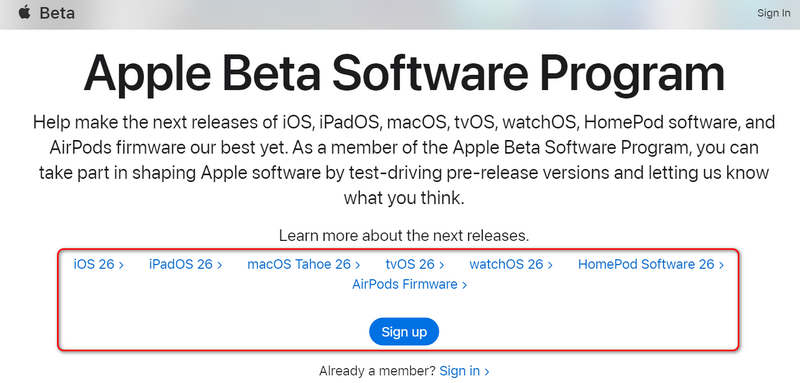
Beta pubblica (gratuita): Jonel programma software beta di Apple (senza costi) presso beta.apple.com, registra il tuo dispositivo, quindi seleziona iOS 26 Public Beta in Impostazioni.
3. Aggiorna prima all'ultima versione pubblica di iOS
Se stai utilizzando una versione precedente, installa l'ultima versione pubblica di iOS prima di cercare la beta. Gli aggiornamenti beta potrebbero richiedere una versione recente per essere disponibili.
4. Garantire una connessione Internet stabile, alimentazione e orario corretto
Se la tua connessione Internet non è buona, potresti riscontrare il problema dell'aggiornamento iOS 26 Beta non visualizzato. Pertanto, dovresti connetterti a una rete Wi-Fi potente e assicurarti che il tuo iPhone abbia una potenza sufficiente.
5. Ripristina impostazioni di rete
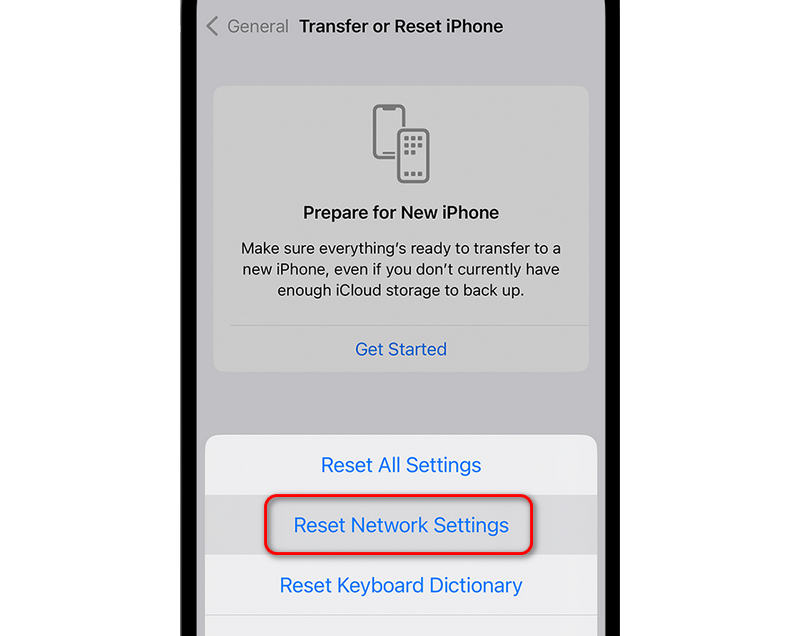
Vai su Impostazioni, quindi Generali. Seleziona Ripristina (o Trasferisci o Ripristina iPhone). Quindi, dovresti scegliere Ripristina le impostazioni di reteQuesto può risolvere problemi di connettività nascosti senza perdita di dati. Quindi, forse potresti risolvere il problema della mancata visualizzazione di iOS 26 Beta.
6. Forza riavvia il tuo iPhone
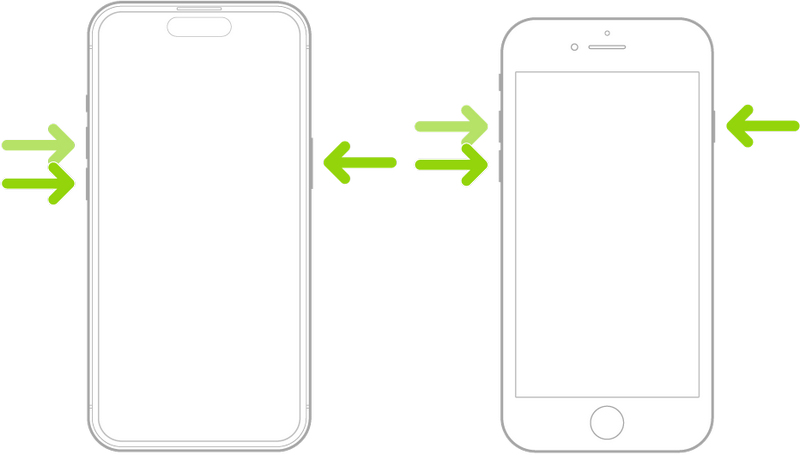
Il riavvio forzato del tuo iPhone è un metodo semplice ma efficace per risolvere il problema della mancata visualizzazione di iOS 26 Beta. Scopri come farlo. Non preoccuparti, non succederà. cancella il tuo iPhone.
Passo 1. Premere e rilasciare rapidamente il Volume su pulsante, e poi farlo di nuovo al volume giù pulsante.
Passo 2. Quindi, tieni premuto il Pulsante laterale finché non vedi il logo Apple. Questo spesso risolve i problemi e aggiorna il processo di aggiornamento per risolvere il problema dell'aggiornamento iOS 26 Beta non visualizzato.
7. Il modo definitivo per risolvere il problema della versione beta di iOS 26 che non viene visualizzata
Se nessuno dei metodi sopra indicati può aiutarti, non dovresti perderti Apeaksoft iOS System RecoveryQuesto programma può aiutarti a risolvere tutti i problemi del sistema iOS sul tuo iPhone o iPad. Dopodiché, il tuo iPhone tornerà alla normalità e potrai ricevere il firmware iOS 26 Beta da Apple. Risolverà tutti i problemi software e di sistema in pochi clic.
Risolvi facilmente il problema dell'aggiornamento beta di iOS 26 che non viene visualizzato
- Collega il tuo iPhone al computer per risolvere tutti gli errori di sistema.
- Risolvi i problemi di blocco dell'iPhone, problemi dello schermo e problemi di sistema.
- Supporta l'ultimo iPhone 17 e l'ultimo iOS 26.
- Consente di aggiornare o effettuare il downgrade delle versioni iOS.
Download sicuro
Download sicuro

Passo 1. Scarica e installa Apeaksoft iOS System Recovery sul tuo computer e avvialo. Collega il tuo iPhone al computer. Scegli Ripristino del sistema iOSnell'interfaccia principale. Quindi, fare clic su Inizio pulsante per iniziare a risolvere il problema della mancata visualizzazione di iOS 26 Beta.

Passo 2. In questa interfaccia puoi scegliere il Quick Fi gratuitox per provare a risolvere il problema dell'aggiornamento iOS 26 Beta non visualizzato. Tuttavia, potrebbe non essere d'aiuto. Pertanto, puoi fare clic sul pulsante Correggi per provare funzionalità più potenti.

Passo 3. In questa finestra puoi scegliere tra la Modalità Standard e la Modalità Avanzata. Quest'ultima può pulire a fondo il tuo iPhone ma anche ripristino di fabbrica Per favore, fai la tua scelta con attenzione.

Passo 4. Infine, puoi scaricare un pacchetto firmware iOS per iniziare a risolvere il problema della mancata visualizzazione di iOS 26 Beta. Non ti aiuterà ad aggiornare direttamente iOS a iOS 26, ma ti aiuterà sicuramente a risolvere il problema della mancata visualizzazione di iOS 26. Basta cliccare su Avanti pulsante per risolverlo.

Parte 3: iOS 26 Beta è affidabile?
Sebbene il problema della mancata visualizzazione di iOS 26 Beta sia fastidioso, avete mai pensato che iOS 26 Beta sia davvero necessario? In realtà, non è necessario aggiornare a iOS 26 Beta a meno che non ci sia una ragione chiara. Inoltre, le versioni beta non sono pensate per tutti. Se non siete sviluppatori che hanno bisogno di testare le app con il nuovo iOS prima di rilasciare qualcosa di ufficiale, non è necessario aggiornare a iOS 26 Beta. Inoltre, iOS 26 Beta presenta molti bug e problemi.
Conclusione
Questo articolo offre 7 modi per risolvere il L'aggiornamento iOS 26 Beta non viene visualizzato problema. Tra tutti, Apeaksoft iOS System Recovery è la migliore perché può risolvere rapidamente tutti i problemi di iOS. Tuttavia, bisogna pensarci bene prima di decidere di aggiornare a iOS 26 Beta, perché non tutti hanno bisogno di installarlo sul proprio iPhone.
Articoli Correlati
La tastiera del tuo iPhone non funziona in questo momento? Niente panico. Questo articolo ti aiuterà a risolvere rapidamente questo fastidioso problema.
Questo articolo spiega cosa si intende per riparazione dell'iPhone e come puoi riparare il tuo iPhone senza perdere dati quando funziona in modo anomalo.
Per risolvere il problema di un iPhone bloccato sul logo Apple, puoi leggere la nostra guida concreta e seguire le nostre soluzioni per accedere nuovamente al tuo dispositivo.
Ecco sette soluzioni efficaci per aiutarti a risolvere il problema della lentezza dell'iPhone e a migliorare rapidamente le prestazioni del tuo dispositivo.



