

Risolvi il problema quando le app su iPad continuano a bloccarsi: supporto per iPadOS 26

Non c'è niente di più fastidioso che trovarsi nel bel mezzo di una sessione di lavoro concentrata o di una rilassante serata al cinema e ritrovarsi con lo schermo bloccato e tornare alla schermata iniziale. Se lo trovi... le app su iPad continuano a bloccarsiNon sei certo il solo. Che tu stia utilizzando l'ultimo iPad Pro o un modello precedente, la stabilità del software non è mai totalmente garantita.
In questa guida esploreremo le cause principali per cui tutte le app si bloccano su iPad, in particolare analizzeremo i colpevoli più comuni, come gli arresti anomali dell'app Facebook su iPad, e forniremo una guida completa per riportare il tuo dispositivo in condizioni ottimali.
CONTENUTO DELLA PAGINA:
Parte 1: Perché le app per iPad continuano a bloccarsi
Quando un'app si blocca su iPad, gli utenti spesso pensano che si tratti di un guasto hardware. In realtà, la maggior parte dei crash è correlata al software. Di solito rientrano in tre categorie:
Problemi di gestione della memoria: La RAM (Random Access Memory) dell'iPad è sovraccarica.
Conflitti software: Una versione obsoleta di iPadOS in conflitto con un'app moderna.
Dati danneggiati: Un file di installazione difettoso che impedisce l'avvio dell'app.
Se noti che le app continuano a bloccarsi, in particolare su iPad mini o su modelli di iPad più vecchi, il problema è spesso dovuto alla mancanza di RAM disponibile rispetto alle esigenze delle applicazioni più recenti e pesanti.
Parte 2: 10 modi per risolvere il problema quando un'app si blocca su iPad
Metodo 1: forza il riavvio dell'iPad
Un semplice riavvio può cancellare la cache temporanea che potrebbe causare l'arresto anomalo di tutte le app su iPad.
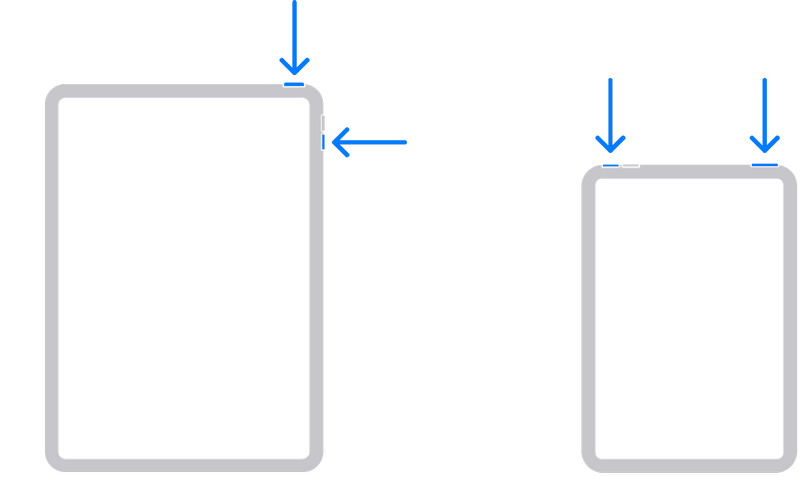
Per iPad senza tasto Home:
Premere e rilasciare rapidamente il Volume su pulsante, quindi il volume giù pulsante. Infine, tieni premuto il tasto Top fino a quando appare il logo Apple.
Per iPad con tasto Home:
Tenere il Casa Top contemporaneamente i pulsanti finché non vedi il logo.
Metodo 2: Aggiorna le app difettose
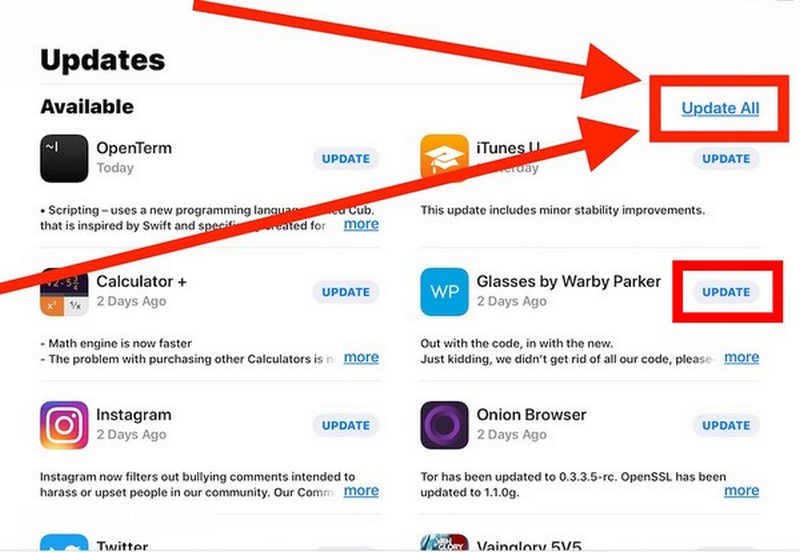
Se le tue app su iPad continuano a bloccarsi, potrebbe essere perché gli sviluppatori hanno rilasciato una patch che non hai ancora installato.
Apri l'App Store, tocca il tuo profilo e seleziona Aggiorna tutto oppure aggiorna app specifiche che continuano a bloccarsi sul tuo iPad.
Metodo 3: svuota la cache dell'app
Molti utenti riscontrano crash dell'app Facebook su iPad. Spesso ciò è dovuto alle enormi dimensioni della cache o ai processi di aggiornamento in background.
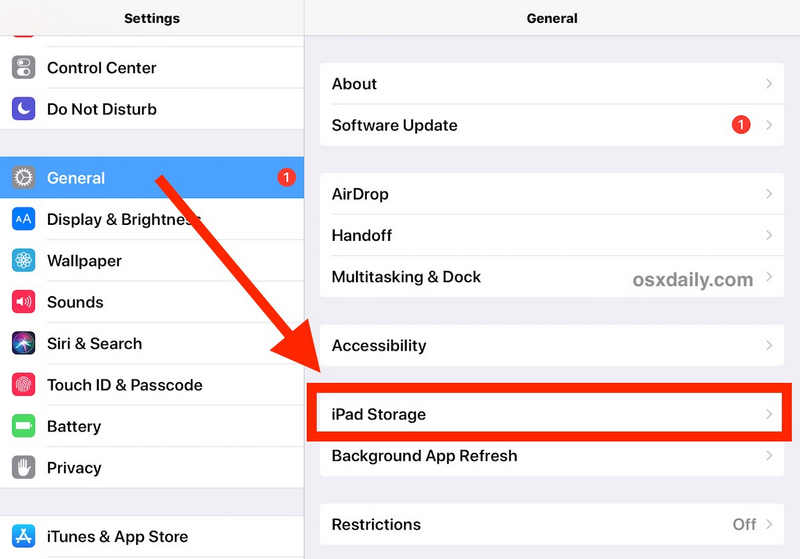
Passo 1: Aprire il Impostazioni profilo e tocca l'app Generale pulsante. Selezionare Archiviazione iPad.
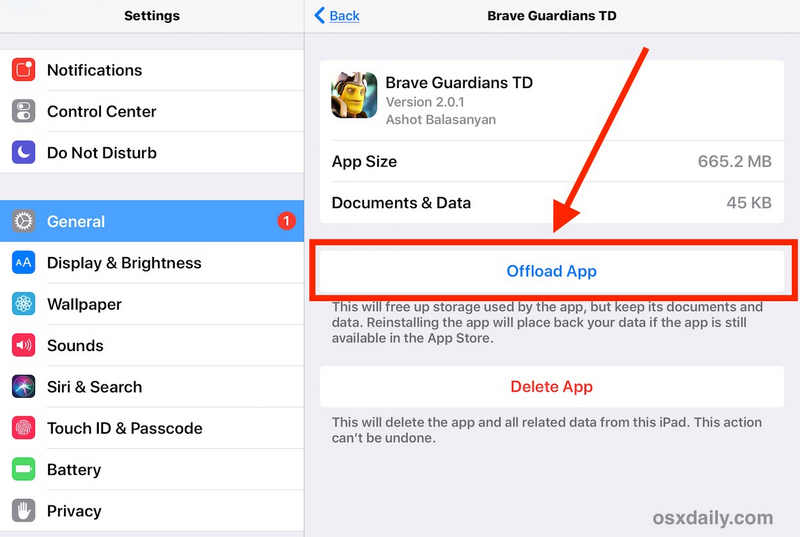
Passo 2: Seleziona l'app che si blocca sul tuo iPad, quindi tocca Offload App pulsante.
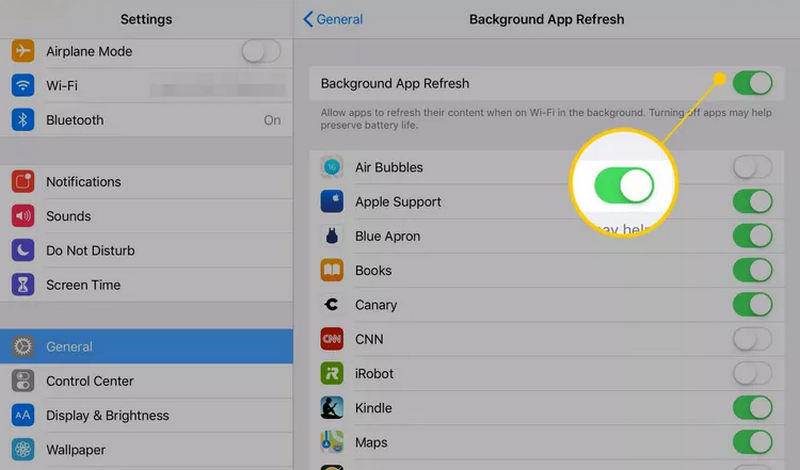
Metodo 4: Disattivare l'aggiornamento delle app in background
Passo 1: Vai su Impostazioni profilo e tocca il Generale pulsante. Selezionare Aggiornamento app in background.
Passo 2: Vai su Impostazioni e tocca il pulsante Generali. Seleziona Aggiornamento app in background.
Metodo 5: utilizzo di Apeaksoft iOS System Recovery
Se non vedi solo un'app bloccarsi, ma tutte le app che si bloccano su iPad, il problema è probabilmente il tuo iPadOS. In tal caso, Apeaksoft iOS System Recovery Può aiutarti a risolvere facilmente tutti gli errori e i problemi di sistema. Può aiutarti a risolvere le app che continuano a bloccarsi sul tuo iPad o altri problemi di sistema, come problemi dello schermo, errori di risucchio, logo di ricarica e altro ancora.
Passo 1: Scarica, installa e avvia Apeaksoft iOS System Recovery sul tuo computer Windows o Mac.
Download sicuro
Download sicuro
Passo 2: Seleziona Sistema di riparazioneCollega il tuo iPad al computer. Quindi, fai clic su Inizio pulsante.

Passo 3: Fai clic sul pulsante "Correzione rapida gratuita" per provare a risolvere i crash delle app sul tuo iPad. Se non funziona, fai clic su Fissare pulsante per andare avanti.

Passo 4: Quindi, puoi scegliere tra due modalità:
Modalità standard: risolvi i problemi di sistema sul tuo iPad mantenendo tutti i dati e le informazioni.
Modalità avanzata: correggi in modo approfondito tutti i problemi del sistema iPad. Il tuo iPad sarà anche ripristino di fabbrica.
Prendi la tua decisione e clicca su Confermare pulsante per continuare.

Passo 5: Qui puoi selezionare la versione di iPadOS desiderata, sia per effettuare il downgrade che per aggiornare iPadOS. Quindi, fai clic su Avanti pulsante per risolvere tutti i crash delle app su iPad.

Letture consigliate
Metodo 6: verifica dello spazio di archiviazione disponibile
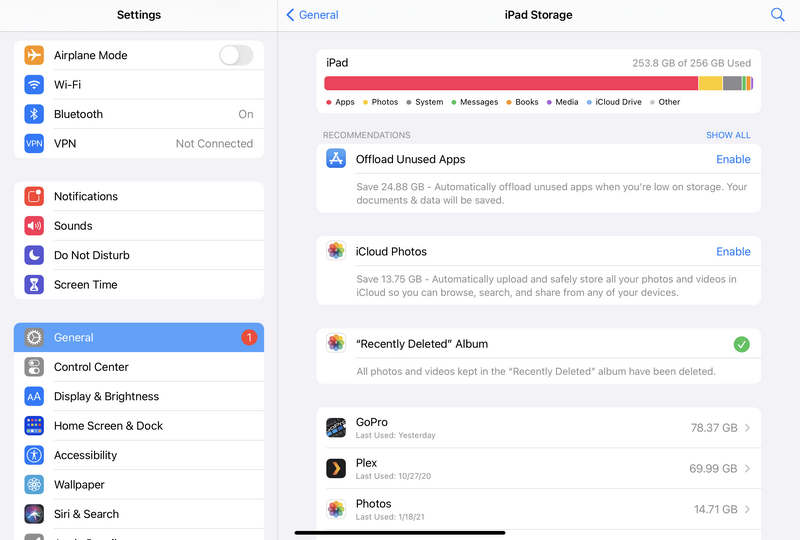
Un iPad o un iPhone di solito necessita di almeno il 10-15% della sua capacità di archiviazione totale per poter funzionare come blocco note per le app. Se lo spazio di archiviazione è occupato al 99%, le app per iPad continuano a bloccarsi perché il sistema non ha spazio per archiviare dati temporanei durante l'esecuzione.
Aprire il Impostazioni profilo app sul tuo iPad e tocca l'icona Generale pulsante. Quindi, seleziona Archiviazione iPad per verificare la memoria ripristinata. Se la memoria disponibile è piuttosto limitata, dovrai disinstallare le app inutili o eliminare alcuni file.
Metodo 7: Per limitazioni hardware
I modelli più vecchi, in particolare l'iPad Mini 4 o i primi modelli Pro, hanno una RAM limitata. Se le app continuano a bloccarsi su iPad mini, è probabile che tu stia raggiungendo il limite massimo di capacità del tuo hardware.
In tal caso, è meglio limitare il multitasking. Ad esempio, non usare Split View se l'iPad esegue app pesanti come Lightroom o Procreate.

Parte 3: Domande frequenti sulle app per iPad che continuano a bloccarsi
È una buona idea svuotare la cache dell'iPad?
Sì, è una buona idea svuotare la cache dell'iPad, ma solo se si verificano effettivamente problemi. A differenza di un PC Windows o di un dispositivo Android, iPadOS è progettato per gestire in modo efficiente i propri file temporanei. Tuttavia, la cancellazione manuale diventa necessaria quando si esaurisce lo spazio di archiviazione o quando alcune app iniziano a bloccarsi.
Quali sono i segnali che indicano che un iPad si sta usurando?
Batteria scarica rapidamente, crash inspiegabili delle app, lag persistenti, schermo fantasma e altro ancora. Questi segnali indicano che il tuo iPad è usurato.
Qual è la durata media di un iPad?
La durata media di un iPad è di circa 5-7 anni. Più a lungo si utilizza l'iPad, peggiore sarà l'esperienza d'uso.
Conclusione
Un iPad è progettato per essere uno strumento intuitivo e senza interruzioni. Quando Le app per iPad continuano a bloccarsi, interrompe quella magia. Seguendo la gerarchia delle soluzioni, iniziando con un semplice riavvio, passando per aggiornamenti specifici dell'app come la correzione dei crash dell'app Facebook su iPad, e terminando con la gestione dello storage a livello di sistema, è quasi sempre possibile risolvere il problema senza dover ricorrere al Genius Bar. Apeaksoft iOS System Recovery È anche la soluzione migliore per tutte le app che si bloccano sul tuo iPad. Può correggere tutti gli errori di sistema e software, così da risolvere anche i problemi delle app.
Articoli Correlati
Se il tuo iPad non si accende e lo schermo si blocca, niente panico! Puoi seguire le nostre soluzioni verificate per risolvere rapidamente il problema.
Questo articolo completo spiega perché un iPhone non si carica e come risolvere questo problema sul tuo dispositivo senza perdere dati.
Per risolvere il problema di un iPhone bloccato sul logo Apple, puoi leggere la nostra guida concreta e seguire le nostre soluzioni per accedere nuovamente al tuo dispositivo.
Ecco sette soluzioni efficaci per aiutarti a risolvere il problema della lentezza dell'iPhone e a migliorare rapidamente le prestazioni del tuo dispositivo.



