

Come risolvere il problema della fotocamera anteriore o posteriore dell'iPhone che non funziona

"Mio La fotocamera dell'iPhone 13 Pro non funziona; come posso risolvere questo problema?" Gli utenti iPhone potrebbero riscontrare diversi problemi, come schermate nere, schermate che non rispondono o l'app Fotocamera che semplicemente smette di funzionare. Questi problemi possono essere frustranti, soprattutto quando si catturano momenti significativi o si scattano selfie. Questo articolo esplorerà soluzioni efficaci e suggerimenti per la risoluzione dei problemi per aiutarti a risolvere rapidamente il problema della fotocamera sul tuo iPhone o iPad.
CONTENUTO DELLA PAGINA:
Parte 1: Perché la fotocamera dell'iPhone non funziona
Ci sono diverse ragioni per cui la fotocamera del tuo iPhone lampeggia e non funziona correttamente: da problemi software a danni hardware, da conflitti di impostazioni a spazio di archiviazione insufficiente. I fattori principali includono:
1. Impostazioni errate della fotocamera.
2. Lente sporca.
3.Il tuo iPhone si blocca.
4.Software obsoleto.
5.Danni all'hardware.
Parte 2: Come risolvere la fotocamera di iPhone non funziona
Quando la fotocamera non funziona, potresti trovarti di fronte a diversi scenari. Le soluzioni per ogni problema sono diverse. Di seguito, esploriamo i problemi più comuni della fotocamera e le relative soluzioni.
Scenario 1: la fotocamera dell'iPhone non si apre
Uno dei problemi più comuni con la fotocamera dell'iPhone è che non si apre o che si visualizza solo una schermata nera dopo aver avviato l'app. Nella maggior parte dei casi, è possibile risolvere questo problema seguendo le soluzioni seguenti.
Soluzione 1: rimuovere la custodia del telefono
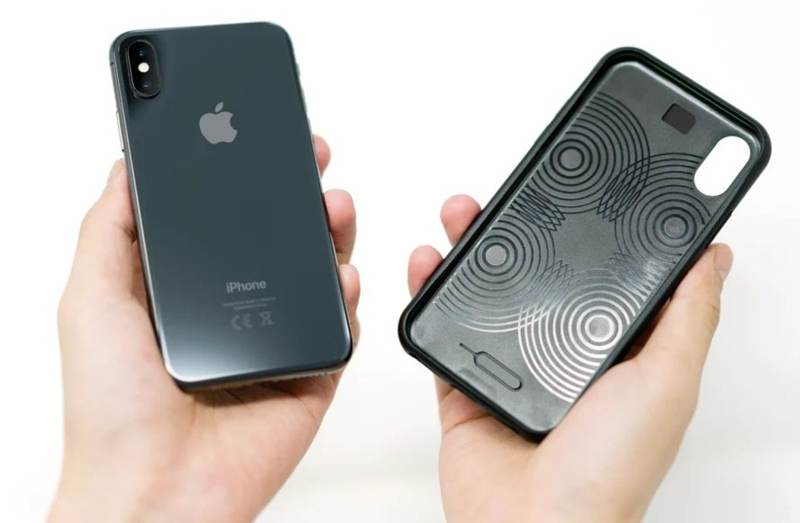
Se vuoi proteggere il tuo iPhone, devi utilizzare una custodia adatta al modello del tuo dispositivo. Una custodia inadeguata blocca l'obiettivo e impedisce il funzionamento della fotocamera dell'iPhone. La soluzione è semplice: rimuovi la custodia.
Soluzione 2: riavviare l'app Fotocamera
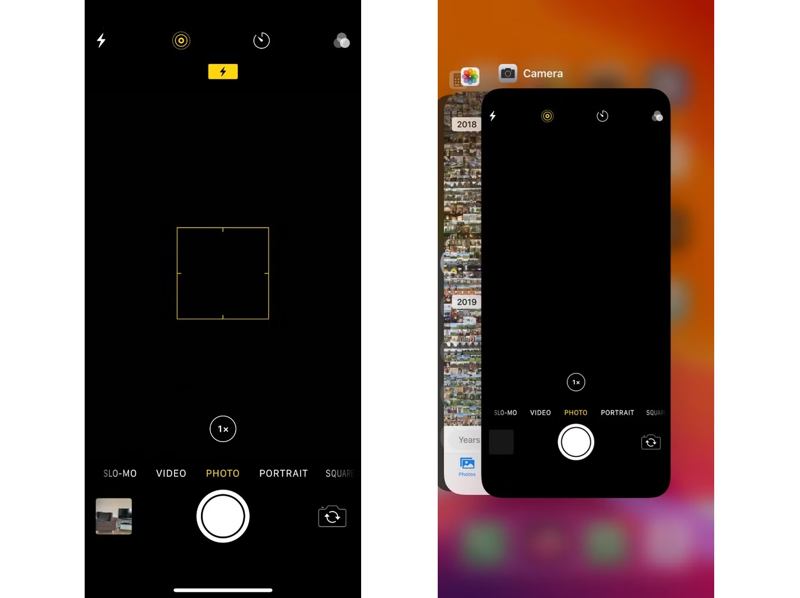
Passo 1: Accedi all'App Switcher. Su un iPhone senza tasto Home, scorri verso l'alto dal basso. Su un iPhone con tasto Home, tocca due volte il tasto Casa pulsante.
Passo 2: Scorri verso sinistra e verso destra per individuare l'app Fotocamera.
Passo 3: Toccalo e scorri verso l'alto per uscire dall'app.
Passo 4: Quindi, apri l'app Fotocamera sul tuo iPhone.
Soluzione 3: Riavvia il tuo iPhone
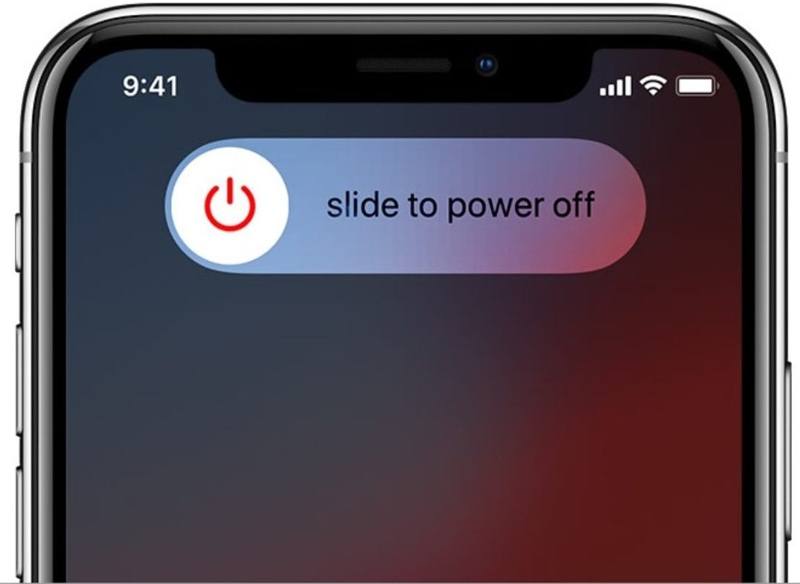
Passo 1: Premi a lungo il Side or Potenza finché non viene visualizzata la schermata di spegnimento.
Passo 2: Spostare il cursore verso destra.
Passo 3: Attendi qualche minuto dopo che lo schermo diventa nero.
Passo 4: Tenere il Side or Potenza pulsante finché non vedi il logo Apple.
Scenario 2: la fotocamera frontale dell'iPhone non funziona
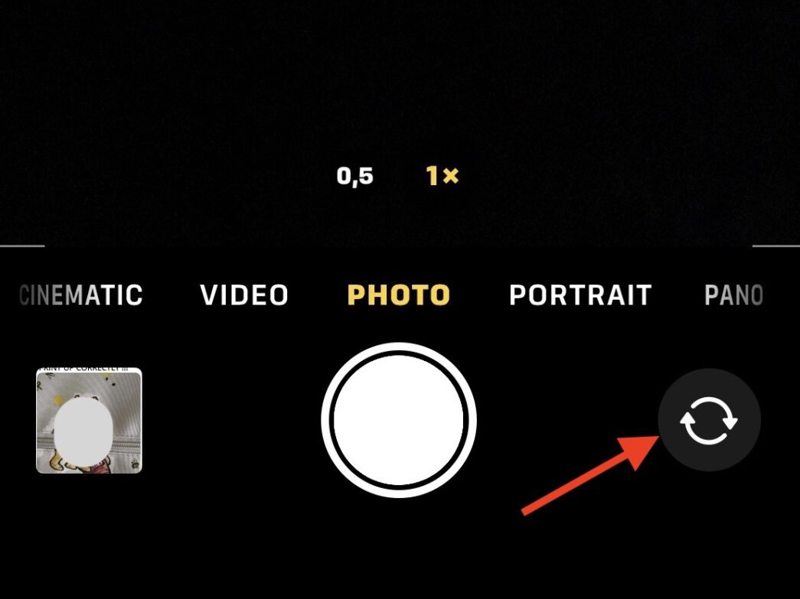
Se la fotocamera frontale del tuo iPhone non funziona, tocca Interruttore per utilizzare la fotocamera posteriore. Se entrambe le fotocamere, anteriore e posteriore dell'iPhone, non funzionano, riavvia l'app Fotocamera. Se solo la fotocamera anteriore smette di funzionare, è consigliabile pulire la lente anteriore nella parte superiore dello schermo. Se il problema persiste, è necessario far riparare il dispositivo presso un centro autorizzato.
Scenario 3: la fotocamera dell'iPhone continua a rimettere a fuoco
A volte, la fotocamera del tuo iPhone continua a mettere a fuoco o non riesce a farlo. Se hai rimosso tutte le custodie o i blocchi dal dispositivo, puoi provare le soluzioni seguenti per scattare foto nitide con il tuo iPhone.
Soluzione 1: attiva la messa a fuoco automatica
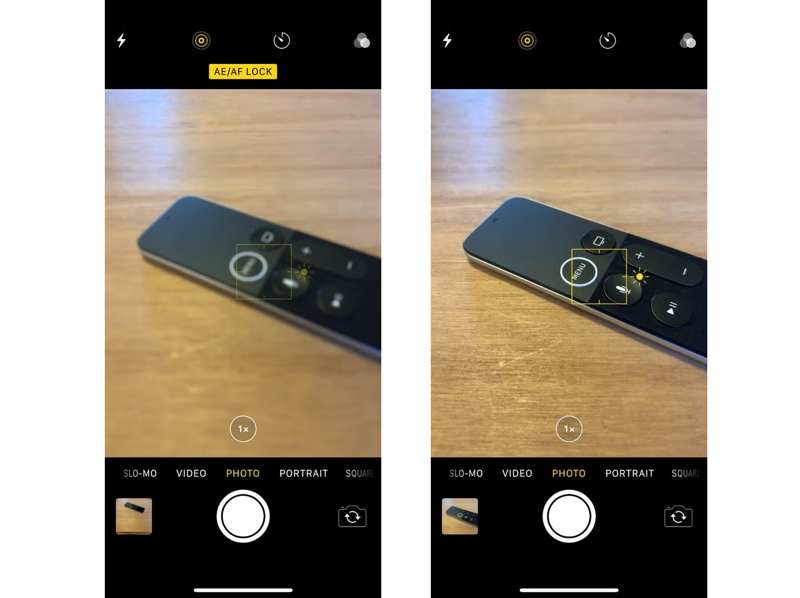
Se l'app Fotocamera visualizza AE/AF nella parte superiore dello schermo, significa che la fotocamera blocca la messa a fuoco e l'esposizione quando scatta una foto. Tocca un'area vuota per attivare la messa a fuoco automatica. A questo punto, la fotocamera dovrebbe mettere a fuoco automaticamente il soggetto.
Soluzione 2: mantenere l'iPhone fermo
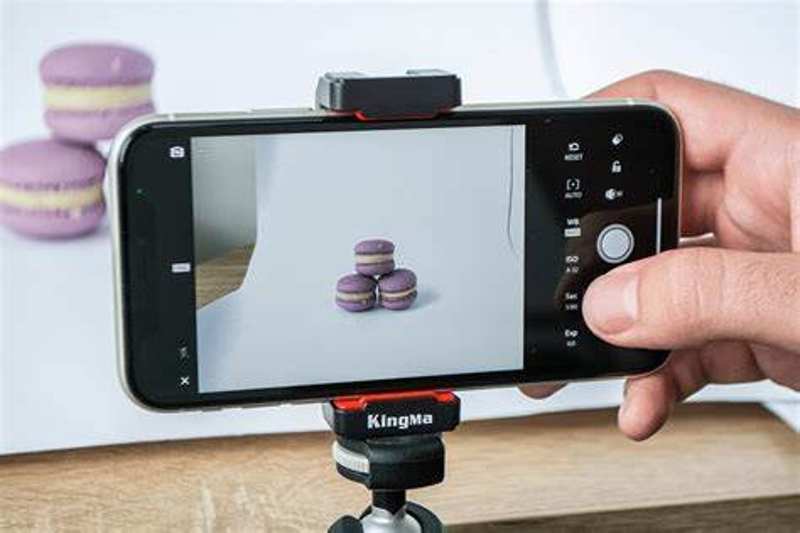
Un'altra soluzione per risolvere il problema della fotocamera dell'iPhone che non mette a fuoco è tenere la mano ferma mentre si scatta una foto. Puoi tenere l'iPhone con due mani per migliorare la stabilità. Inoltre, puoi usare un treppiede per mantenere l'iPhone fermo durante lo scatto.
Scenario 4: la fotocamera dell'iPhone continua a lampeggiare
Alcuni utenti segnalano che la fotocamera del loro iPhone continua a lampeggiare durante lo scatto, in particolare su iPhone 13 e iPhone 14. Il problema potrebbe verificarsi casualmente a causa di problemi software. Una delle cause principali è la modalità Macro.
Soluzione 1: disabilitare la modalità macro
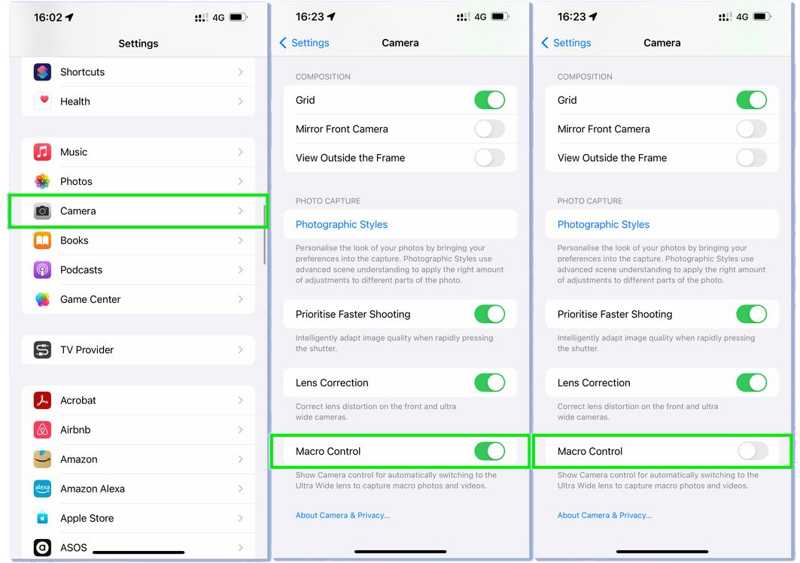
Passo 1: Aprire il Impostazioni profilo app.
Passo 2: Vai Telecamere scheda.
Passo 3: Disattiva Controllo macro.
Soluzione 2: modifica l'esposizione

Passo 1: Avvia l'app Fotocamera.
Passo 2: Tocca la freccia bianca per espandere il riquadro delle impostazioni.
Passo 3: Premere il tasto Impostazioni di esposizione pulsante.
Passo 4: Regolare l'esposizione con il cursore fino a quando l'immagine non appare più evidente e le luci intense risultano attenuate.
Parte 3: Soluzione unica per risolvere il problema della fotocamera dell'iPhone che non funziona
Riparare la fotocamera dell'iPhone non è facile, soprattutto per la gente comune. Fortunatamente, Apeaksoft iOS System Recovery Offre una soluzione completa. Rileva i problemi software della fotocamera del tuo iPhone e li risolve automaticamente.
Soluzione unica per riparare efficacemente la fotocamera dell'iPhone
- Risolvi il problema della fotocamera difettosa dell'iPhone con un clic.
- Offre diverse modalità per risolvere i problemi del software.
- Disponibile per un'ampia gamma di problemi della fotocamera.
- Supporta gli ultimi modelli di iPhone, iPad e iPod.
Download sicuro
Download sicuro

Come risolvere iPhone Camera non funziona
Passo 1: Collega il tuo iPhone e il computer
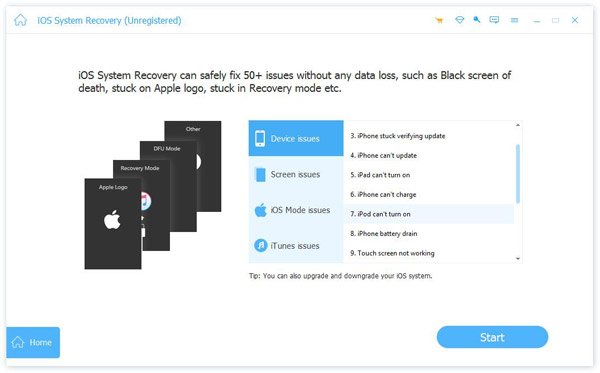
Avvia il miglior software di riparazione per iPhone dopo averlo installato sul tuo PC. Esiste un'altra versione per Mac. Collega il tuo iPhone al computer con un cavo Lightning. Scegli Ripristino del sistema iOS e fare clic sul Inizio pulsante per rilevare problemi software.
Passo 2: Scegli una modalità
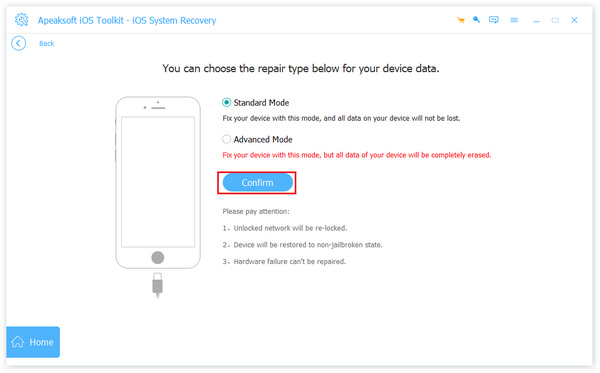
Clicca su Correzione rapida gratuita modalità per risolvere rapidamente i problemi software. Se non è disponibile, premi Fissare. Quindi selezionare Modalità standard or Modalità avanzata a seconda della situazione e fare clic ConfermareNota che la modalità avanzata ripristino di fabbrica il tuo iPhone.
Passo 3: Risolvi il problema della fotocamera dell'iPhone che non funziona
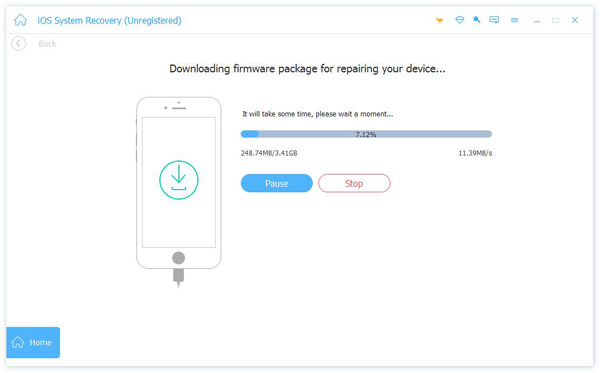
Successivamente, controlla le informazioni sul dispositivo nella finestra. Quindi, seleziona una versione corretta di iOS e fai clic su Scaricare per scaricare il firmware. Se hai il file del firmware, importalo dal tuo disco rigido. Fai clic sul pulsante Avanti per iniziare subito a riparare la fotocamera dell'iPhone che non funziona.
Conclusione
Questo articolo ha spiegato perché la fotocamera dell'iPhone non si apre e come risolvere rapidamente il problema. Le soluzioni comuni possono risolvere i problemi relativi a messa a fuoco, sfarfallio e altro, ma richiedono competenze tecniche. Apeaksoft iOS System Recovery semplifica la risoluzione dei problemi. Può rilevare automaticamente i problemi software sul dispositivo. Questo lo rende l'opzione migliore per i principianti. Per ulteriori domande su questo argomento, non esitate a lasciare un messaggio qui sotto.
Articoli Correlati




