

Come risolvere il problema del microfono che non funziona sul tuo iPhone

"Il mio microfono funzionava perfettamente prima dell'aggiornamento a iOS 18. Ora sento la persona che parla, ma l'altra parte non riesce a sentire me. Per favore, aiutatemi." Per gli utenti iPhone, i microfoni sono una parte fondamentale che li aiuta a interagire con i contatti, registrare la voce e altro ancora. Ci sono diversi microfoni su iPhone, ma potrebbero improvvisamente smettere di funzionare. Questo articolo spiega cosa puoi fare se il tuo Il microfono dell'iPhone non funziona.
CONTENUTO DELLA PAGINA:
Parte 1: I segnali più comuni che indicano che il microfono dell'iPhone non funziona
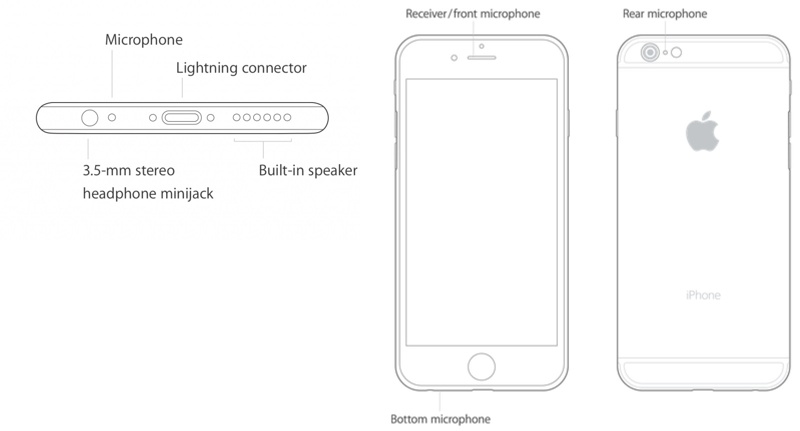
L'iPhone 12 e i modelli precedenti hanno tre microfoni: il microfono inferiore, il microfono posteriore e il microfono anteriore. Dall'iPhone 13, i microfoni sono quattro. Due microfoni si trovano nella parte inferiore. I segnali più comuni di microfoni difettosi includono:
1. Il destinatario non può sentire la tua voce durante le telefonate.
2. Siri non può ricevere i tuoi comandi.
3. I promemoria vocali o i video non hanno audio.
4. Le registrazioni audio risultano ovattate o distorte.
Parte 2: come risolvere il problema, il microfono dell'iPhone non funziona
Se riscontri i problemi sopra descritti, significa che il microfono del tuo iPhone non funziona. Le cause sono complesse, ma il problema può essere risolto. Identifichiamo soluzioni comprovate e illustriamo i flussi di lavoro.
Soluzione 1: disconnettere i dispositivi Bluetooth
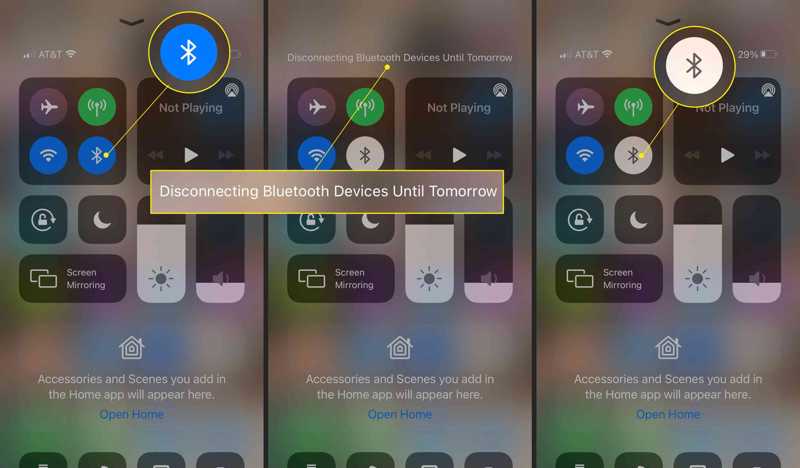
La prima cosa che puoi fare è disconnettere tutti i dispositivi Bluetooth e disattivare il Bluetooth sul tuo iPhone se il microfono non funziona. Vai su Control center e tocca il Bluetooth pulsante per spegnerlo. Oppure puoi andare al Impostazioni profilo app, tocca Bluetoothe disattivalo.
Soluzione 2: pulire la porta del microfono
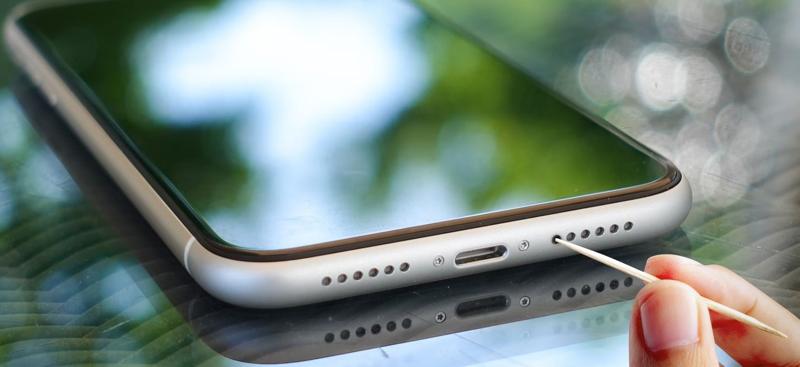
Se riscontri un problema con il microfono del tuo iPhone, potrebbe essere dovuto all'accumulo di polvere nella porta. Puoi pulire la porta con uno spazzolino da denti asciutto o un cotton fioc. Devi essere delicato.
Soluzione 3: riaprire l'app
Se riscontri che il microfono non funziona mentre ascolti musica o guardi video sul tuo iPhone, dovresti riaprire l'app. È probabile che l'app multimediale si blocchi e non senti alcun suono.
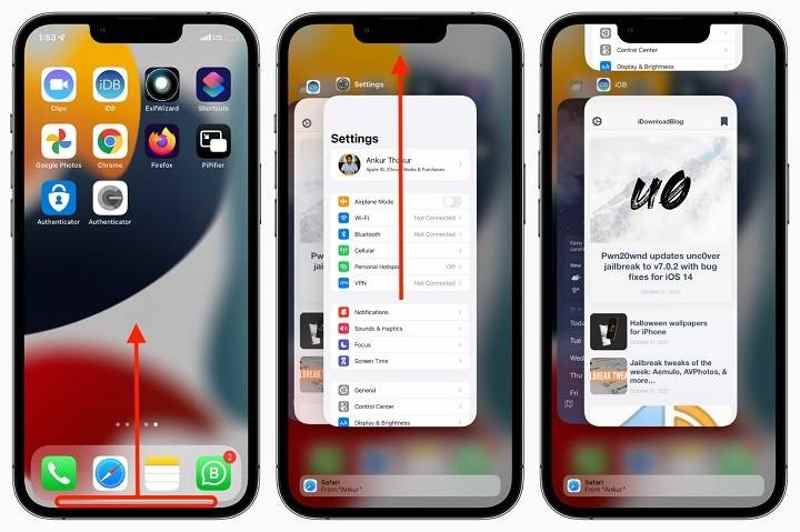
Passo 1: Aprire il App Switcher sul tuo iPhone: su un iPhone con Face ID, scorri verso l'alto dalla parte inferiore dello schermo e fermati al centro dello schermo.
Su un iPhone dotato di tasto Home, premi due volte il tasto Home.
Passo 2: Scorri verso sinistra e verso destra per trovare l'app multimediale.
Passo 3: Tocca l'app e scorri verso l'alto per chiuderla.
Passo 4: Quindi, avvia l'app multimediale e il microfono dovrebbe tornare a funzionare.
Soluzione 4: Riavvia il tuo iPhone
Riavviare un iPhone è una semplice soluzione per la risoluzione dei problemi. Può rimuovere i file spazzatura, svuotare la cache e chiudere tutte le app in esecuzione in background. Inoltre, può risolvere i problemi software che causano il malfunzionamento del microfono dell'iPhone.
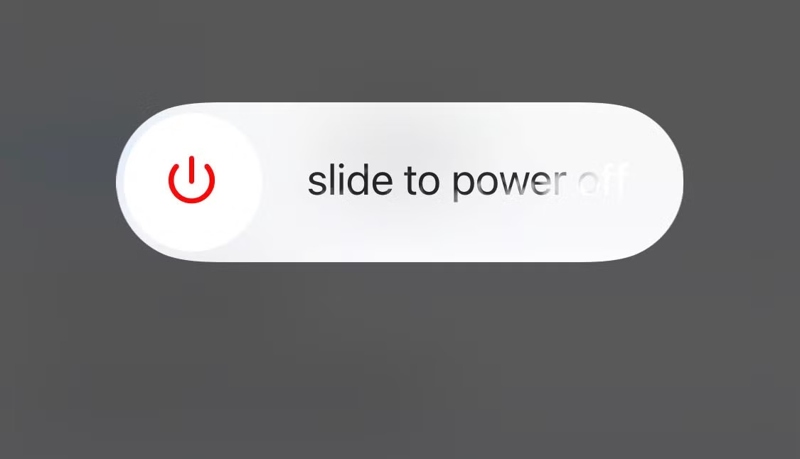
Passo 1: Premi a lungo il Side, Top, o Sleep / Wake finché non viene visualizzata la schermata di spegnimento.
Passo 2: Sposta il cursore per spegnere il dispositivo.
Passo 3: Attendi qualche minuto dopo che lo schermo diventa nero.
Passo 4: Tenere il Side, Top, o Sleep / Wake pulsante finché non vedi il logo Apple.
Passo 5: Ora effettua una chiamata o apri un'app multimediale per verificare se il microfono dell'iPhone funziona.
Soluzione 5: Microfono di prova
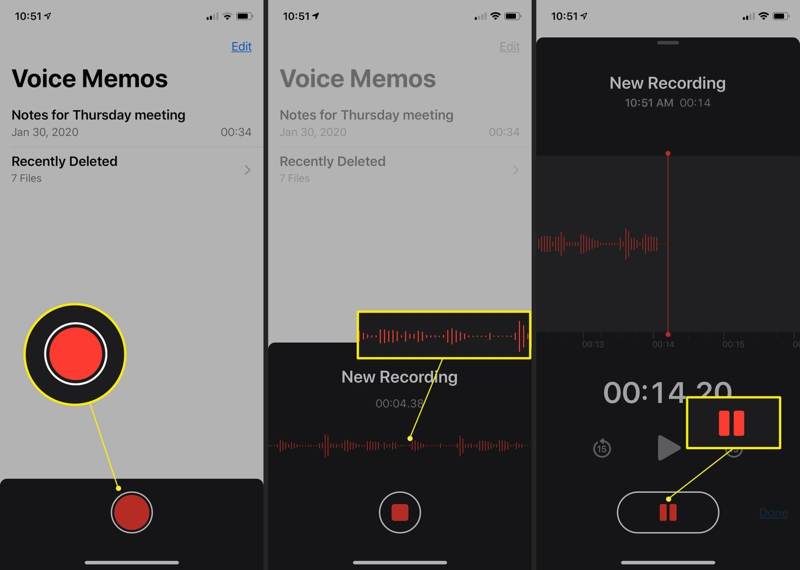
Se il microfono del tuo iPhone non funziona, prova i microfoni per identificare con precisione il problema. Apri l'app Memo Vocali e registra un breve messaggio. Riproduci il messaggio per vedere se riesci a sentire la tua voce. Avvia l'app Fotocamera e registra un breve video. Quindi, riproduci il video nell'app Foto per verificare la qualità audio.
Soluzione 6: verificare l'autorizzazione dell'app
Senza l'autorizzazione, un'app non può accedere ai microfoni del tuo iPhone. Di conseguenza, l'app non può catturare la tua voce attraverso i microfoni. Fortunatamente, è facile consentire alle app di accedere al microfono del tuo iPhone.
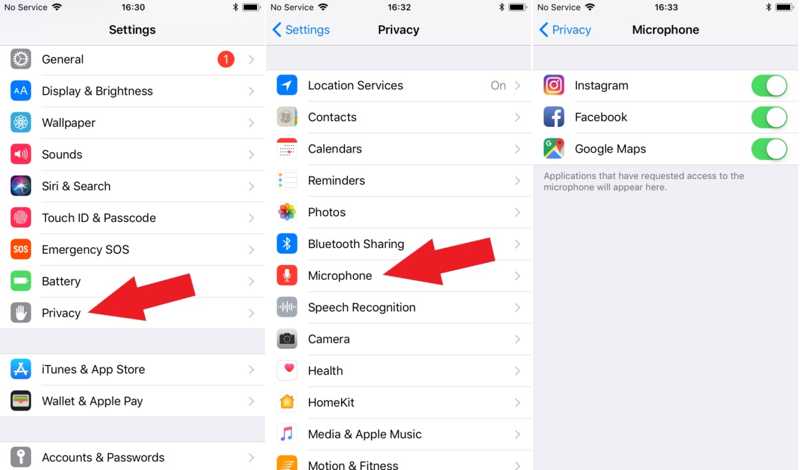
Passo 1: Aprire il Impostazioni profilo app sul tuo iPhone se il microfono non funziona.
Passo 2: Vai Privacy scheda e scegliere Microfono.
Passo 3: Attiva le app che devono accedere al microfono.
Parte 3: Soluzione definitiva per risolvere il problema del microfono dell'iPhone che non funziona
Se hai provato le soluzioni comuni sopra ma il microfono dell'iPhone continua a non funzionare, avrai bisogno di uno strumento potente, Apeaksoft iOS System RecoverySemplifica il flusso di lavoro e facilita la risoluzione rapida dei problemi. Può rilevare problemi software e risolvere i problemi del microfono dell'iPhone. Questo lo rende un'ottima opzione per la gente comune.
La soluzione definitiva per risolvere il problema del microfono dell'iPhone che non funziona
- Risolvi facilmente i problemi del microfono sul tuo iPhone.
- Disponibile per una vasta gamma di problemi software.
- Offri più modalità per diverse situazioni.
- Aggiorna o downgrade del tuo iOS versione.
Download sicuro
Download sicuro

Come risolvere il microfono iPhone non funziona
Passo 1: Scansiona il tuo iPhone
Scarica e installa iOS System Recovery sul tuo PC dal sito web ufficiale. Esiste un'altra versione per gli utenti Mac. Collega il tuo iPhone al PC con un cavo Lightning. Scegli Ripristino del sistema iOS modalità e fare clic su Inizio pulsante per rilevare i problemi software sul tuo dispositivo.

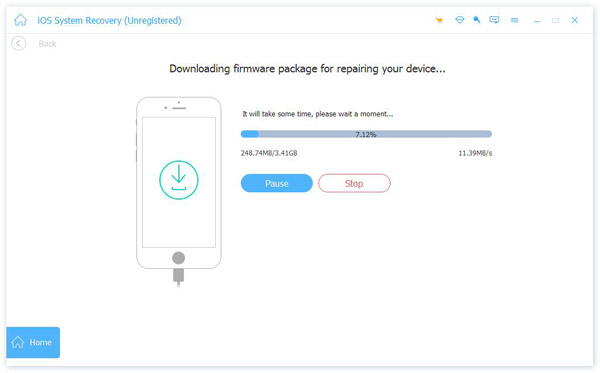
Passo 2: Scarica il firmware
Premere il tasto Correzione rapida gratuita link per provare a risolvere i problemi del microfono sul tuo dispositivo. Se non è disponibile, clicca Fissare e seleziona una modalità appropriata: Modalità standard or Modalità avanzata. Clic Confermare e controlla le informazioni del tuo dispositivo. Se qualche elemento è errato, correggilo manualmente. Quindi, scarica il firmware.

Passo 3: Risolvi il problema del microfono dell'iPhone che non funziona
Una volta scaricato completamente il firmware, il software risolverà automaticamente il problema. Al termine, testa nuovamente il microfono del tuo iPhone.
Conclusione
Ora dovresti capire cosa puoi fare se il tuo Il microfono dell'iPhone non funzionaPuoi imparare a riconoscere i segnali di microfoni problematici. Quindi, segui le nostre soluzioni per risolvere il problema e utilizzare di nuovo i microfoni del tuo iPhone. Apeaksoft iOS System Recovery è una soluzione completa per far funzionare di nuovo i microfoni del tuo iPhone. Se hai altre domande su questo argomento, non esitare a lasciare un messaggio qui sotto e ti risponderemo al più presto.
Articoli Correlati
C'è un modo per impostare il suono della sveglia su iPhone con la mia musica preferita? Perché la sveglia del mio iPhone è silenziosa? Ottieni tutte le risposte in questo post.
Trovare iPhone non ha audio sui video? Questo articolo fornirà 7 modi e 2 utilità pratiche per risolvere questo problema. Vieni a scoprire cosa fa per te!
Risolvi i problemi relativi all'audio con la nostra guida! Scopri otto soluzioni efficaci per correggere l'audio di TikTok che non funziona per un'esperienza video ininterrotta.
L'audio non funzionante su iPhone influisce sulle chiamate e sulla riproduzione musicale e può anche silenziare le notifiche. Scopri come trovare la causa e risolverla rapidamente.



