

Risolvi il problema delle foto dell'iPhone che non vengono visualizzate nel rullino fotografico dell'iPhone o sul PC

Per molti utenti iPhone, le foto sono tra i dati più preziosi sui loro dispositivi. Che si desideri eseguire il backup delle foto sul computer, modificarle o semplicemente visualizzarle su uno schermo più grande, trasferire le foto da iPhone a PC dovrebbe essere semplice. Tuttavia, due problemi comuni spesso frustrano gli utenti: Le foto dell'iPhone non vengono visualizzate sul PC, codec mancantee le foto dell'iPhone non vengono visualizzate nel Rullino fotografico.
Entrambi i problemi possono creare confusione, ma fortunatamente esistono diverse soluzioni pratiche. In questo articolo, esamineremo passo dopo passo le cause e le soluzioni per ogni problema.
CONTENUTO DELLA PAGINA:
Parte 1: Le foto dell'iPhone non vengono visualizzate sul PC – Codec mancante
Quando importi foto da iPhone su un computer Windows, a volte potresti ricevere un messaggio di errore che indica che le foto da iPhone non vengono visualizzate a causa di un codec mancante. Questo accade spesso perché gli iPhone salvano immagini e video in Formato HEIF/HEVC (High-Efficiency Image File / High-Efficiency Video Coding), che potrebbe non essere supportato dalle versioni precedenti di Windows o dalle app di visualizzazione foto obsolete. Non preoccuparti: ci sono molti modi per risolvere il problema delle foto dell'iPhone che non vengono visualizzate sul PC.
Correzione 1: installa i codec HEIF e HEVC da Microsoft Store
Aprire il Microsoft Store sul tuo PC Windows. Cerca Estensioni immagine HEIF e installarlo. Puoi anche cercare Estensioni video HEVC e installalo. Dopodiché potrai verificare se hai risolto il problema delle foto su iPhone che non vengono visualizzate.

Correzione 2: modifica le impostazioni delle foto dell'iPhone in quelle più compatibili
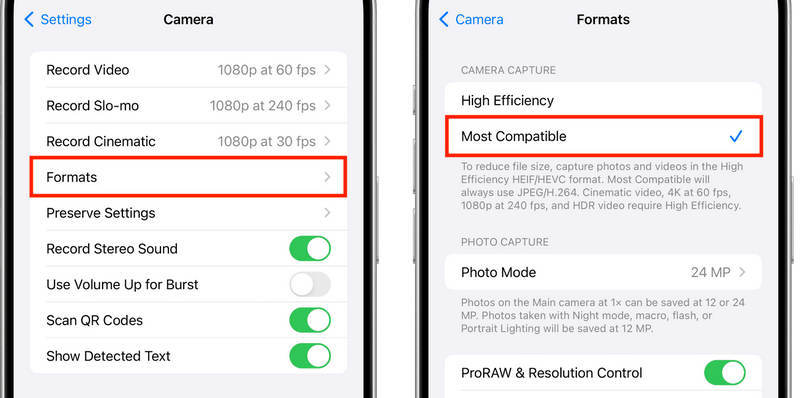
Se non vuoi avere a che fare con i formati HEIF/HEVC, puoi impostare il tuo iPhone per salvare le foto nel vecchio formato JPEG/H.264. In questo modo, risolverai facilmente il problema delle foto che non vengono visualizzate sul PC.
Passo 1: Sul tuo iPhone, apri Impostazioni profilo. Scorri verso il basso e tocca Telecamere.
Passo 2: Clicca il Formato pulsante, quindi scegliere Più compatibile. Quindi puoi scattare foto e trasferirle sul tuo PC, e vedrai le foto dell'iPhone.
Parte 2: le foto dell'iPhone non vengono visualizzate nel rullino fotografico dell'iPhone
Un'altra situazione frustrante è quando le foto dell'iPhone non vengono visualizzate nel Rullino Fotografico. Le cause più comuni includono:
• Foto di iCloud è abilitato , il che significa che le tue foto sono archiviate su iCloud ma non scaricate localmente.
• Spazio di archiviazione ridotto , che impedisce il corretto salvataggio delle foto.
• Problemi software o bug nell'app Foto.
• Impostazioni errate dopo aver trasferito o importato le foto.
Correzione 1: controlla le impostazioni di Foto di iCloud
Passo 1: Vai su Impostazioni profilo e tocca il tuo profilo. Fai clic su iCloude poi il Foto pulsanti.
Passo 2: If iCloud Foto è abilitato, le tue immagini potrebbero essere archiviate nel cloud. Apri il Foto di app e controlla se si stanno caricando. Se vedi miniature sfocate, toccale per scaricare la versione ad alta risoluzione.

Soluzione 2: libera spazio sull'iPhone
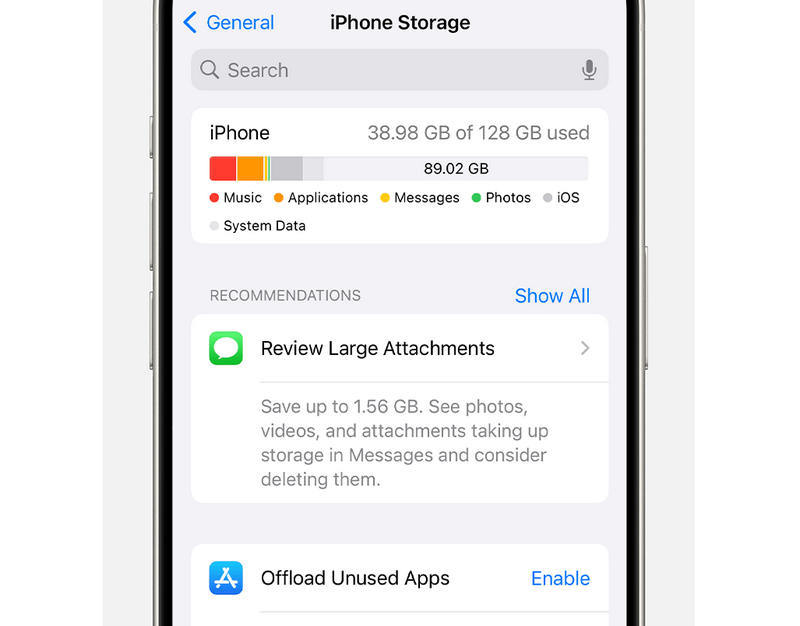
Se il tuo iPhone sta esaurendo lo spazio di archiviazione, potresti riscontrare il problema delle foto dell'iPhone che non vengono visualizzate nel Rullino fotografico dell'iPhone. Puoi cancella le app su iPhone e cancellare i dati inutili.
Passo 1: Vai su Impostazioni profilo, quindi tocca il pulsante Generale. Seleziona Memoria iPhone.
Passo 2: Qui puoi eliminare le app inutilizzate o indesiderate. Puoi anche eliminare altri file come video e file di grandi dimensioni.
Correzione 3: Risolvi i problemi di sistema su iPhone
Se il tuo iPhone presenta problemi di sistema e software, forse devi risolverli per risolvere il problema delle foto che non vengono visualizzate nel Rullino Fotografico. Qual è il modo più semplice per farlo? Non perderti... Apeaksoft iOS System RecoveryPuò correggere rapidamente tutti gli errori di sistema iOS sul tuo iPhone e iPad, risolvendo così molti problemi sul tuo dispositivo, tra cui la mancata visualizzazione delle foto dell'iPhone. Tutto ciò che devi fare è collegare il tuo iPhone e cliccare con il mouse.
Risolvi facilmente il problema delle foto dell'iPhone che non vengono visualizzate nel rullino fotografico
- Collega il tuo iPhone al computer per risolvere i problemi di sistema.
- Ripara l'iPhone problemi di schermo e di blocco con pochi clic.
- Offrono una modalità standard e una modalità avanzata per riparare il tuo iPhone.
- Ti aiuta ad aggiornare o effettuare il downgrade di iOS in modo semplice.
Download sicuro
Download sicuro

Bonus: le migliori pratiche per evitare problemi con le foto su iPhone
Se vuoi evitare che le foto su iPhone non vengano visualizzate correttamente, puoi seguire le istruzioni riportate di seguito. Ti aiuteranno a mantenere il tuo dispositivo iOS in buone condizioni e a prevenire errori di sistema.
1. Aggiornare regolarmente iOS e le app per prevenire bug.
2. Assicurati che il tuo iPhone abbia abbastanza spazio di archiviazione in modo che le foto vengano sempre salvate correttamente.
3. Aggiorna regolarmente le versioni del sistema operativo Windows. Questo può aiutarti a migliorare le prestazioni e le funzionalità del tuo computer.
Conclusione
È davvero facile risolvere il problema Le foto dell'iPhone non vengono visualizzate nel rullino fotografico dell'iPhone o su PC a causa di un codec mancante. Puoi installare il codec HEIF su Windows. Per risolvere il problema delle foto che non vengono visualizzate nel Rullino Fotografico, puoi utilizzare Apeaksoft iOS System Recovery per correggere rapidamente tutti gli errori di sistema. Quindi, puoi liberare spazio sul tuo iPhone per vedere se riesci a risolvere il problema.
Articoli Correlati
Esistono cinque metodi efficaci per trasferire foto da iPhone ad Android utilizzando Google Foto, e-mail, un computer e altro ancora.
Se hai bisogno di trasferire le foto dall'iPhone a un altro iPhone, sei fortunato perché questa guida fornisce sette metodi efficaci.
In questa guida completa scoprirai come eliminare definitivamente le foto dal tuo iPhone e liberare spazio in modo efficace.
Come trasferire foto da iPhone a computer? Leggi questa guida per imparare i modi migliori per scaricare foto da iPhone a PC / Mac facilmente e rapidamente.



