

Soluzioni rapide per i problemi di iPhone bloccato sulla schermata di caricamento

Può essere molto frustrante quando il tuo L'iPhone si blocca sulla schermata di caricamentoIl logo Apple, la rotellina di caricamento o persino una schermata nera all'avvio possono causare problemi. Questo problema può impedire l'accesso ai dati, le chiamate o il normale utilizzo delle app. Che il problema si verifichi dopo un aggiornamento, un ripristino non riuscito o inaspettatamente durante il normale utilizzo, questa guida illustrerà le possibili cause e le soluzioni collaudate per far funzionare di nuovo il tuo iPhone.
CONTENUTO DELLA PAGINA:
Parte 1: Possibili motivi per cui l'iPhone si blocca sulla schermata di caricamento
Un iPhone bloccato sulla schermata di caricamento è solitamente dovuto a problemi software piuttosto che a danni hardware. Questa sezione riassume le cause più comuni discusse dalla community. Prima di contattare l'assistenza tecnica, comprendere la causa principale può aiutarti ad applicare la soluzione corretta in modo efficace.
1. Aggiornamento iOS non riuscito o interrotto
Tecnicamente, l'aggiornamento della versione di iOS richiede determinate condizioni relative alla batteria, allo spazio di archiviazione, ecc. Quando queste condizioni non vengono soddisfatte, l'aggiornamento di iOS potrebbe interrompersi e causare il blocco dell'iPhone sulla schermata di caricamento. Questo spesso porta l'iPhone a bloccarsi sul logo Apple o sulla schermata di caricamento durante l'avvio.
2. File di sistema danneggiati o malfunzionamenti del software
A volte, se il tuo iPhone riscontra arresti anomali imprevisti del sistema o errori del firmware, iOS può interrompersi o danneggiarsi. Quando i file di avvio critici non vengono caricati correttamente, il dispositivo potrebbe entrare in un ciclo di avvio infinito o rimanere bloccato su una rotellina di caricamento.
3. Spazio di archiviazione insufficiente
Quando la memoria dell'iPhone è quasi piena, il sistema potrebbe avere difficoltà a completare i processi in background o a caricare le risorse di avvio necessarie. Ciò può causare tempi di avvio lenti o il blocco dell'iPhone sulla schermata di caricamento.

4. Problemi durante il ripristino o il trasferimento dei dati
Se il processo di ripristino da iTunes/Finder o la migrazione dei dati da un altro dispositivo vengono interrotti, potrebbe verificarsi instabilità del sistema. Un ripristino incompleto può impedire all'iPhone di completare la sequenza di avvio.
Parte 2: Soluzioni rapide per iPhone bloccato sulla schermata di caricamento
Prima di utilizzare strumenti di riparazione avanzati per sbloccare il tuo iPhone bloccato sulla schermata di caricamento, puoi provare alcuni semplici passaggi di risoluzione dei problemi. Queste soluzioni rapide risolvono problemi temporanei di sistema e piccoli conflitti software senza bisogno di strumenti professionali.
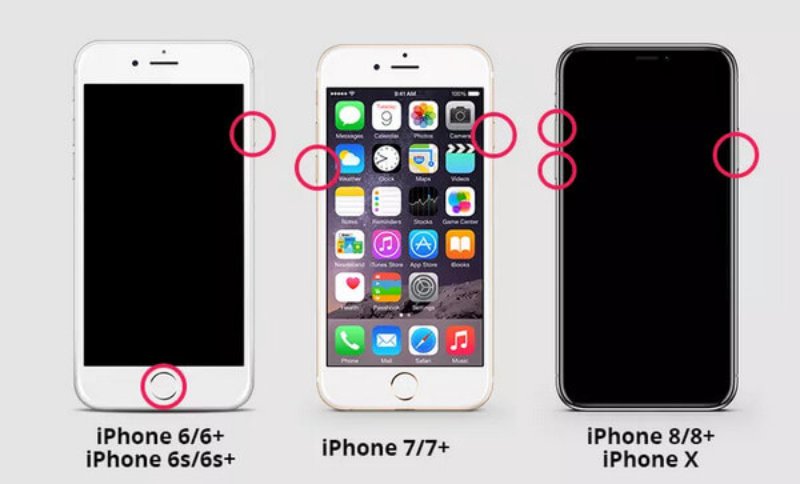
1. Riavvio rapido
Un riavvio rapido è spesso il modo più semplice ed efficace per risolvere i problemi temporanei del sistema. Se il tuo iPhone si blocca sulla schermata di caricamento a causa di un piccolo errore software, il riavvio forzato del dispositivo può aggiornare il sistema e ripristinare l'avvio normale senza compromettere i tuoi dati.
2. Carica l'iPhone
A volte, una batteria scarica può impedire all'iPhone di completare correttamente l'avvio. Puoi collegare l'iPhone al caricabatterie e attendere che si carichi. Quando la batteria sarà sufficientemente carica per continuare l'aggiornamento di iOS o altre procedure software simili, l'iPhone uscirà dalla schermata di caricamento e tornerà a funzionare correttamente.
3. Modalità di recupero
Se la risoluzione dei problemi di base non funziona, Modalità di ripristino Può aiutare a riparare errori di sistema più profondi. Collegando il tuo iPhone a un computer e accedendo alla Modalità di recupero, puoi aggiornare o ripristinare iOS tramite iTunes o Finder per risolvere i problemi di avvio.
Passo 1: Avvia iTunes e collega il tuo iPhone al computer tramite un cavo USB/Lightning.
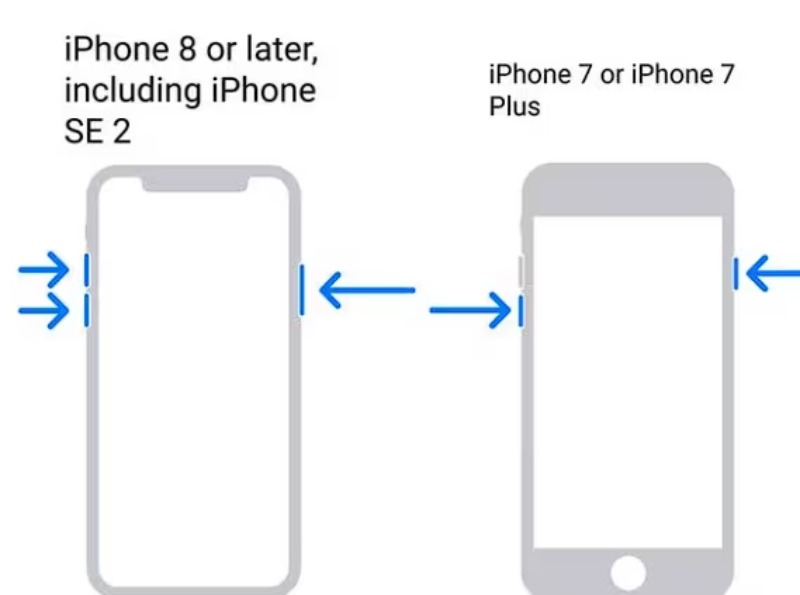
Passo 2: Per attivare la modalità di recupero sul tuo iPhone, tieni premuto a lungo Volume su, volume giùe Side insieme se stai tenendo in mano un iPhone 8 o successivo. Per iPhone 7 o 7 Plus, tieni premuto a lungo volume giù and Side insieme.
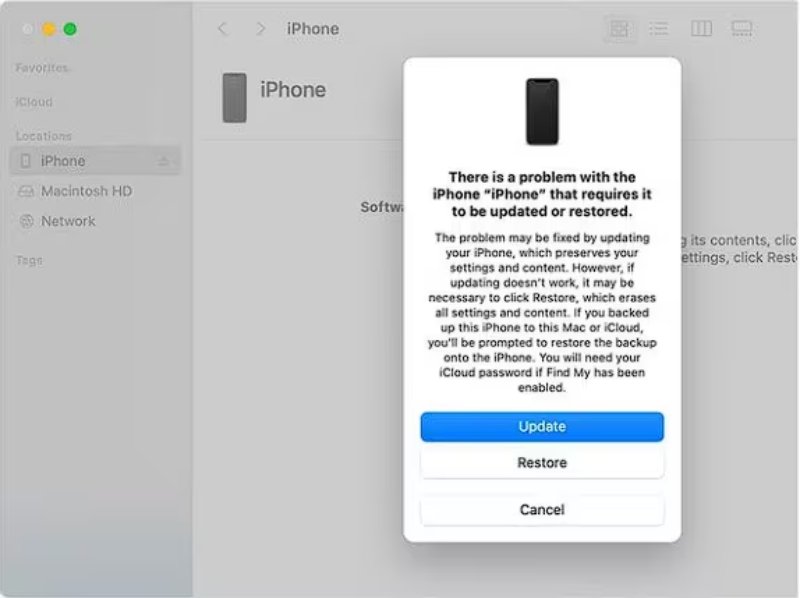
Passo 3: Ora, si aprirà una finestra nell'interfaccia principale di iTunes. Fai clic Aggiornanento or Ripristinare per risolvere il problema dell'iPhone bloccato sulla schermata di caricamento e farlo ripartire.
Parte 3: Il metodo più efficace per risolvere il problema di un iPhone bloccato sulla schermata di caricamento
Se la risoluzione dei problemi di base non funziona, il problema potrebbe coinvolgere errori di sistema iOS più profondi. In questi casi, è consigliabile utilizzare una soluzione di riparazione professionale come Apeaksoft iOS System Recovery Offre una soluzione più sicura e affidabile. Indipendentemente dal problema che causa il blocco del tuo iPhone sulla schermata di caricamento, puoi sempre seguire i passaggi seguenti per riparare il tuo iPhone in modo efficiente e sicuro.
Passo 1: Scarica e installa gratuitamente Apeaksoft iOS System Recovery sul tuo dispositivo. Collega il tuo iPhone al computer con un cavo USB. Quindi, fai clic Ripristino del sistema iOS procedere.
Download sicuro
Download sicuro
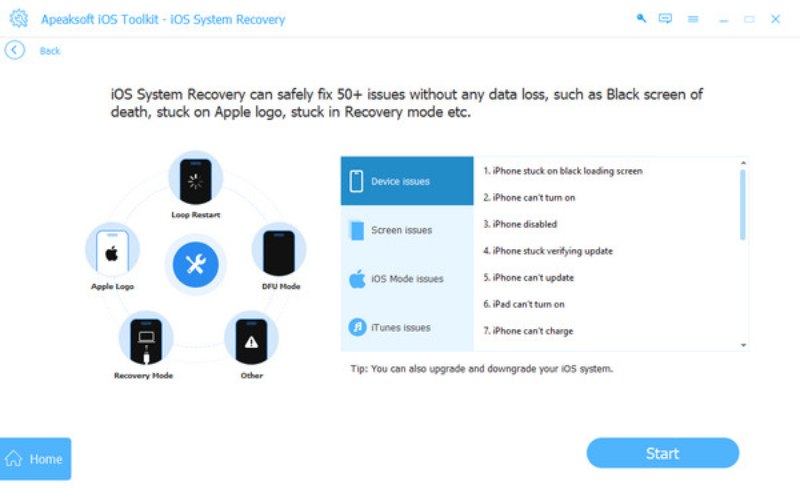
Passo 2: dopo aver fatto clic InizioIl tuo iPhone verrà rilevato automaticamente. Verranno visualizzate le informazioni dettagliate.
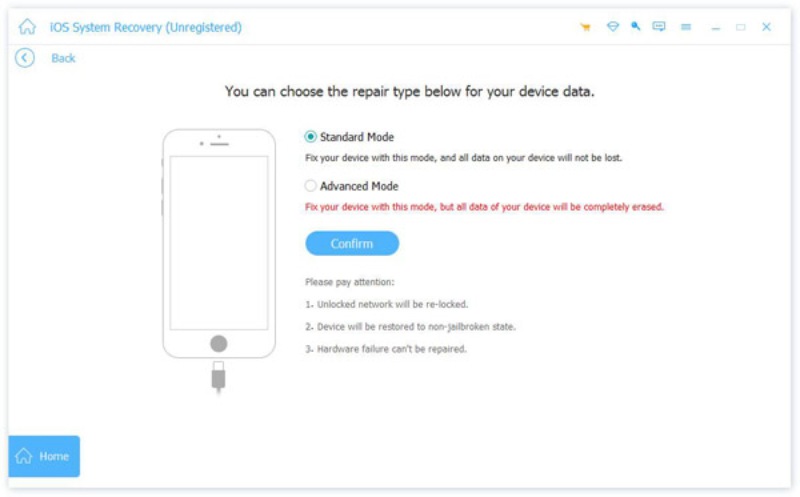
Passo 3: Per risolvere definitivamente il problema dell'iPhone bloccato sulla schermata di caricamento, fai clic Fissaree vedrai due tipi di riparazione. Fai clic Modalità standard e poi Confermare per garantire che i tuoi dati non vengano rimossi durante il processo.
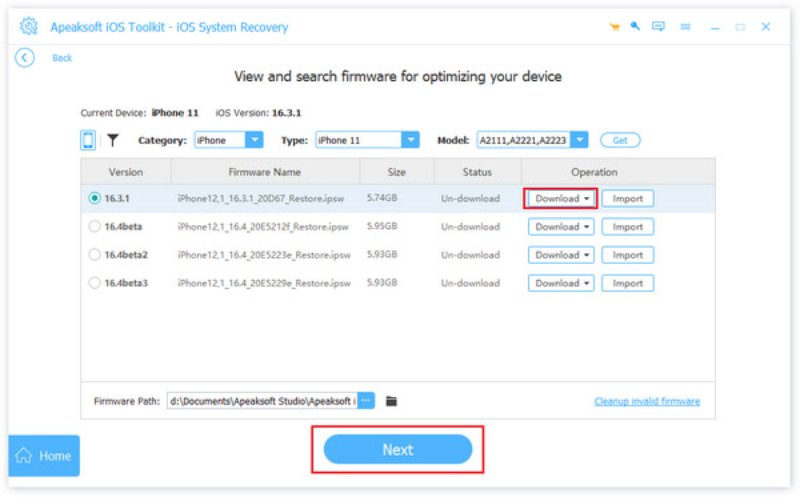
Passo 4: Ora, fai clic per selezionare la categoria, il tipo e il modello iOS corretto del tuo iPhone. Fai clic Avanti per iniziare il processo.
Suggerimenti: Anche Apeaksoft iOS System Recovery può essere d'aiuto fix iPhone bloccato in modalità di ripristino.
Conclusione
Non devi preoccuparti adesso, anche se incontri problemi come un iPhone bloccato sul logo Apple con la barra di caricamentoQuesto post ti ha fornito sia soluzioni rapide che strumenti professionali per aiutare il tuo iPhone a ripristinare la funzionalità standard. Se hai bisogno Apeaksoft iOS System RecoveryScaricala ora e ripara il tuo iPhone con una prova gratuita.
Download sicuro
Download sicuro
Articoli Correlati




