


Perché un iPhone risulta non disponibile e come risolvere questo errore

"Il mio iPhone 13 Pro mostra una schermata nera con le parole, iPhone non disponibileQuando inserisco il codice di sblocco, continua a dirmi che è sbagliato. Cosa succede? Avete qualche suggerimento? Quando provi a sbloccare il tuo iPhone e digiti il codice di accesso, può essere frustrante vedere il messaggio "non disponibile". Tuttavia, si tratta di una funzione progettata per proteggere il dispositivo da accessi non autorizzati. Questo articolo ti aiuterà a risolvere questo problema.
CONTENUTO DELLA PAGINA:
Parte 1: Cosa significa iPhone non disponibile
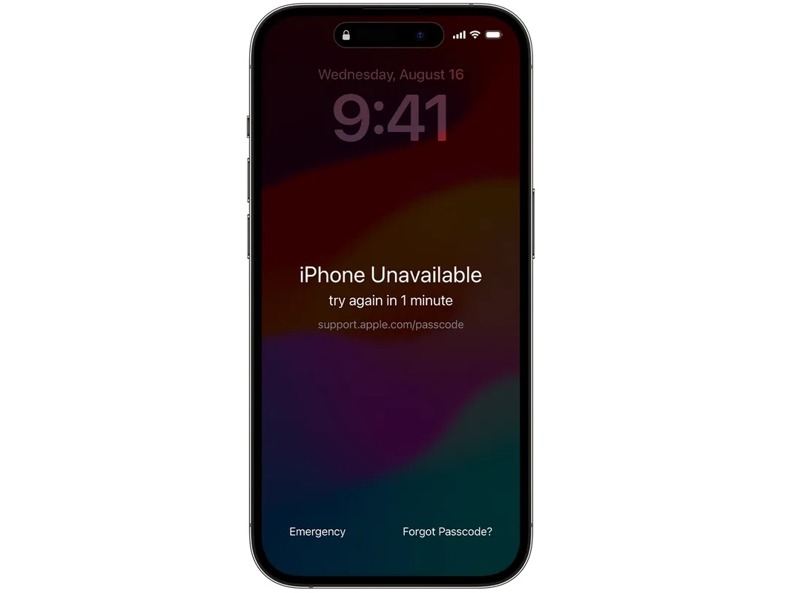
Cosa significa "iPhone non disponibile"? Si tratta di una funzione chiamata Blocco di sicurezza, introdotta da Apple con iOS 15.2. È una misura di sicurezza. Quando tu o qualcun altro inserite il codice di accesso errato più volte, il dispositivo verrà bloccato temporaneamente o permanentemente. Dopo tre tentativi errati, l'iPhone si bloccherà e visualizzerà la schermata "iPhone non disponibile". Sotto il messaggio, verrà visualizzato un timeout, la cui durata dipende dal numero di tentativi errati.
- Dopo 4 tentativi falliti: riprova tra 1 minuto.
- Dopo 5 tentativi falliti: riprova tra 5 minuti.
- Dopo 6 tentativi falliti: riprova tra 15 minuti.
- Dopo 7 tentativi falliti: riprova tra 1 ora.
- Dopo 8 tentativi falliti: riprova tra 3 ore.
- Dopo 9 tentativi falliti: riprova tra 8 ore.
Parte 2: Perché il mio iPhone dice "iPhone non disponibile"?
Il motivo principale per cui il mio iPhone risulta non disponibile è che inserisco troppi codici di accesso errati. Dopo 3 tentativi falliti, si attiverà la funzione di blocco di sicurezza. Dopo 10 tentativi falliti, il tuo iPhone verrà disabilitato in modo permanente.
Parte 3: Come risolvere il problema "iPhone non disponibile"
Soluzione 1: Risolvere il problema dell'iPhone non disponibile cancellando i dati dell'iPhone.
Quando visualizzi il messaggio iPhone non disponibile riprova tra 8 ore sullo schermo, dovresti visualizzare due opzioni in basso: Emergenza e Cancella iPhone oppure Hai dimenticato il codice di accesso? Quest'ultima opzione ti permette di ripristinare rapidamente il dispositivo.
Su iOS 17 e versioni successive
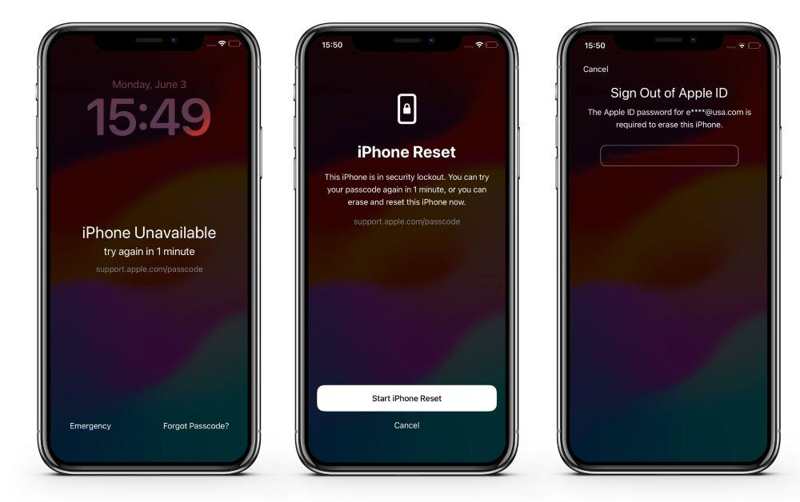
Passo 1: Clicca il Hai dimenticato il passcode opzione.
Passo 2: Leggi il messaggio e scegli Avvia il ripristino dell'iPhone.
Passo 3: Inserisci la password del tuo ID Apple.
Passo 4: Una volta completata la cancellazione dei dati dall'iPhone, configuralo come un nuovo dispositivo oppure ripristina un backup.
Su iOS 15.2 e versioni successive
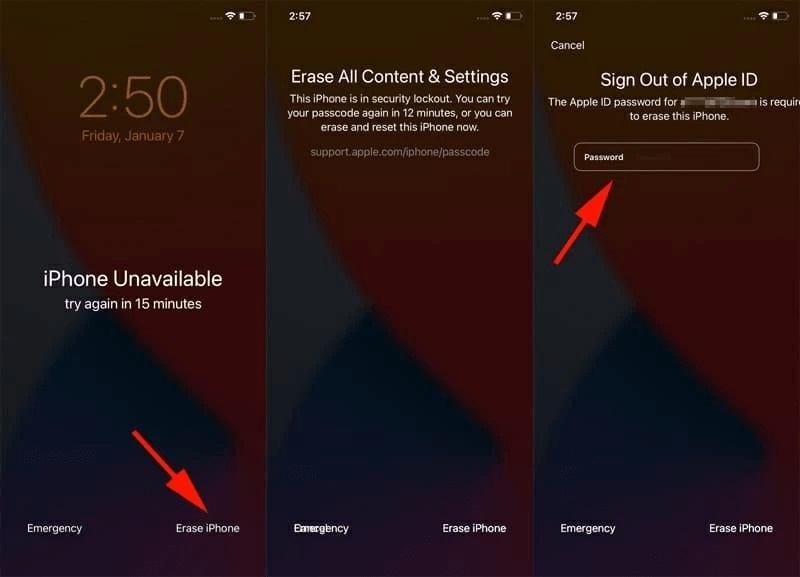
Passo 1: Clicca il Cancella iPhone opzione.
Passo 2: Leggi l'avviso e premi Cancella iPhone nuovamente.
Passo 3: Inserisci la tua password ID Apple.
Passo 4: Tocca Cancella iPhone per confermarlo.
Soluzione 2: Risolvere il problema "iPhone non disponibile" con iTunes
Finché visualizzi support.apple.com/passcode iPhone non disponibile, il tuo account è temporaneamente o permanentemente bloccato. Fortunatamente, puoi ripristina il tuo iPhone da iTunes su un PC.
Passo 1: Correre iTunes sul tuo PC e macOS Mojave o versioni precedenti.
Passo 2: Collega il tuo iPhone al PC con un cavo USB.
Passo 3: Metti il tuo dispositivo in modalità di ripristino:
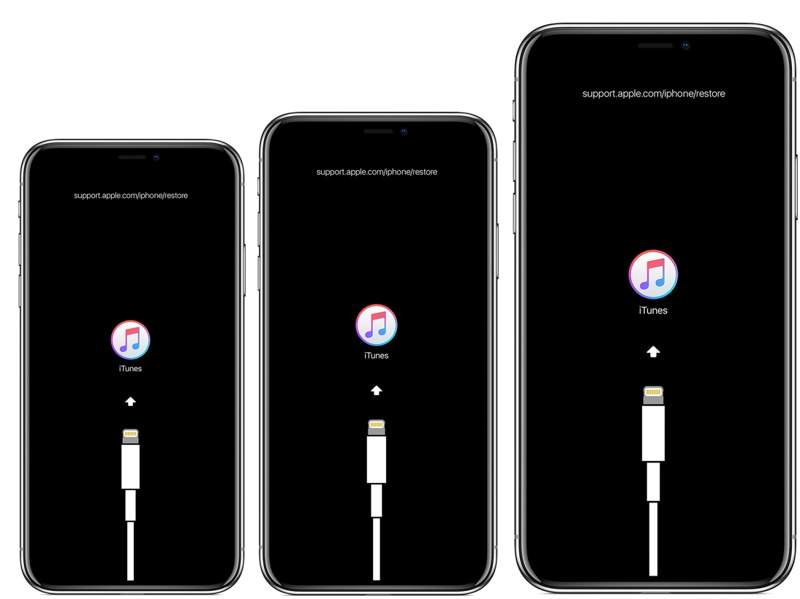
Su iPhone 6s e versioni precedenti
Tenere premuto il tasto Casa + Potenza pulsanti insieme.
Rilascia i pulsanti se visualizzi la schermata della modalità di ripristino.
Su iPhone 7 / 7 Plus
Premi a lungo il volume giù + Side pulsanti contemporaneamente.
Rilasciare i pulsanti quando viene visualizzata la schermata Modalità di ripristino.
Su iPhone 8 e successivi
Premere e rilasciare rapidamente il Volume su pulsante.
Fai la stessa cosa al volume giù pulsante.
Tenere premuto il tasto Side pulsante.
Quando viene visualizzata la schermata della modalità di ripristino, rilascia il pulsante.
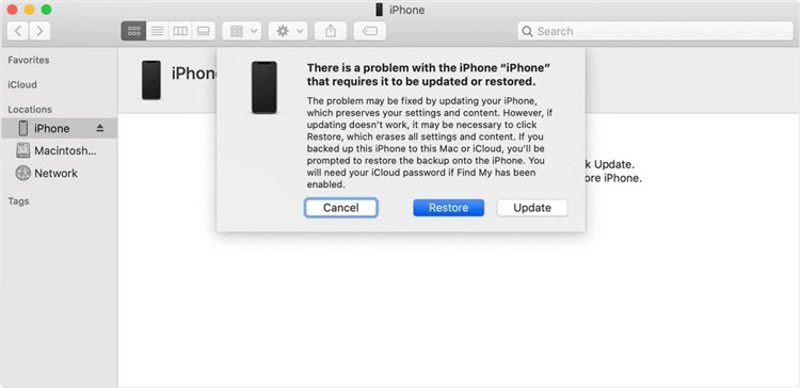
Passo 4: Quando iTunes rileva il dispositivo, fai clic su Ripristinare pulsante nella finestra di dialogo.
Passo 5: Segui le istruzioni visualizzate sullo schermo per ripristinare il dispositivo e risolvere il problema dell'iPhone non disponibile.
Soluzione 3: Risolvere il problema "iPhone non disponibile" con Finder
Se utilizzi un MacBook, puoi risolvere il problema "iPhone non disponibile" tramite Finder. A partire da macOS Catalina, Apple ha interrotto il supporto per iTunes. In alternativa, la funzione di ripristino è disponibile nell'app Finder integrata.
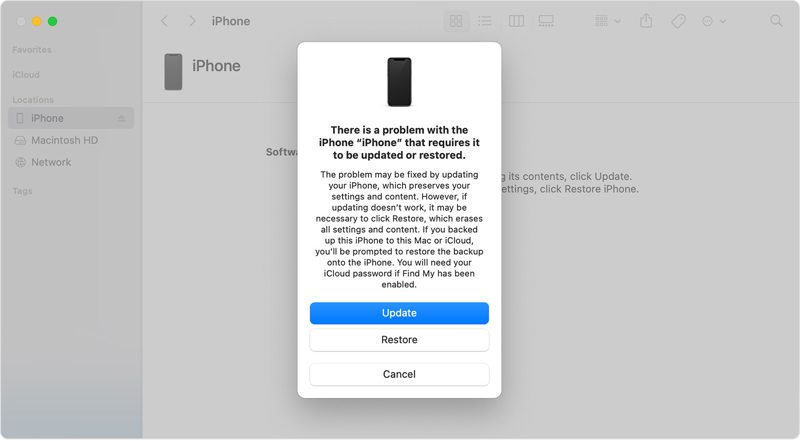
Passo 1: Apri Finder dal Dock bar.
Passo 2: Collega il tuo iPhone al MacBook utilizzando un cavo compatibile.
Passo 3: Metti il tuo dispositivo in modalità di ripristino. Puoi trovare la combinazione di tasti qui sopra.
Passo 4: Successivamente, fare clic sul Ripristinare pulsante.
Soluzione 4: Risolvere il problema dell'iPhone non disponibile su iCloud
Senza avere il dispositivo tra le mani, è possibile risolvere il problema "iPhone non disponibile su iCloud" anche tramite browser. Tuttavia, il prerequisito è che tu abbia attivato "Trova il mio iPhone" sul tuo dispositivo prima che venga bloccato.
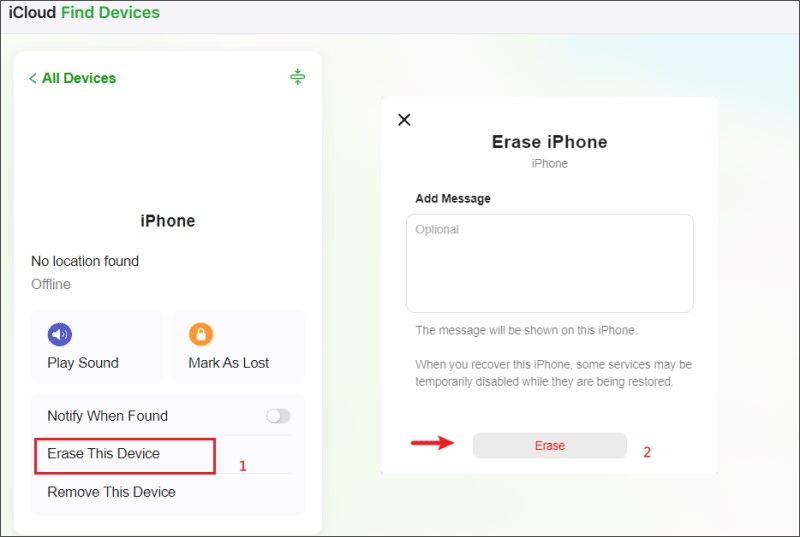
Passo 1: Apri un browser e vai su www.icloud.com, quindi accedi con il tuo ID Apple e la tua password.
Suggerimenti: Se hai abilitato l'autenticazione a due fattori (2FA), inserisci il codice di verifica che appare sullo schermo.
Passo 2: Scegliere il Trova il mio opzione per continuare.
Passo 3: Ritira il tuo iPhone bloccato dal Tutti i dispositivi lista per tenerne traccia.
Passo 4: Successivamente, fare clic sul Cancella questo dispositivo pulsante.
Passo 5: Quando richiesto, fare clic su Cancellare per confermare la tua azione.
Soluzione 5: Risolvere il problema "iPhone non disponibile in Trova il mio iPhone"
L'app Dov'è è un altro modo per risolvere il problema dell'iPhone non disponibile senza bisogno di un computer. Apple ha rilasciato un'app Dov'è indipendente per localizzare e gestire i dispositivi tramite un account ID Apple. Questo metodo richiede che la funzione Dov'è sia abilitata. Inoltre, è necessario disporre di un altro dispositivo Apple associato allo stesso ID Apple.
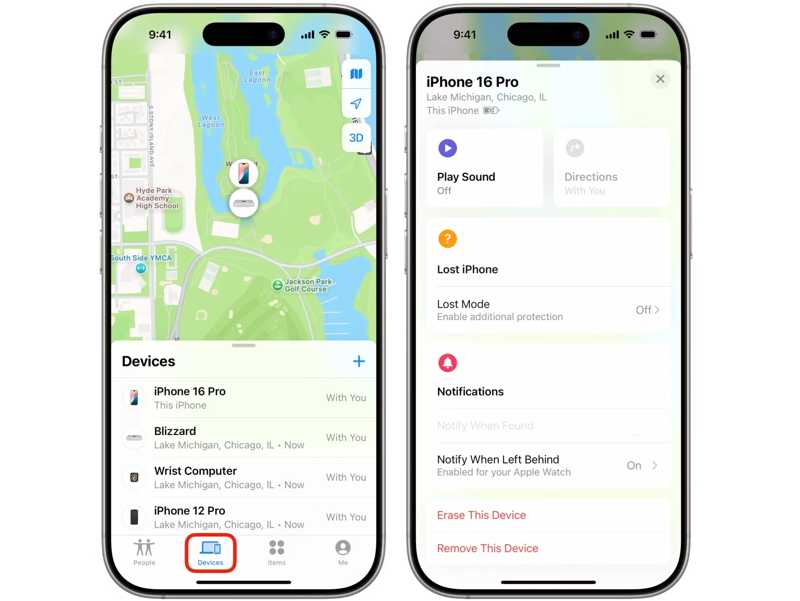
Passo 1: Avvia l'app Dov'è su un altro dispositivo. Puoi scaricarla gratuitamente dall'Apple App Store.
Passo 2: Vai dispositivi scheda.
Passo 3: Scegli il tuo iPhone bloccato dall'elenco. Se non lo trovi, tocca + accanto al dispositivi etichetta, scegli Aggiungi AirTage aggiungi il tuo telefono.
Passo 4: Tocca o fai clic su Cancella questo dispositivo pulsante.
Passo 5: Colpire Continua e premere Cancellare per confermare la cancellazione dell'iPhone non disponibile.
Passo 6: Al termine, è possibile configurarlo come nuovo dispositivo.
Parte 4: Come aggirare il problema di iPhone non disponibile
Per risolvere il problema dell'iPhone non disponibile, devi fornire la password del tuo ID Apple. Se hai dimenticato la password, Kit Apeaksoft iFone Può aiutarti a risolvere il problema e a riottenere l'accesso al tuo dispositivo. Può bypassare lo sblocco dell'iPhone e ripristinare il dispositivo senza alcuna restrizione.

Scaricato da oltre 1,000,000 utenti
- Rimuovere direttamente il blocco schermo dell'iPhone.
- Funziona con codici di accesso digitali, Face ID e Touch ID.
- Disponibile per iPhone non compatibili e dispositivi disabilitati.
- Supporta le ultime edizioni di iOS e iPadOS.
Download sicuro
Download sicuro

Come aggirare il messaggio "iPhone non disponibile" senza password
Passo 1: Collega il tuo dispositivo
Avvia il software ideale per sbloccare iOS dopo averlo installato sul tuo PC. Esiste un'altra versione per Mac. Collega il tuo iPhone al PC con un cavo Lightning. Se richiesto, autorizza questo PC. Scegli il Sblocca lo schermo iOS modalità per procedere.

Passo 2: Scarica il firmware
Una volta rilevato il dispositivo, fare clic su Inzia ora Fare clic sul pulsante per scaricare il firmware. Attendere il completamento del processo.

Passo 3: Bypass iPhone non disponibile
Clicca su OK pulsante nella finestra di dialogo di conferma dopo il download del firmware. Successivamente, fare clic sul pulsante Conferma di nuovo pulsante per verificare il firmware. Successivamente, il software ignorerà automaticamente la schermata "iPhone non disponibile".

Conclusione
Questo articolo spiega perché il tuo iPhone non disponibile e come risolvere questo problema in diverse situazioni. L'opzione Inizializza iPhone nella schermata non disponibile consente di ripristinare il dispositivo con la password del tuo ID Apple. Puoi anche provare iTunes, Finder, iCloud e Dov'è per ripristinare il tuo iPhone. Kit Apeaksoft iFone è la soluzione definitiva per rimuovere la schermata "Non disponibile" dell'iPhone senza alcuna restrizione.
 Kit Apeaksoft iFone
 Sblocca tutti i tipi di password iOS da iPhone, iPad e iPod.
Download sicuro
Download sicuro
Articoli Correlati




