Ci sono molte domande sull'errore di 2005 di iTunes nel forum gsmhosting. Ad esempio, qualcuno fa la domanda sull'errore 5 di 2005 gsmhosting, errore 2005 si apre e non riesce il tentativo di ripristino di iPhone. E altre persone si concentrano anche sull'errore 6 di iPhone 2005 gsmhosting e altri modelli iOS a causa di problemi simili.
Hai mai riscontrato l'errore 2005 di iTunes quando aggiorni iPhone o iPad con iTunes? È abbastanza fastidioso ricevere un messaggio durante il ripristino con iTunes. Pertanto, questo articolo si propone di mostrare come risolvere l'errore di recupero di iTunes 2005. Se è la prima volta che ottieni il codice di errore di iTunes, puoi passare qualche minuto qui per imparare tutto sull'errore 2005 in iTunes.

- Parte 1: Che cos'è l'errore di iTunes 2005
- Parte 2: soluzioni di base per correggere l'errore di iTunes 2005
- Parte 3: passa a Backup e ripristino dei dati iOS per evitare l'errore 2005 di iTunes
Parte 1: Che cos'è l'errore di iTunes 2005
– "Impossibile ripristinare l'iPhone [nome dispositivo]. Si è verificato un errore sconosciuto (2005)."
– "È stato rilevato un [nome dispositivo], ma non è stato possibile identificarlo correttamente. Scollegare e ricollegare il [nome dispositivo], quindi riprovare. Si è verificato un errore sconosciuto (2005)."
Se ricevi il messaggio come sopra indicato, sicuramente sei bloccato nell'errore 2005 di iTunes.
Di solito si verifica quando si ripristina iPhone o iPad con iTunes. Nella maggior parte dei casi, il file IPSW scaricato è danneggiato, il che porta all'errore di 2005 di iTunes.
Bene, Apple annuncia che sono le connessioni USB che causano l'errore di recupero di iTunes 2005. Quindi è necessario prestare maggiore attenzione ai cavi, alle porte e alle connessioni USB per correggere l'errore 2005.
Parte 2: Soluzioni di base per correggere l'errore di iTunes 2005
Quando trovi 2005 iTunes, si è verificato un errore sconosciuto, puoi provare i seguenti passaggi per scoprire il vero motivo e risolvere il problema.
soluzione 1: Verificare le connessioni USB
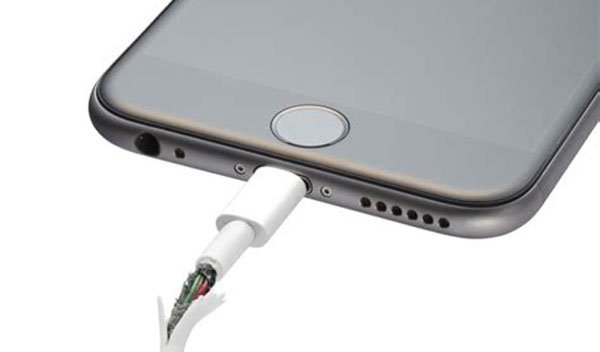
L'errore di iTunes 2005 è causato principalmente dalle cattive connessioni USB. Pertanto, è necessario controllare attentamente il cavo USB, la porta USB e altri oggetti correlati.
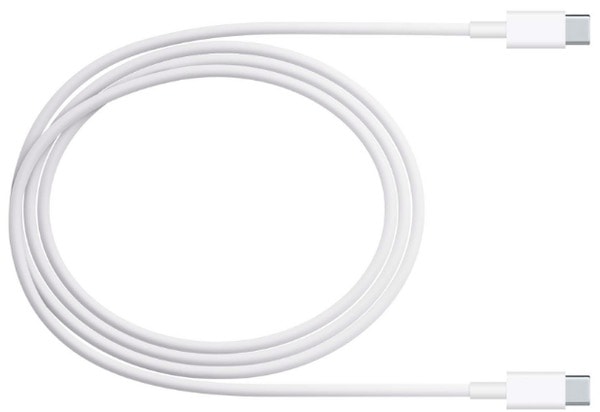
Fase 1. Controllare il cavo USB e la porta USB
Assicurati di utilizzare la porta USB Apple originale. Quindi è possibile passare a un'altra porta USB per vedere se è colpa della porta USB. In seguito, puoi collegare un dispositivo iOS con questo cavo USB a un altro computer per effettuare un test.
Fase 2. Controlla le connessioni USB
È possibile rimuovere altri pacchi batteria di terze parti e quindi verificare se il cavo USB è collegato direttamente alla porta USB. Non collegare iPhone alla tastiera o ad altre porte sbagliate. Inoltre, è possibile chiudere le applicazioni di virtualizzazione.
soluzione 2: Riavvia il computer e i dispositivi iOS
Inoltre, i problemi hardware possono portare anche a 2005 di errore di iTunes. Pertanto, è possibile eseguire un hard reset sul computer e sul dispositivo iOS. Inoltre, è anche possibile riavviare quei dispositivi digitali per risolvere il problema lento o di non risposta.
Fase 1. Spegni il tuo iPhone e il tuo computer
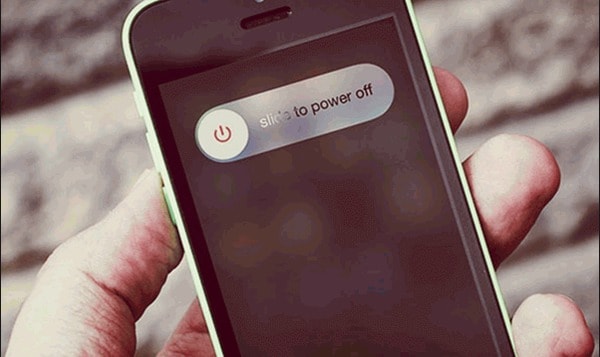
Scollega l'iPhone dal computer. Premi il pulsante "Sospensione / Riattivazione" e scorri verso l'esterno il dispositivo di scorrimento per spegnere il dispositivo iOS. Quindi è possibile premere il pulsante "Power" per chiudere anche il computer.
Fase 2. Riavvia ed esegui di nuovo iTunes
Continua a premere il pulsante "Power" per riaccenderli. Quando viene visualizzata l'icona Apple o altri loghi, puoi rilasciare questo pulsante. Successivamente, ricollega iPhone al computer ed esegui iTunes.
soluzione 3: Risoluzione del software di sicurezza di terze parti
Alcuni software di sicurezza possono interpretare automaticamente il recupero di iTunes. In questo modo puoi disattivare o disinstallare software antivirus di terze parti come la soluzione 6 2005 dell'errore del tuo iPhone e altri modelli iOS. Se non funziona, è possibile installare un'utilità di pulizia per rimuovere completamente il software di sicurezza. Inoltre, è possibile contattare il supporto tecnico del software di sicurezza per individuare il motivo.

soluzione 4: Aggiornamento software
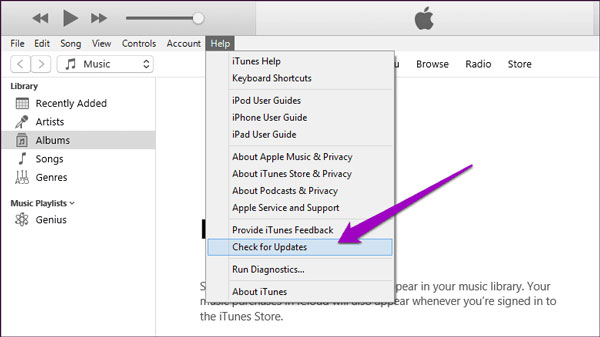
Il software obsoleto potrebbe anche impedire a iTunes di contattare il server Apple e causare l'errore 2005 di iTunes. Pertanto, è necessario verificare di aver già aggiornato tutto il software all'ultima versione, inclusa la versione di iTunes, il sistema operativo Windows o Mac e il software di sicurezza. È una buona abitudine mantenere aggiornato tutto il software in esecuzione.
Se viene visualizzato l'errore di iTunes 2005 quando tenti di ripristinare l'iPhone alle impostazioni di fabbrica, prova semplicemente a ripristino di fabbrica di iPhone senza iTunes qui.
Parte 3: Passa a Backup e ripristino dei dati iOS per evitare l'errore 2005 di iTunes
La soluzione definitiva e più efficace per correggere l'errore di iTunes 2005 sta cercando un programma migliore. In un'altra parola, Apeaksoft Backup e ripristino dati iOS fa un lavoro migliore di iTunes. È possibile ottenere la maggior parte delle funzionalità di iTunes qui senza le sue influenze negative.
È possibile scegliere quale tipo di dati eseguire il backup su computer Windows a Mac in modo selettivo.
Confronta con iTunes, puoi scegliere il determinato file e controllarne le informazioni dettagliate senza problemi.
Ecco due opzioni per l'output dei dati dal backup. Puoi ripristinare il tuo iPhone, iPad o iPod con contatti e note in modo sicuro. Inoltre, puoi inviare direttamente i dati iOS direttamente sul tuo desktop.
Sia iTunes che iOS Data Backup & Restore supportano gli utenti per eseguire il backup di vari tipi di file su qualsiasi modello iOS con facilità.
4,000,000+ Download
Un clic per il backup
Anteprima dei dati dopo il backup o prima del ripristino
Ripristina sul tuo computer o dispositivo iOS
Supporta ampiamente modelli iOS e tipi di file
Un clic per eseguire il backup dei dati da iPhone / iPad / iPod
Fase 1. Scarica e installa gratuitamente il software iOS di backup e ripristino dei dati. Quindi avviare il software sul PC per aprire l'interfaccia principale.

Fase 2. Collega l'iPhone al computer tramite cavo USB.
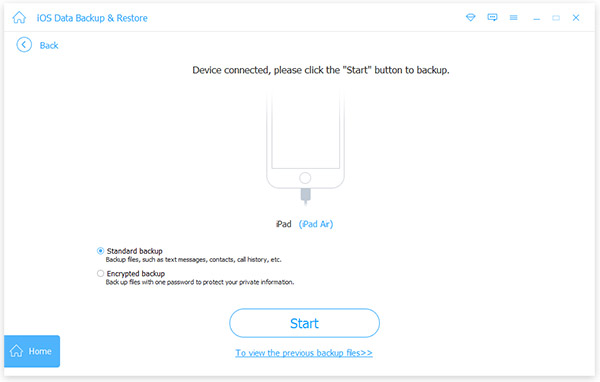
Fase 3. Fare clic su "Backup dati iOS" e selezionare il tipo di dati di cui si desidera eseguire il backup.

Fase 4. Fare clic su "Avanti" per eseguire il backup dei dati da un dispositivo iOS a PC.

Ripristina i dati iOS senza errore di errore 2005
Fase 1. Scegli "Ripristina dati iOS" per ripristinare i dati sul tuo iPhone o iPad senza sovrascriverli direttamente.
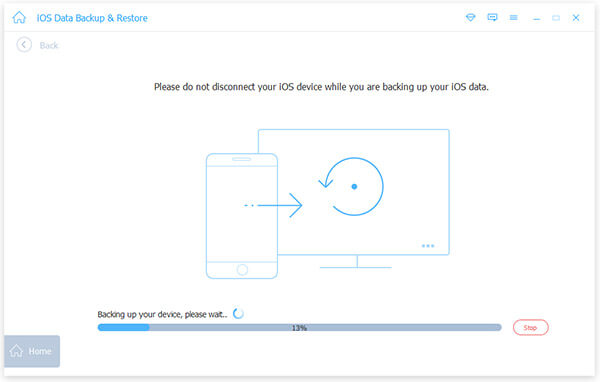
Fase 2. Seleziona un file di backup e fai clic sull'opzione "Visualizza ora" in basso.

Fase 3. Visualizza l'anteprima del file specifico con le informazioni dettagliate.
Fase 4. Fare clic su "Ripristina su dispositivo" o "Ripristina su PC" per eseguire l'output dei file di backup.

Conclusione
Tutto sommato, è possibile eseguire il backup e il ripristino di qualsiasi dispositivo iOS utilizzando il software alternativo di iTunes in breve tempo. E tu non ne avrai Errore di iTunes come l'errore di iTunes 2005 o Errore 4014 di iTunes. Se non sei sicuro che iOS Data Backup & Restore funzioni meglio di iTunes, scaricalo e fai subito una prova gratuita.