

Come risolvere il problema "Impossibile attivare Touch ID su iPhone/iPad"

"Di recente ho ricevuto il messaggio che diceva Impossibile attivare Touch ID su questo iPhone dopo aver riavviato il dispositivo. Come posso risolvere questo problema?" Il Touch ID è una tecnologia biometrica basata sulle impronte digitali. Tuttavia, potrebbe funzionare in modo anomalo a causa di problemi software o danni hardware. Questo articolo spiega perché si verifica l'errore e fornisce soluzioni verificate per risolverlo rapidamente sul tuo iPhone o iPad.
CONTENUTO DELLA PAGINA:
Parte 1: Perché non riesco ad attivare Touch ID su iPhone
L'errore "Impossibile attivare Touch ID su questo iPhone o iPad" può essere frustrante, ma è un problema comune con diverse possibili cause. Impedisce di sbloccare il dispositivo con le impronte digitali. Le cause più comuni includono:
1. Problemi del software.
2. Sensore sporco o bagnato.
3. Impostazioni di conflitto.
Parte 2: Come risolvere il problema "Impossibile attivare Touch ID su questo iPhone/iPad"
Soluzione 1: pulire il sensore Touch ID
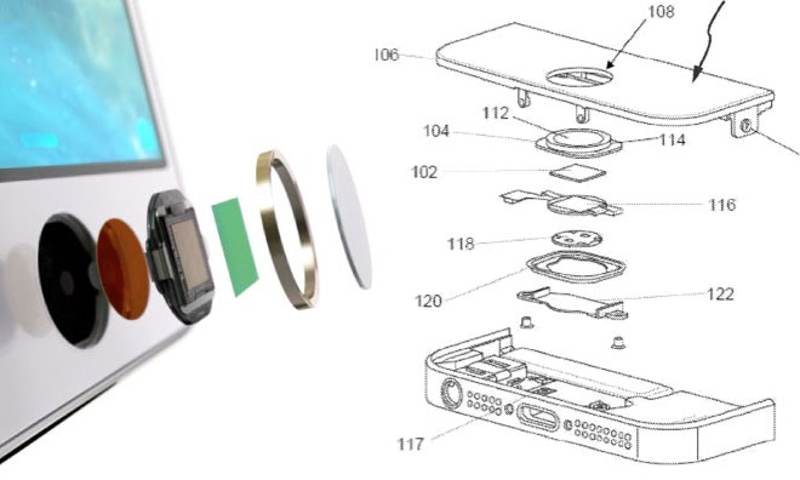
toccare ID è dotato di un sensore di impronte digitali integrato nel tasto Home o nel tasto di accensione del tuo dispositivo Apple. Se è coperto di acqua o sporco, potresti ricevere l'errore: Impossibile attivare il Touch ID su questo iPhone. La soluzione è pulire il sensore Touch ID con un panno pulito e privo di lanugine. Inoltre, assicurati che il dito sia pulito e asciutto.
Soluzione 2: attiva Touch ID
Azioni errate durante l'aggiunta dell'impronta digitale potrebbero comportare l'impossibilità di attivare Touch ID su questo iPad o iPhone. Mostriamo il flusso di lavoro corretto per attivare Touch ID sul tuo dispositivo.
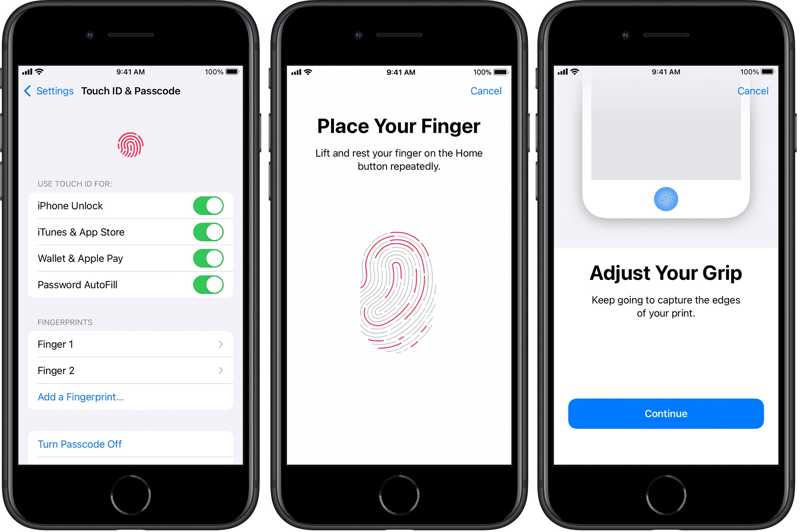
Passo 1: Aprire il Impostazioni profilo app sul tuo dispositivo.
Passo 2: Vai Tocca ID e passcode scheda.
Passo 3: Inserisci il tuo codice di accesso quando richiesto.
Passo 4: Tocca Aggiungi un'impronta digitale.
Passo 5: Segui le istruzioni per toccare il sensore Touch ID con il dito.
Passo 6: Torna alla schermata delle impostazioni Touch ID e codice di accesso e attiva iPhone Unlock.
Passo 7: Se vuoi utilizzare Touch ID per altre funzioni, attivale sotto USA TOUCH ID PER .
Soluzione 3: forza il riavvio del dispositivo
Se il tuo dispositivo si blocca sull'errore "Impossibile attivare Touch ID", puoi risolverlo forzando il riavvio del tuo iPhone o iPad. La combinazione di tasti varia a seconda del modello del dispositivo.
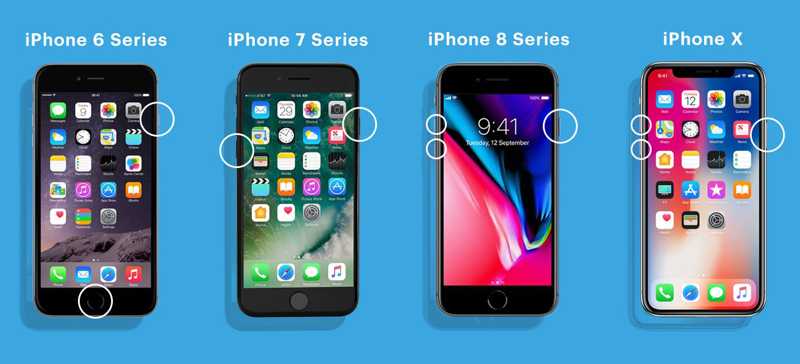
Su un iPhone 8 o successivo, un iPad senza pulsante Home
Premere e rilasciare rapidamente il Volume su pulsante.
Fai la stessa cosa con il volume giù pulsante.
Tenere il Side fino a quando appare il logo Apple.
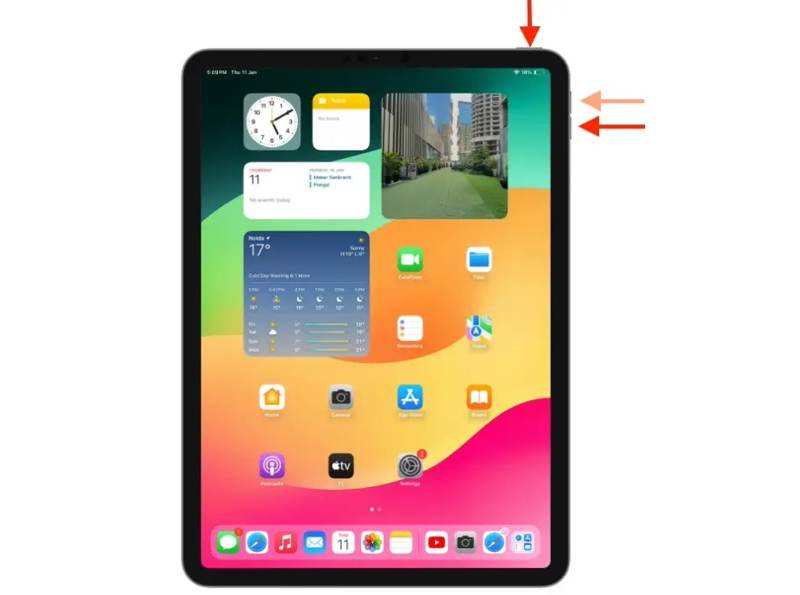
Su un iPhone 7/7 Plus
Tenere il volume giù + Side pulsanti contemporaneamente.
Rilascia i pulsanti finché non vedi il logo Apple.
Su un iPhone 6s o precedente, un iPad con un pulsante Home
Tenere il Casa + Sleep / Wake pulsanti insieme.
Quando vedi il logo Apple, rilascia i pulsanti.
Soluzione 4: reimpostare Touch ID
Un'altra soluzione per eliminare il messaggio di errore "Impossibile attivare Touch ID" su iPhone o iPad è quella di reimpostare questa funzione. Puoi eliminare tutte le impronte digitali salvate e aggiungerne di nuove sul tuo dispositivo.
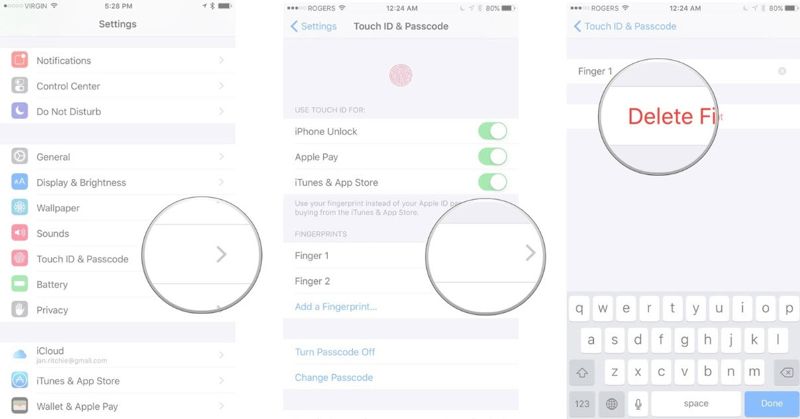
Passo 1: Esegui il tuo Impostazioni profilo app.
Passo 2: Vai su Touch ID e codice e inserisci il tuo codice.
Passo 3: Tocca Dito 1 e colpisci Elimina impronta digitaleSe richiesto, confermare l'eliminazione.
Passo 4: Ripetere il passaggio precedente per eliminare altre impronte digitali.
Passo 5: Quindi riavvia il dispositivo.
Passo 6: Vai su Tocca ID e passcode nella Impostazioni profilo app.
Passo 7: Tocca Aggiungi un'impronta digitale e segui le istruzioni per scansionare la tua impronta digitale.
Soluzione 5: Ripristina tutte le impostazioni
Se le impostazioni in conflitto attivano l'errore "Impossibile attivare Touch ID", è necessario ripristinare tutte le impostazioni del dispositivo. In questo modo, le impostazioni vengono riportate allo stato di fabbrica. Questa soluzione non interromperà i dati esistenti sul dispositivo.
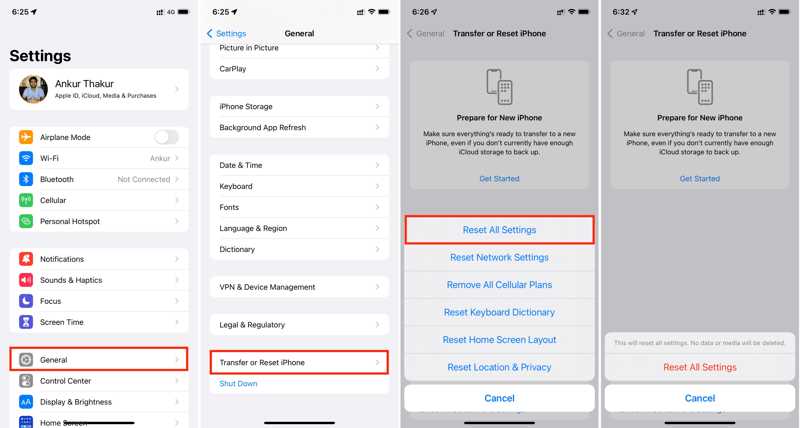
Passo 1: Inizia il tuo viaggio in Impostazioni profilo app.
Passo 2: Vai General scheda.
Passo 3: Seleziona Trasferisci o ripristina iPhone.
Passo 4: Tocca Rimuovi e scegli Ripristina tutte le impostazioni.
Passo 5: Se richiesto, inserisci il tuo codice di accesso o la password dell'ID Apple.
Passo 6: Infine, colpisci Ripristina tutte le impostazioni sulla casella di avviso per confermarlo.
Parte 3: Come bypassare Touch ID e sbloccare iPhone/iPad
L'errore "Impossibile attivare Touch ID" blocca il dispositivo. Di conseguenza, non è possibile sbloccare l'iPhone o l'iPad. Fortunatamente, Sblocco iOS di Apeaksoft è in grado di risolvere questo problema. Rimuove tutti i blocchi schermo sul tuo iPhone o iPad senza alcuna restrizione.
Il modo più semplice per rimuovere Touch ID dal tuo iPhone o iPad
- Cancella i blocchi schermo da un iPhone/iPad in tre passaggi.
- Disponibile per digitare codici di accesso, Touch ID e Face ID.
- Non è necessario inserire la password o il codice di accesso del tuo ID Apple.
- Offri funzionalità bonus, come l'aggiramento dello Screen Time.
- Compatibile con gli ultimi modelli di iPhone e iPad.
Download sicuro
Download sicuro

Come rimuovere Touch ID e sbloccare il tuo iPhone
Passo 1: Collega i tuoi dispositivi
Avvia il miglior strumento di rimozione Touch ID dopo averlo installato sul tuo computer. Collega il tuo iPhone o iPad al computer con un cavo Lightning. Scegli Sblocca lo schermo iOS modalità e fare clic su Inizio pulsante.

Passo 2: Scarica il firmware
Una volta caricate le informazioni del dispositivo, seleziona ogni elemento. Quindi, fai clic su Inizio pulsante per confermare le informazioni e scaricare il pacchetto firmware.

Passo 3: Sblocca il tuo iPhone
Al termine del download, fare clic su OK e quindi premere il Conferma di nuovo Premi per iniziare a cancellare i tuoi Touch ID. Al termine, potrai sbloccare il dispositivo senza alcun blocco.

Suggerimenti: Il software cancella i dati durante il processo. Pertanto, è consigliabile eseguire prima il backup del dispositivo.
Conclusione
Questa guida spiega perché il messaggio dice Impossibile attivare Touch ID su questo iPad/iPhone si verifica e come risolvere questo errore. Puoi seguire le nostre soluzioni una per una per eliminare l'errore e riottenere l'accesso al tuo dispositivo. Apeaksoft iOS Unlocker può rimuovere i tuoi Touch ID dal tuo iPhone o iPad senza alcuna password. Se hai altre domande su questo argomento, non esitare a scriverle qui sotto.
Articoli Correlati
In questo articolo vengono spiegate le ragioni per cui il Touch ID non funziona più e vengono fornite soluzioni comprovate per aiutarti a eliminare l'errore.
Cosa succede se dimentichi il passcode Touch ID o il Touch ID non funziona? Scopri il modo migliore per rimuovere il passcode Touch ID.
Hai incontrato il tocco fantasma? Sai come riparare il tocco fantasma sui telefoni Android? Questo post ti darà tutto quello che vuoi sapere.
Non farti prendere dal panico quando il tuo touchscreen Samsung non funziona! Questo post ti dirà perché incontri questo problema e come risolverlo con cinque metodi.



