


Come disattivare Game Center su iPhone - Stop ai fastidiosi pop-up

Game Center è una funzionalità integrata nel tuo iPhone. Accederai automaticamente a Game Center una volta effettuato l'accesso con il tuo ID Apple. Ogni volta che apri un gioco supportato da Game Center, riceverai una notifica. In alcuni casi, potresti ricevere molte sfide dai tuoi amici. Supponiamo che tu non voglia essere disturbato da queste situazioni, puoi disabilitare Game Center su un iPhone utilizzando i 3 metodi descritti in questo post.
CONTENUTO DELLA PAGINA:
Parte 1: Che cos'è l'iPhone Game Center
Game Center per iPhone ha subito un cambiamento significativo. Game Center è stato rilasciato per la prima volta al pubblico come app indipendente nel 2010 con iOS 4.1. È possibile aggiungere amici, ottenere vari obiettivi da mostrare e sfidare altri giocatori a battere i punteggi più alti sull'app Game Center. Con il rilascio di iOS 10, l'app Game Center è stata rimossa e sostituita con un servizio di social gaming opzionale su tutti i dispositivi Apple. Per accedere a Game Center sul tuo iPhone, vai su Impostazioni profilo app e individua Game Center al suo interno. Di conseguenza, non puoi sapere quale gioco su iPhone supporta Game Center finché non lo installi e lo apri sul tuo iPhone per visualizzare la notifica.

Sebbene Apple abbia ridotto la funzionalità di Game Center e l'abbia trasformato in un servizio online, Game Center offre ancora molte funzionalità. Ad esempio, puoi aggiungere amici, ottenere entusiasmanti obiettivi, sfidare le classifiche, creare partite per giochi a turni o in tempo reale, ecc.
Parte 2: Perché Game Center continua ad apparire su iPhone
"Stavo aprendo il mio gioco e volevo giocarci. Ma ogni minuto mi si apriva un pop-up di Game Center! Come posso risolvere?"
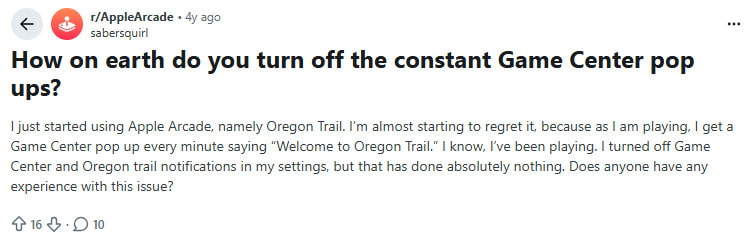
Se ti è mai capitato, non sei il solo. I pop-up di Game Center possono apparire per diversi motivi e capirli ti aiuterà a evitare interruzioni.
Le cause principali di questo problema sono 3:
Accesso automatico tramite ID Apple - Game Center è collegato al tuo ID Apple, quindi si collegherà automaticamente non appena aprirai giochi supportati e attiverai le notifiche.
Sfide tra amici e inviti a giocare - Quando i tuoi amici inviano sfide o inviti tramite Game Center, anche tu verrai avvisato.
Hai abilitato le notifiche - Ogni volta che viene rilevato un cambiamento o un nuovo evento, verrà visualizzata una finestra pop-up per avvisare.
Parte 3: Come disattivare Game Center su iPhone (3 modi)
Game Center continua ad apparire mentre cerchi di divertirti con il tuo gioco: è frustrante, vero? Non preoccuparti, non sei il solo e la soluzione è più semplice di quanto pensi. Questa sezione ti mostrerà 3 metodi comprovati per disattivare Game Center su iPhone con facilità.
Soluzione 1: uscire da Game Center
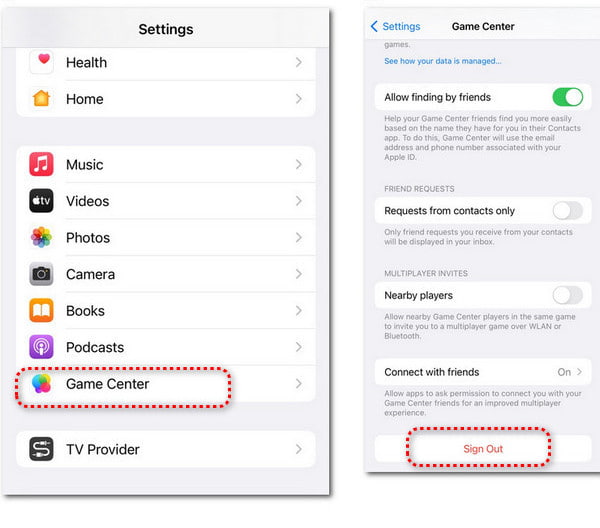
Sebbene non sia possibile eliminare Game Center as eliminare un'app su un iPhone poiché non è più un'app, puoi comunque imparare passo dopo passo come uscire da Game Center.
Passo 1: Aprire il Impostazioni profilo app. Navigare verso Game Center o utilizzare il Cerca caratteristica in alto.
Passo 2: Tocca Game Center per continuare. Scorri verso il basso per individuare il rosso EsciToccalo due volte per confermare. Ora sei uscito con successo da Game Center.
Soluzione 2: Disattivare le notifiche di Game Center
Se non vuoi ricevere notifiche da Game Center, puoi scoprire come disattivare le notifiche di Game Center e giocare ai tuoi giochi senza distrazioni.
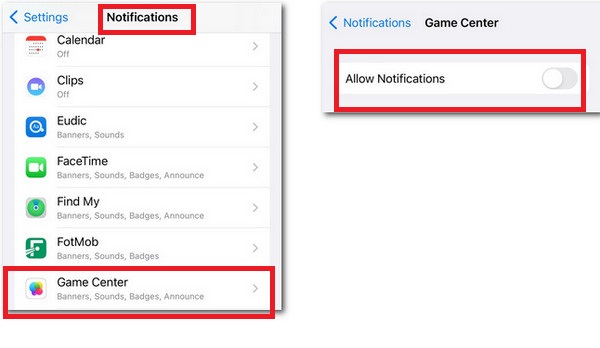
Passo 1: Vai Impostazioni profilo app. Navigare verso Notifiche e toccalo per continuare.
Passo 2: Nella nuova interfaccia pop-up, scorri verso il basso e individua Game Center. Toccalo per disattivare Consenti notifiche in cima.
Soluzione 3: Disattiva Game Center da iCloud
Se non vuoi che i dati di Game Center, come obiettivi e classifiche, vengano sincronizzati su tutti i tuoi dispositivi Apple, puoi disattivare Game Center da iCloud.
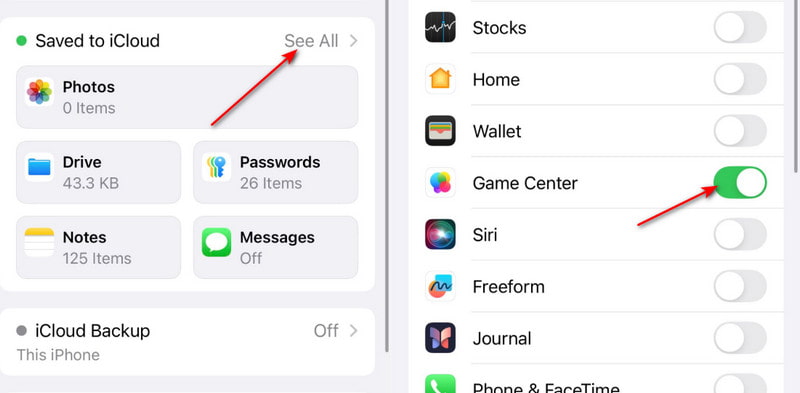
Passo 1: Vai Impostazioni profilo app e tocca il tuo nome in alto.
Passo 2: Individuare iCloud e toccalo per continuare. Rubinetto Vedi tutto per aprire le app utilizzando iCloud.
Bonus: come eliminare i dati di Game Center
Anche dopo aver effettuato la disconnessione da Game Center o disattivato le notifiche, alcuni dati di gioco residui potrebbero comunque occupare spazio sul tuo iPhone. Se desideri liberare spazio o aggiornare il dispositivo, puoi utilizzare Gomma per iPhone di Apeaksoft.
Il miglior pulitore di dati di gioco
- Cancella tutti i file spazzatura e temporanei correlati dopo aver disinstallato i giochi.
- Puoi osservare le eliminare i giochi su un iPhone all'ingrosso.
- Supporta più dispositivi iOS per disinstallare i giochi contemporaneamente.
- Questo prodotto è ampiamente compatibile con tutti i dispositivi iOS.
Download sicuro
Download sicuro

Parte 4: Domande frequenti sulla disattivazione di Game Center su iPhone
Come eliminare Game Center?
Non puoi eliminare Game Center perché è legato al tuo ID Apple. Se desideri eliminare il tuo account Game Center, dovresti eliminare il tuo ID Apple. Oppure puoi rivolgerti ad Apeaksoft iPhone Eraser per aiutarti a pulire tutte le impostazioni e i dati del tuo iPhone.
Come posso eliminare i dati di Game Center sul mio iPhone?
Vai Impostazioni profilo app. Tocca il tuo nome in alto e individua iCloud. Toccalo per continuare. Rubinetto Gestisci l'archiviazione dell'account e cerca i dati del Game Center. Quindi, puoi eliminarli manualmente toccando Elimina dati da iCloud sul tuo iPhone.
Come posso visualizzare i miei obiettivi Game Center?
Vai Impostazioni profilo app. Scorri verso il basso fino a Game Center e toccalo. Tocca il tuo profilo in alto. Quindi, puoi visualizzare i tuoi risultati in ogni gioco toccando realizzazioni.
Uscire dal gioco cancella i progressi?
No. Uscire da Game Center non elimina i tuoi progressi di gioco. I tuoi salvataggi, gli obiettivi e i dati di gioco rimangono sul tuo iPhone o su iCloud.
Conclusione
Ora sai cos'è Game Center e come disattivare Game Center sul tuo iPhone in 3 modi diversi e in pochi passaggi. Di' addio a quei fastidiosi pop-up e goditi i tuoi giochi senza interruzioni! Se in futuro vorrai riattivarla, segui semplicemente gli stessi passaggi.
 Gomma per iPhone di Apeaksoft
 Cancella definitivamente i dati e le impostazioni dai dispositivi iOS.
Download sicuro
Download sicuro
Articoli Correlati




